<?xml version="1.0" encoding="UTF-8"?>
<rdf:RDF
 xmlns:rdf="http://www.w3.org/1999/02/22-rdf-syntax-ns#"
 xmlns="http://purl.org/rss/1.0/"
 xmlns:content="http://purl.org/rss/1.0/modules/content/"
 xmlns:taxo="http://purl.org/rss/1.0/modules/taxonomy/"
 xmlns:dc="http://purl.org/dc/elements/1.1/"
 xmlns:syn="http://purl.org/rss/1.0/modules/syndication/"
 xmlns:admin="http://webns.net/mvcb/"
 xmlns:atom="http://www.w3.org/2005/Atom"
>
<channel rdf:about="https://nisimura.blog.jp/">
<title>（旧）西村誠一のパソコン無料サポートとWindowsフリーソフト</title>
<link>https://nisimura.blog.jp/</link>
<description>Windows用のフリーソフトを多数配布しています。
twitter（@khb02323）でつぶやいています。フリーソフト一覧はこちらから
</description>
<dc:language>ja</dc:language>
<admin:generatorAgent rdf:resource="http://blog.livedoor.com/?v=2.0" />
<atom:link rel="hub" href="http://pubsubhubbub.appspot.com" />
<items>
 <rdf:Seq>
  <rdf:li rdf:resource="https://nisimura.blog.jp/archives/51360580.html" />
  <rdf:li rdf:resource="https://nisimura.blog.jp/archives/51355618.html" />
  <rdf:li rdf:resource="https://nisimura.blog.jp/archives/51356939.html" />
  <rdf:li rdf:resource="https://nisimura.blog.jp/archives/51356145.html" />
  <rdf:li rdf:resource="https://nisimura.blog.jp/archives/51347836.html" />
  <rdf:li rdf:resource="https://nisimura.blog.jp/archives/51346762.html" />
  <rdf:li rdf:resource="https://nisimura.blog.jp/archives/51346699.html" />
  <rdf:li rdf:resource="https://nisimura.blog.jp/archives/51344693.html" />
  <rdf:li rdf:resource="https://nisimura.blog.jp/archives/51344844.html" />
  <rdf:li rdf:resource="https://nisimura.blog.jp/archives/51342773.html" />
  <rdf:li rdf:resource="https://nisimura.blog.jp/archives/51342776.html" />
  <rdf:li rdf:resource="https://nisimura.blog.jp/archives/51342678.html" />
  <rdf:li rdf:resource="https://nisimura.blog.jp/archives/51337325.html" />
  <rdf:li rdf:resource="https://nisimura.blog.jp/archives/51338204.html" />
  <rdf:li rdf:resource="https://nisimura.blog.jp/archives/51335547.html" />
 </rdf:Seq>
</items>
</channel>
<item rdf:about="https://nisimura.blog.jp/archives/51360580.html">
<title>ブログを移転しました</title>
<link>https://nisimura.blog.jp/archives/51360580.html</link>
<description>ブログを移転しました

新しいブログのURLは下記になります
今後のブログトピックは下記のブログに投稿していく予定です

https://nisimura.org

過去のホームページ/blog記事はそのまま残す予定なので
過去の記事を見たい方はそのままご覧ください

</description>
<dc:creator>khb02323</dc:creator>
<dc:date>2022-01-05T01:23:08+09:00</dc:date>
<dc:subject>ちょっと思った事</dc:subject>
<content:encoded><![CDATA[ブログを移転しました<br>
<br>
新しいブログのURLは下記になります<br>
今後のブログトピックは下記のブログに投稿していく予定です<br>
<br>
<a href="https://nisimura.org" target="_blank" title="">https://nisimura.org</a><br>
<br>
過去のホームページ/blog記事はそのまま残す予定なので<br>
過去の記事を見たい方はそのままご覧ください<br>
<br>

]]>
</content:encoded>
</item>
<item rdf:about="https://nisimura.blog.jp/archives/51355618.html">
<title>(Windows/Mac用）Twitter用Chrome拡張機能「その人のツイートだけ表示」 for Twitter</title>
<link>https://nisimura.blog.jp/archives/51355618.html</link>
<description>※重要(2021/12/2)
下記のChrome拡張「その人のツイートだけ表示」よりも大幅に機能を拡張して新しいChrome拡張として再登録した「検索Tool for Twitter」をお使いください
（機能が重複するので「その人のツイートだけ表示」はアンインストールして良いかと思います）

「検...</description>
<dc:creator>khb02323</dc:creator>
<dc:date>2021-12-02T09:09:49+09:00</dc:date>
<dc:subject></dc:subject>
<content:encoded><![CDATA[<b>※重要(2021/12/2)</b><br>
下記のChrome拡張「その人のツイートだけ表示」よりも大幅に機能を拡張して新しいChrome拡張として再登録した「検索Tool for Twitter」をお使いください<br>
（機能が重複するので「その人のツイートだけ表示」はアンインストールして良いかと思います）<br>
<br>
<a href="https://chrome.google.com/webstore/detail/%E6%A4%9C%E7%B4%A2tool-for-twitter/amkpgcbkangcoiafajnofaddidemdcnd?utm_source=chrome-ntp-icon" target="_blank" title="">「検索Tool for Twitter」のインストール</a><br>
<br>
<br>
<a href="https://nisimura.org/chrome_ext_search_tool/" target="_blank" title="">Twitterに様々な検索機能を追加するChrome拡張機能「検索Tool for Twitter」の公開を開始しました(Windows/Mac/Linux/Chrome OS)</a><br>
<br>
<br>
<a href="https://nisimura.org/chrome_ext_search_tool_help/" target="_blank" title="">Windows、Mac、Linux、Chrome OSで動くGoogle Chrome拡張機能「検索Tool for Twitter」の使い方</a><br>
<br>
<br>
<br>
<br>
<br>
<a href="https://chrome.google.com/webstore/detail/%E3%80%8C%E3%81%9D%E3%81%AE%E4%BA%BA%E3%81%AE%E3%83%84%E3%82%A4%E3%83%BC%E3%83%88%E3%81%A0%E3%81%91%E8%A1%A8%E7%A4%BA%E3%80%8D-for-twitte/nkjlkbinagicmmodholonbeblfigndok" target="_blank" title="">(Windows/Mac用）Twitter用Chrome拡張機能「その人のツイートだけ表示」 for Twitter</a><br>
<br>
<a href="https://chrome.google.com/webstore/detail/%E3%80%8C%E3%81%9D%E3%81%AE%E4%BA%BA%E3%81%AE%E3%83%84%E3%82%A4%E3%83%BC%E3%83%88%E3%81%A0%E3%81%91%E8%A1%A8%E7%A4%BA%E3%80%8D-for-twitte/nkjlkbinagicmmodholonbeblfigndok" target="_blank" title="">Chome拡張機能をインストール(Windows/Mac)</a><br>
<br>
【機能1】　「その人のツイートだけ表示」機能<br>
<br>
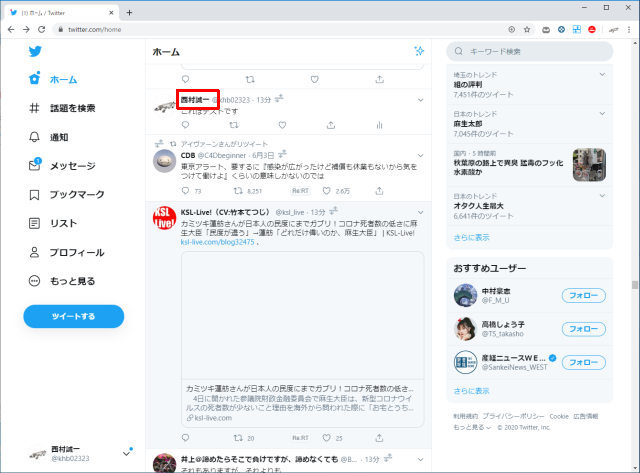
TwitterのTLを見ていて「この人の他のツイートも見てみたい」と思う事はよくあるかと思います<br>
<img src="https://livedoor.blogimg.jp/khb02323/imgs/9/4/9492074b.png" width="640" height="473" border="0" alt="01" hspace="5" class="pict"  /><br /><br>
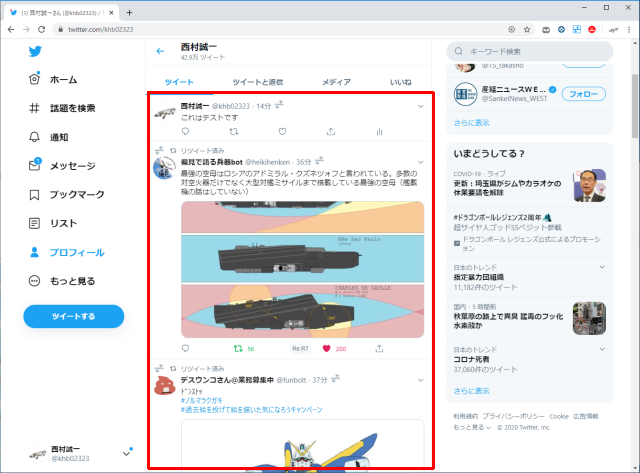
でも、クリックしてみたら「RTだらけで本人のツイートがなかなか見つからない」と思った事ありませんか？<br>
（※）私はしょっちゅうです。「何故公式でRTを（一時的に）非表示にする機能つけないんだ？」と、いつも思ってます<br>
<img src="https://livedoor.blogimg.jp/khb02323/imgs/0/a/0a009f26.png" width="640" height="473" border="0" alt="02" hspace="5" class="pict"  /><br /><br>
<br>
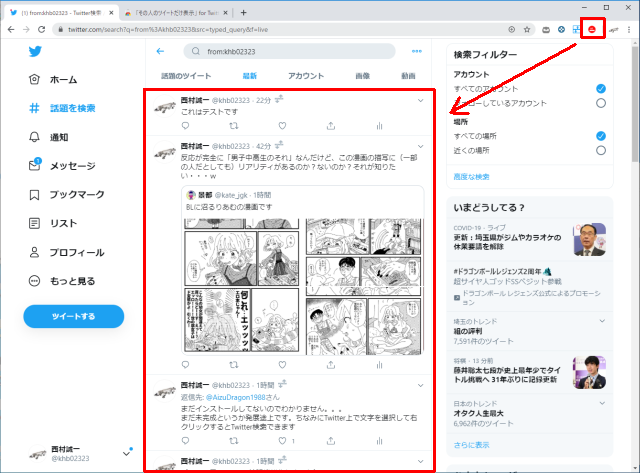
今回作成したChrome拡張「その人のツイートだけ表示」を使うと、「RTを除外したその人のツイートだけを表示する」事ができる様になります<br>
<br>
画面右上のボタンを押すと、「その人のツイートだけ」が表示される様になります<br>
<img src="https://livedoor.blogimg.jp/khb02323/imgs/8/d/8d1d2214.png" width="640" height="473" border="0" alt="03" hspace="5" class="pict"  /><br /><br>
<br>
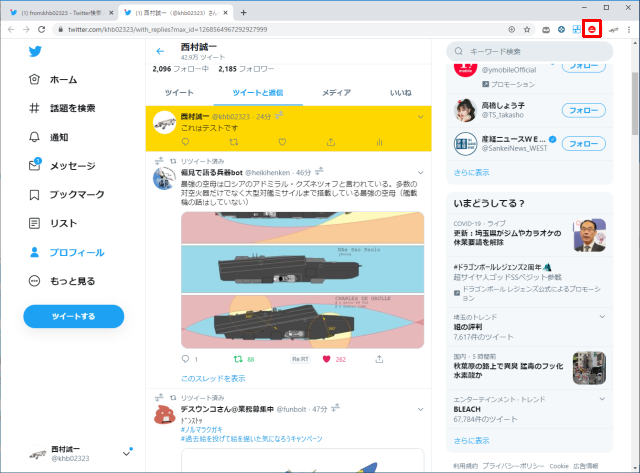
Chrome拡張で使ってる人の多い<a href="https://chrome.google.com/webstore/detail/twdisplayvicinity/anmfeeanmnmdkjlhojpodibignbcfgjm" target="_blank" title="">「近傍ツイート検索」</a>さんとも共存できます<br>
<br>
「近傍ツイート検索」さんで表示された近傍ツイート状態からでも「その人のツイートだけ表示」でRTを非表示にする事ができます<br>
<img src="https://livedoor.blogimg.jp/khb02323/imgs/a/0/a03a0b1c.png" width="640" height="473" border="0" alt="04" hspace="5" class="pict"  /><br /><br>
<br>
【機能２】選択文字を右クリックして検索機能<br>
<br>
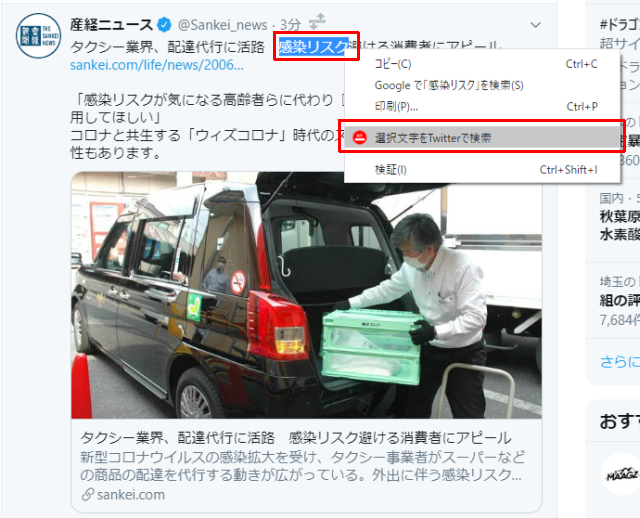
Twitter上で検索したい文字を選択して、右クリックメニューから<br>
「選択文字をTwitterで検索」を選択すると、検索できる様になります<br>
<img src="https://livedoor.blogimg.jp/khb02323/imgs/5/f/5f49df60.png" width="640" height="518" border="0" alt="05" hspace="5" class="pict"  /><br /><br>
<br>
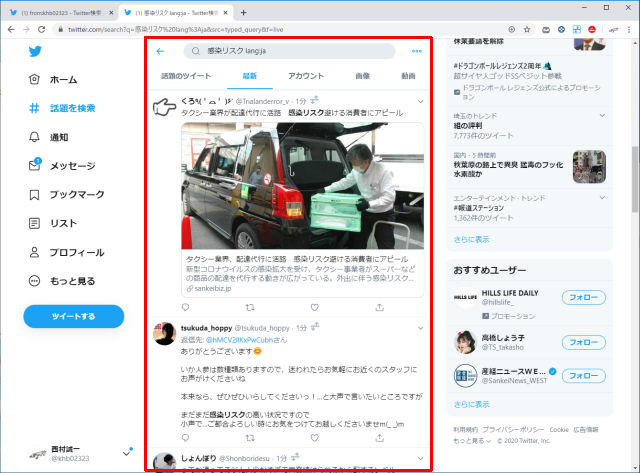
（検索結果例）<br>
<img src="https://livedoor.blogimg.jp/khb02323/imgs/f/9/f933cdcd.png" width="640" height="473" border="0" alt="06" hspace="5" class="pict"  /><br /><br>
<br>
<br>
【画面右上にアイコンが表示されない場合】<br>
<br>
<img src="https://livedoor.blogimg.jp/khb02323/imgs/9/d/9d2ccfed.jpg" width="640" border="1" alt="拡張機能" hspace="5" class="pict"  /><br /><br>
<br>
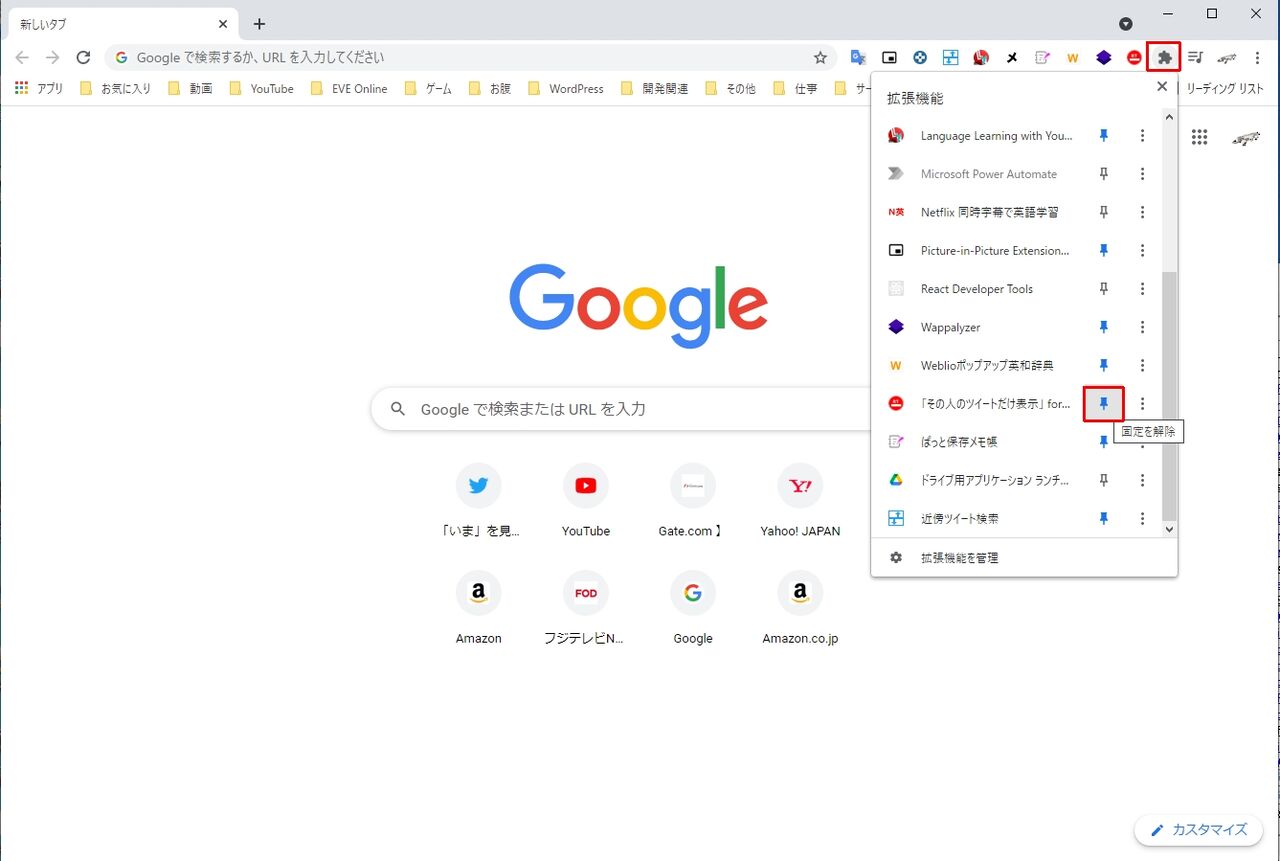
画面右上にアイコンが表示されない場合は<br>
１、画面右上のアイコンの中で（グレーのパズルの様なアイコンの）「拡張機能」のアイコンを<br>
クリックする<br>
<br>
２、拡張機能一覧が表示されるので、その中から<br>
「その人のツイートだけ表示」のピンにチェックを入れます<br>
<br>
<br>

]]>
</content:encoded>
</item>
<item rdf:about="https://nisimura.blog.jp/archives/51356939.html">
<title>古いノートPCを本物のChromeBookにするやつ凄い</title>
<link>https://nisimura.blog.jp/archives/51356939.html</link>
<description>古いノートPCを本物のChromeBookにするやつ凄い
https://twitter.com/i/events/1307710172312170497</description>
<dc:creator>khb02323</dc:creator>
<dc:date>2020-09-21T01:07:55+09:00</dc:date>
<dc:subject></dc:subject>
<content:encoded><![CDATA[古いノートPCを本物のChromeBookにするやつ凄い<br>
<a href="https://twitter.com/i/events/1307710172312170497" target="_blank" title="">https://twitter.com/i/events/1307710172312170497</a>
]]>
</content:encoded>
</item>
<item rdf:about="https://nisimura.blog.jp/archives/51356145.html">
<title>YouTubeを観て「みんなが薦める共通解」を知る</title>
<link>https://nisimura.blog.jp/archives/51356145.html</link>
<description>YouTubeを観て「みんなが薦める共通解」を知る
https://twitter.com/i/events/1284157418151133184</description>
<dc:creator>khb02323</dc:creator>
<dc:date>2020-07-18T01:18:40+09:00</dc:date>
<dc:subject>ちょっと思った事</dc:subject>
<content:encoded><![CDATA[YouTubeを観て「みんなが薦める共通解」を知る<br>
<a href="https://twitter.com/i/events/1284157418151133184" target="_blank" title="">https://twitter.com/i/events/1284157418151133184</a>
]]>
</content:encoded>
</item>
<item rdf:about="https://nisimura.blog.jp/archives/51347836.html">
<title>「Windows10 設定変更ツール WinUpdateSettings」 Ver1.7の公開を開始しました</title>
<link>https://nisimura.blog.jp/archives/51347836.html</link>
<description>詳しくはこちらをご覧ください（ダウンロードもこちらから）
http://www.asahi-net.or.jp/~tz2s-nsmr/WinUpdateSettings.html

（Ver1.7の変更点）
・常駐ソフトの「WinUpdateManager」に２つの大きな機能を追加しました


（１）「Windows Updateを無効にする」機能の追加（...</description>
<dc:creator>khb02323</dc:creator>
<dc:date>2019-01-06T21:14:44+09:00</dc:date>
<dc:subject>フリーソフト</dc:subject>
<content:encoded><![CDATA[詳しくはこちらをご覧ください（ダウンロードもこちらから）<br>
<a href="http://www.asahi-net.or.jp/~tz2s-nsmr/WinUpdateSettings.html" target="_blank" title="">http://www.asahi-net.or.jp/~tz2s-nsmr/WinUpdateSettings.html</a><br>
<br>
（Ver1.7の変更点）<br>
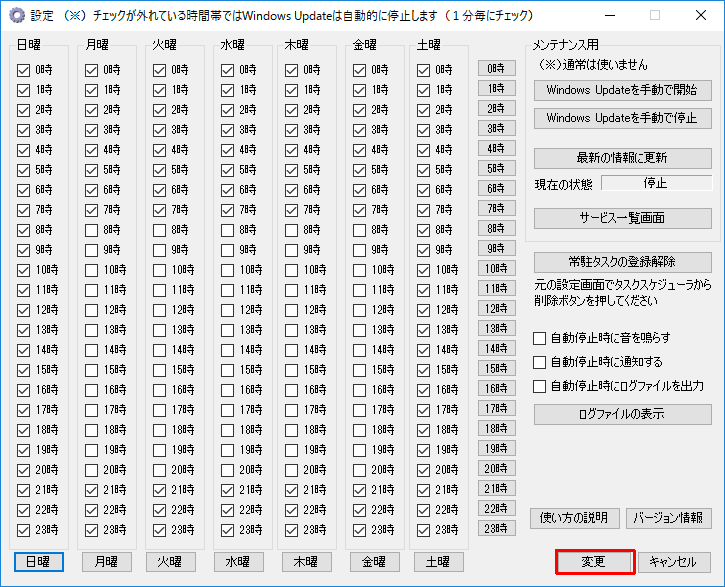
・常駐ソフトの「WinUpdateManager」に２つの大きな機能を追加しました<br>
<img src = "http://www.asahi-net.or.jp/~tz2s-nsmr/soft/WinUpdateSettings/img106.gif" width=640><br>
<br>
（１）「Windows Updateを無効にする」機能の追加（リアルタイム版）<br>
（「April 2018 Update」など）最近のWindows10では「Windows Update」サービスを<br>
「無効」にしても１日程度でWindowsが勝手に「手動」に戻してしまう挙動になりました<br>
<br>
つまり、昔とは違って現在のWindows10においては「Windows Update」サービスを<br>
無効化する事は危険な事ではなくなりました（無効にしても１日程度で有効に戻されてしまう為）<br>
<br>
逆に言うと、「Windows Updateを無効化しておきたい」用途でのサービスの「無効」化は<br>
（戻されてしまう為に）意味が無くなっていたのですが、<br>
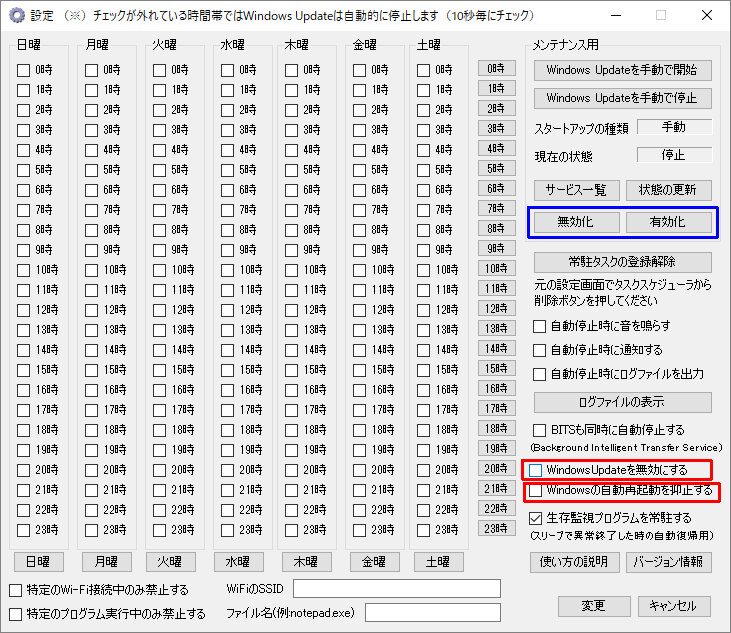
この仕様を逆手にとって「WinUpdateManager」の「Windows Updateを無効にする」の<br>
チェックをつけておけば、「Windows Updateサービス」を停止してからサービス自体も<br>
「無効」にしてしまうオプションを追加しました<br>
（「無効」のチェック間隔は１分で、既に停止済みの時だけ無効化されます）<br>
<br>
一度無効化すれば１日程度は「無効化」が続く＋手動（有効）に戻されても１分間隔の<br>
チェックで再び無効に戻す頃によって、最新のWindows10環境でも<br>
「Windows Updateサービスの無効化を続ける」事を可能にしました<br>
<br>
勿論、「手動でWindows Updateをしたい場合」などはWindows Updateサービスを<br>
手動に戻す必要がありますので「無効化」、「有効化」ボタンを用意したのと、<br>
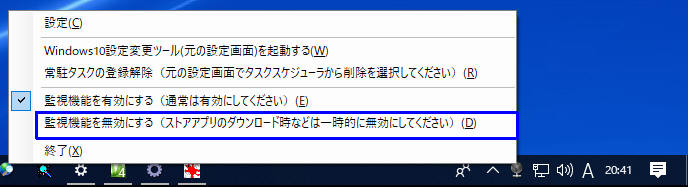
更には「Windowsストアアプリのダウンロード時」などMicrosoft系のダウンロード時には<br>
Windows Updateサービスが動いてないと使えない機能もありますので、<br>
これら全てを使う際に、タスクトレイアイコンの右クリックメニューから<br>
「監視機能を無効にする（ストアアプリのダウンロード時などは一時的に無効にしてください）」<br>
を選ぶだけで、自動的に「Windows Updateサービス」も起動する様にしました<br>
<img src = "http://www.asahi-net.or.jp/~tz2s-nsmr/soft/WinUpdateSettings/img105.jpg" width=640><br>
<br>
<br>
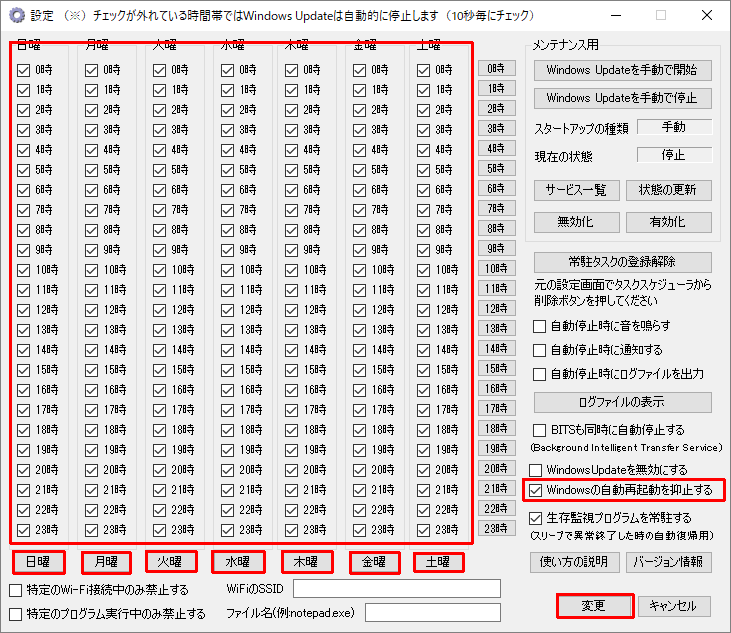
（２）「Windowsの自動再起動を抑止する」機能の追加<br>
<br>
「Windows Update」自体は実行して構わないんだけど、自分が予期してない時間に<br>
勝手に再起動されるのだけは困るという人が少なからずいるみたいです<br>
<br>
「日曜」～「土曜」のボタンを押して、全てのチェックを付けた状態にすると<br>
「Windows Update」は一切停止されずに普通に動きます<br>
<br>
その状態で「Windowsの自動再起動を抑制する」のチェックを付けておくと<br>
Windows10のアクティブ時間設定（例：10:00～22:00など）をリアルタイムに<br>
（＝実際は１時間に１回）書き換えて(21:00～9:00）の様に常に現在時刻～１２時間後に<br>
なる様に１時間に一度書き換えられます<br>
<br>
勿論、Windows Updateの停止設定と組み合わせても問題ありません<br>
<img src = "http://www.asahi-net.or.jp/~tz2s-nsmr/soft/WinUpdateSettings/img115.gif" width=640><br>
<br>

]]>
</content:encoded>
</item>
<item rdf:about="https://nisimura.blog.jp/archives/51346762.html">
<title>「キーワード検索ブラウザ for Twitter」 Ver1.0の公開を開始しました</title>
<link>https://nisimura.blog.jp/archives/51346762.html</link>
<description>詳しくはこちらをご覧ください（ダウンロードもこちらから）
http://www.asahi-net.or.jp/~tz2s-nsmr/SearchBrowser.html</description>
<dc:creator>khb02323</dc:creator>
<dc:date>2018-10-15T00:01:37+09:00</dc:date>
<dc:subject>フリーソフト</dc:subject>
<content:encoded><![CDATA[詳しくはこちらをご覧ください（ダウンロードもこちらから）<br>
<a href="http://www.asahi-net.or.jp/~tz2s-nsmr/SearchBrowser.html" target="_blank" title="">http://www.asahi-net.or.jp/~tz2s-nsmr/SearchBrowser.html</a>
]]>
</content:encoded>
</item>
<item rdf:about="https://nisimura.blog.jp/archives/51346699.html">
<title>「Windows10 設定変更ツール WinUpdateSettings」 Ver1.6の公開を開始しました</title>
<link>https://nisimura.blog.jp/archives/51346699.html</link>
<description>詳しくはこちらをご覧ください（ダウンロードもこちらから）
http://www.asahi-net.or.jp/~tz2s-nsmr/WinUpdateSettings.html

（Ver1.6の変更点）
・Windows Update設定の構成を整理しました
（※１）基本的にはPro/Homeに関わらず、WinUpdateManagerを使って頂くのが一番間...</description>
<dc:creator>khb02323</dc:creator>
<dc:date>2018-10-08T18:43:25+09:00</dc:date>
<dc:subject>フリーソフト</dc:subject>
<content:encoded><![CDATA[詳しくはこちらをご覧ください（ダウンロードもこちらから）<br>
<a href="http://www.asahi-net.or.jp/~tz2s-nsmr/WinUpdateSettings.html" target="_blank" title="">http://www.asahi-net.or.jp/~tz2s-nsmr/WinUpdateSettings.html</a><br>
<br>
（Ver1.6の変更点）<br>
・Windows Update設定の構成を整理しました<br>
（※１）基本的にはPro/Homeに関わらず、WinUpdateManagerを使って頂くのが一番間違いが無いです<br>
（※２）Windows Update無効化設定はApril 2018 Update以降は意味がなくなっています<br>
（Windows Udateを停止しても１～２日でWindows側に手動に戻されてしまう為、<br>
これに関し、「定期的にWindows Updateを無効にする方式」も検討しましたが、それだったら<br>
そもそも最初から存在しているWinUpdateManagerを使った方が良いという結論に達しました）<br>
<br>
・常駐アプリWinUpdateManagerにおいて、「BITSも同時に自動停止する」のチェックを<br>
デフォルトでＯＦＦにしました<br>
（BITS(Background intelligent Transfer Service）も毎回停止していると、<br>
ストアアプリのダウンロードやマイクロソフト系の他のソフトのダウンロードが進まないなど<br>
副作用が強い割に、本来のWindows Updateを停止してもすぐに再起動する挙動の抑制には<br>
それほど大きな効果が無かった為に、デフォルト設定はＯＦＦにしました）<br>

]]>
</content:encoded>
</item>
<item rdf:about="https://nisimura.blog.jp/archives/51344693.html">
<title>「スマホに喋った内容がリアルタイムで棒読みちゃんから出力される」「スマホからPCに音声入力ができる」 VoiceInput （試作版） Ver0.6</title>
<link>https://nisimura.blog.jp/archives/51344693.html</link>
<description>「スマホに喋った内容がリアルタイムで棒読みちゃんから出力される」
「スマホからPCに音声入力ができる」 
VoiceInput （試作版） Ver0.6

http://www.asahi-net.or.jp/~tz2s-nsmr/VoiceInput/VoiceInput.html</description>
<dc:creator>khb02323</dc:creator>
<dc:date>2018-06-11T00:21:31+09:00</dc:date>
<dc:subject>フリーソフト</dc:subject>
<content:encoded><![CDATA[「スマホに喋った内容がリアルタイムで棒読みちゃんから出力される」<br>
「スマホからPCに音声入力ができる」 <br>
VoiceInput （試作版） Ver0.6<br>
<br>
<a href="http://www.asahi-net.or.jp/~tz2s-nsmr/VoiceInput/VoiceInput.html" target="_blank" title="">http://www.asahi-net.or.jp/~tz2s-nsmr/VoiceInput/VoiceInput.html</a>
]]>
</content:encoded>
</item>
<item rdf:about="https://nisimura.blog.jp/archives/51344844.html">
<title>新型デュアルマウスツール・スマホ経由版（試作版）Ver0.1</title>
<link>https://nisimura.blog.jp/archives/51344844.html</link>
<description>新型デュアルマウスツール・スマホ経由版（試作版）Ver0.1
http://www.asahi-net.or.jp/~tz2s-nsmr/DualMouse/DualMouse.html</description>
<dc:creator>khb02323</dc:creator>
<dc:date>2018-05-22T23:41:34+09:00</dc:date>
<dc:subject></dc:subject>
<content:encoded><![CDATA[新型デュアルマウスツール・スマホ経由版（試作版）Ver0.1<br>
<a href="http://www.asahi-net.or.jp/~tz2s-nsmr/DualMouse/DualMouse.html" target="_blank" title="">http://www.asahi-net.or.jp/~tz2s-nsmr/DualMouse/DualMouse.html</a>
]]>
</content:encoded>
</item>
<item rdf:about="https://nisimura.blog.jp/archives/51342773.html">
<title>「Windows10 設定変更ツール WinUpdateSettings」 Ver1.5の公開を開始しました</title>
<link>https://nisimura.blog.jp/archives/51342773.html</link>
<description>詳しくはこちらをご覧ください（ダウンロードもこちらから）
http://www.asahi-net.or.jp/~tz2s-nsmr/WinUpdateSettings.html

Windows10 設定変更ツールで何ができるか？

Windows10において、通常の設定画面からは「Windows Update」、「自動メンテナンス」、
「Cortana」...</description>
<dc:creator>khb02323</dc:creator>
<dc:date>2018-01-14T18:04:37+09:00</dc:date>
<dc:subject>フリーソフト</dc:subject>
<content:encoded><![CDATA[詳しくはこちらをご覧ください（ダウンロードもこちらから）<br>
<a href="http://www.asahi-net.or.jp/~tz2s-nsmr/WinUpdateSettings.html" target="_blank" title="">http://www.asahi-net.or.jp/~tz2s-nsmr/WinUpdateSettings.html</a><br>
<br>
<span style="color: #000099;"><b>Windows10 設定変更ツールで何ができるか？</b></span><br>
<br>
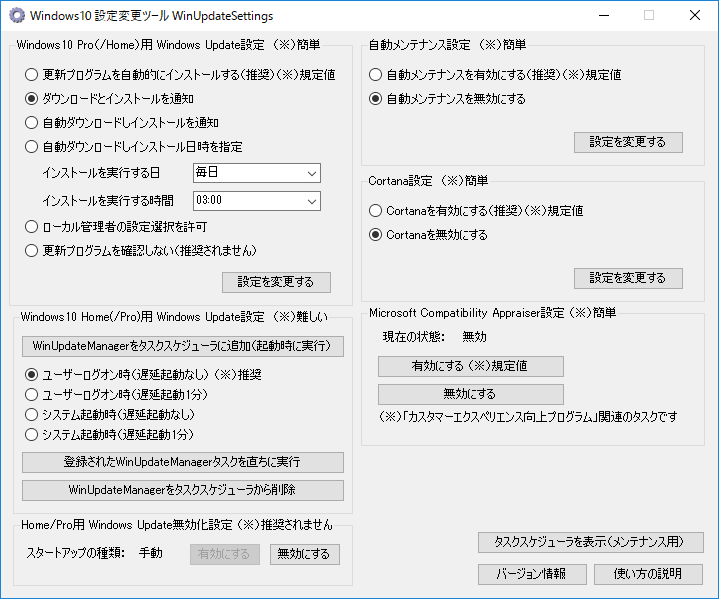
Windows10において、通常の設定画面からは「Windows Update」、「自動メンテナンス」、<br>
「Cortana」などの設定を変更したり無効にする事ができません<br>
<br>
厳密に言うと、Windows10 Proでは「ローカルグループポリシーエディタ」(gpedit.msc）で変更する事が<br>
可能ですが、Windows10 Homeには「ローカルグループポリシーエディタ」が無い為、<br>
変更する事ができません<br>
<br>
もしくは、Windows10 Home/Pro共通で、レジストリエディタを使ってレジストリを手動で<br>
操作する事によって変更する事が可能ですが、レジストリの直接操作は難しい場合もあるかと思います<br>
<br>
Windows10設定変更ツールを使う事によって、これらの設定変更を簡単に行う事ができます<br>
<br>
<img src="http://www.asahi-net.or.jp/~tz2s-nsmr/soft/WinUpdateSettings/img40.gif" width=640><br>
<br>
<img src="http://www.asahi-net.or.jp/~tz2s-nsmr/soft/WinUpdateSettings/img7.gif" width=640><br>
<br>

<a href="https://nisimura.blog.jp/archives/51342773.html">続きを読む</a>
]]>
</content:encoded>
</item>
<item rdf:about="https://nisimura.blog.jp/archives/51342776.html">
<title>Amazon欲しい物リストを公開してみました</title>
<link>https://nisimura.blog.jp/archives/51342776.html</link>
<description>昔はフリーソフトとかシェアウェアとかで明示的に「無料の物」、「お金を取る物」って
分かれてた気がするんですが、「投げ銭」的な発想なのか？
最近はAmazon欲しい物リストを使うフリーソフト作者さんとか見かける様になった気がするので
私も「Amazon欲しい物リスト」を公...</description>
<dc:creator>khb02323</dc:creator>
<dc:date>2018-01-14T18:03:55+09:00</dc:date>
<dc:subject></dc:subject>
<content:encoded><![CDATA[昔はフリーソフトとかシェアウェアとかで明示的に「無料の物」、「お金を取る物」って<br>
分かれてた気がするんですが、「投げ銭」的な発想なのか？<br>
最近はAmazon欲しい物リストを使うフリーソフト作者さんとか見かける様になった気がするので<br>
私も「Amazon欲しい物リスト」を公開してみます<br>
<br>
<a href="https://www.amazon.co.jp/hz/wishlist/ls/2TF0C14ES55VI?&sort=default" target="_blank" title="">https://www.amazon.co.jp/hz/wishlist/ls/2TF0C14ES55VI?&sort=default</a><br>
<br>
よければ宜しくお願いしますー<br>
Googleの広告だけでも助かってます、「フリーソフト」は広告（をユーザーがクリックしてくれること）によって助かってる部分も多々ありますので、こっちもよろしくお願いします<br>

]]>
</content:encoded>
</item>
<item rdf:about="https://nisimura.blog.jp/archives/51342678.html">
<title>「Windows10設定変更ツール」(WinUpdateSettings)が2017年窓の杜大賞を受賞しました</title>
<link>https://nisimura.blog.jp/archives/51342678.html</link>
<description>「Windows10設定変更ツール」(WinUpdateSettings)が2017年窓の杜大賞を受賞しました
投票して頂いた皆様、本当にありがとうございました

【結果発表】今年はWindows 10の不満を解消してくれるソフトが大賞に
https://forest.watch.impress.co.jp/docs/prize/2017/1099003.ht...</description>
<dc:creator>khb02323</dc:creator>
<dc:date>2018-01-11T07:29:34+09:00</dc:date>
<dc:subject>フリーソフト</dc:subject>
<content:encoded><![CDATA[「Windows10設定変更ツール」(WinUpdateSettings)が2017年窓の杜大賞を受賞しました<br>
投票して頂いた皆様、本当にありがとうございました<br>
<br>
【結果発表】今年はWindows 10の不満を解消してくれるソフトが大賞に<br>
<a href="https://forest.watch.impress.co.jp/docs/prize/2017/1099003.html" target="_blank" title="">https://forest.watch.impress.co.jp/docs/prize/2017/1099003.html</a><br>
<br>
<br>
追記：<br>
「Windows10設定変更ツール」の最新版として以下の最新版を準備中です<br>
（※）殆どの機能が既に完成してますが、開発環境でテスト中の為、まだリリースはしてません<br>
<br>
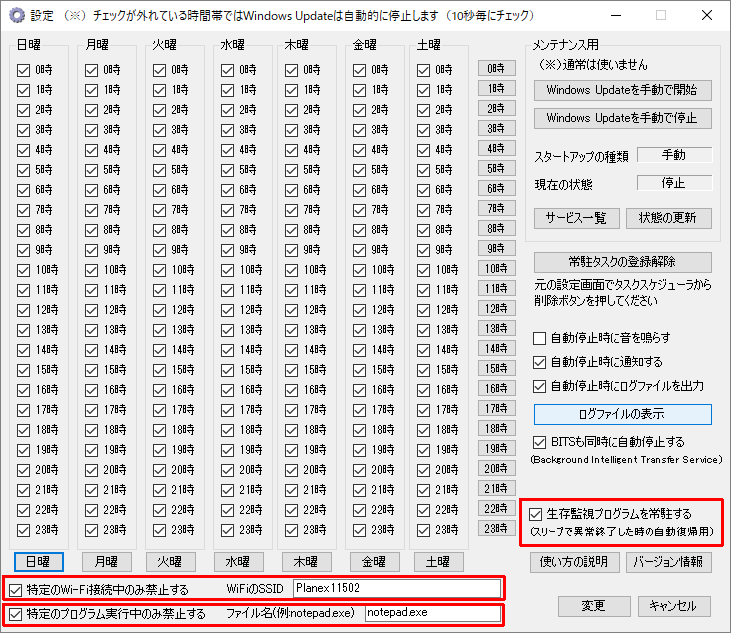
（１）常駐ソフトの生存確認機能（ウォッチドッグ機能）<br>
Windows Updateサービスの停止処理中にスリープした際に<br>
常駐ソフト(WinUpdateManager)が落ちるケースがあった為、<br>
生存確認用の常駐ソフトを追加しました<br>
<br>
（２）WiFiの特定のアクセスポイントに接続してる際だけWindowsUpdateを無効にする機能<br>
ノートPCやタブレットなどで、「自宅や会社のWi-FiではWindows Updateしてもいいけど、<br>
テザリング中は困る」という要望が多かったので、「特定のWi-Fi (SSID)に接続してる時だけ<br>
Windows Updateを停止する機能を追加しました<br>
既存の時間指定設定と並行設定可能です<br>
<br>
（３）「テレビ番組の録画ソフトの実行中」や「株などの大事なソフトの実行中」に<br>
Windows Updateされるのは困るという要望が多かったので、<br>
（例）「notepad.exe」の様にプログラムファイル名を指定しておいて、<br>
「指定したプログラムが実行してる最中だけはWindows Updateを停止する機能」を追加しました<br>
既存の時間指定設定やWiFi設定と並行設定可能です<br>

]]>
</content:encoded>
</item>
<item rdf:about="https://nisimura.blog.jp/archives/51337325.html">
<title>「VirtualBox仮想ディスク圧縮Tool」Ver0.4の公開を開始しました</title>
<link>https://nisimura.blog.jp/archives/51337325.html</link>
<description>VirtualBox仮想ディスク圧縮Toolの公開を開始しました

詳しくはこちらをご覧ください
http://www.asahi-net.or.jp/~tz2s-nsmr/virtualboxdisk.html

（Ver0.4の変更点）
VirtualBoxを使ってる人にとっては「かなり便利」なはずの機能を追加しました

・「ホストマシンの終了...</description>
<dc:creator>khb02323</dc:creator>
<dc:date>2017-06-18T13:56:16+09:00</dc:date>
<dc:subject>フリーソフト</dc:subject>
<content:encoded><![CDATA[VirtualBox仮想ディスク圧縮Toolの公開を開始しました<br>
<br>
詳しくはこちらをご覧ください<br>
<a href="http://www.asahi-net.or.jp/~tz2s-nsmr/virtualboxdisk.html" target="_blank">http://www.asahi-net.or.jp/~tz2s-nsmr/virtualboxdisk.html</a><br>
<br>
（Ver0.4の変更点）<br>
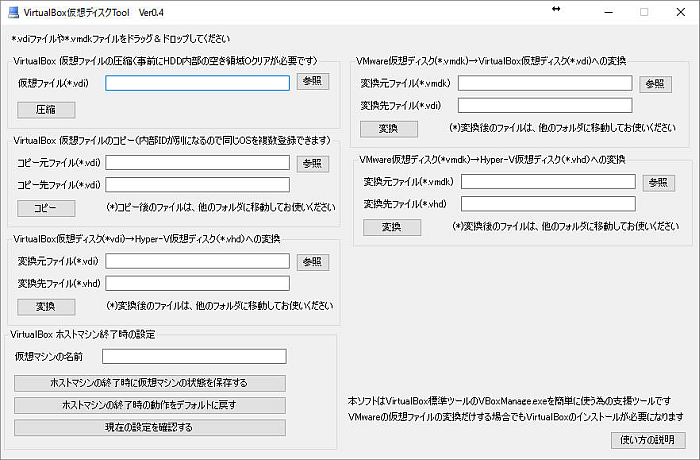
VirtualBoxを使ってる人にとっては「かなり便利」なはずの機能を追加しました<br>
<br>
・「ホストマシンの終了時／再起動時にVirtualBoxのゲストＯＳの状態を保存する」<br>
設定機能を追加しました<br>
<br>
（※）VirtualBox/VMware/Hyper-Vを並行して使っていると、Hyper-Vなどで<br>
「ホストOSの終了／再起動時にゲストOSの状態を保存する」機能が非常に<br>
羨ましくなったので、VirtualBoxで同等の事ができる設定機能を追加しました<br>
VirtualBoxでは「確認ダイヤログ」が表示されてホストのシャットダウンを阻害して<br>
ストレス要因でした<br>
（VirtualBox自体の隠し機能らしいです。こちらのページを参考にさせて頂きました http://vogel.at.webry.info/201509/article_7.html ）<br>
<br>
（※）「状態を保存する」だけでなく「ゲストをシャットダウンさせる」なども<br>
設定可能なのですが、ゲストOS上でシャットダウンを阻害する状態のソフトなどがあった場合、<br>
「ゲストを自動的にシャットダウンさせる」機能は意味が無いと思いましたので、<br>
その機能は実装しませんでした<br>
<br>
<img src="http://livedoor.blogimg.jp/khb02323/imgs/b/0/b0971577.png" width="640"  border="0" alt="img31" hspace="5" class="pict"  /><br />
]]>
</content:encoded>
</item>
<item rdf:about="https://nisimura.blog.jp/archives/51338204.html">
<title>Windows用マストドン クライアント「マストドン・ブラウザコントローラ for Chrome」Ver1.2の公開を開始しました</title>
<link>https://nisimura.blog.jp/archives/51338204.html</link>
<description>詳しくはこちらをご覧ください（ダウンロードもこちらから）
http://www.asahi-net.or.jp/~tz2s-nsmr/MastodonBrowser.html


（一括起動のデモ）


（一括アイコン化と一括復帰のデモ）


</description>
<dc:creator>khb02323</dc:creator>
<dc:date>2017-05-27T18:36:48+09:00</dc:date>
<dc:subject>フリーソフト</dc:subject>
<content:encoded><![CDATA[詳しくはこちらをご覧ください（ダウンロードもこちらから）<br>
<a href="http://www.asahi-net.or.jp/~tz2s-nsmr/MastodonBrowser.html" target="_blank" title="">http://www.asahi-net.or.jp/~tz2s-nsmr/MastodonBrowser.html</a><br>
<br>
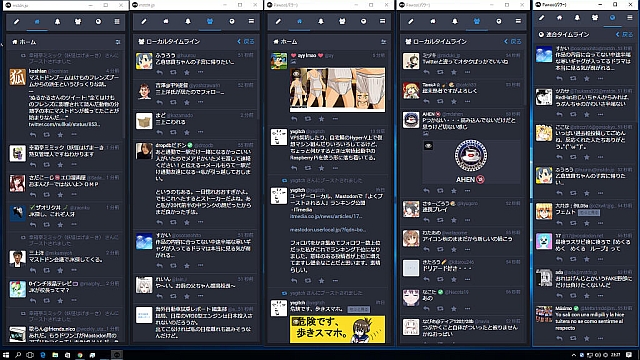
<img src="http://www.asahi-net.or.jp/~tz2s-nsmr/soft/MastodonBrowser/small.jpg"><br>
<br>
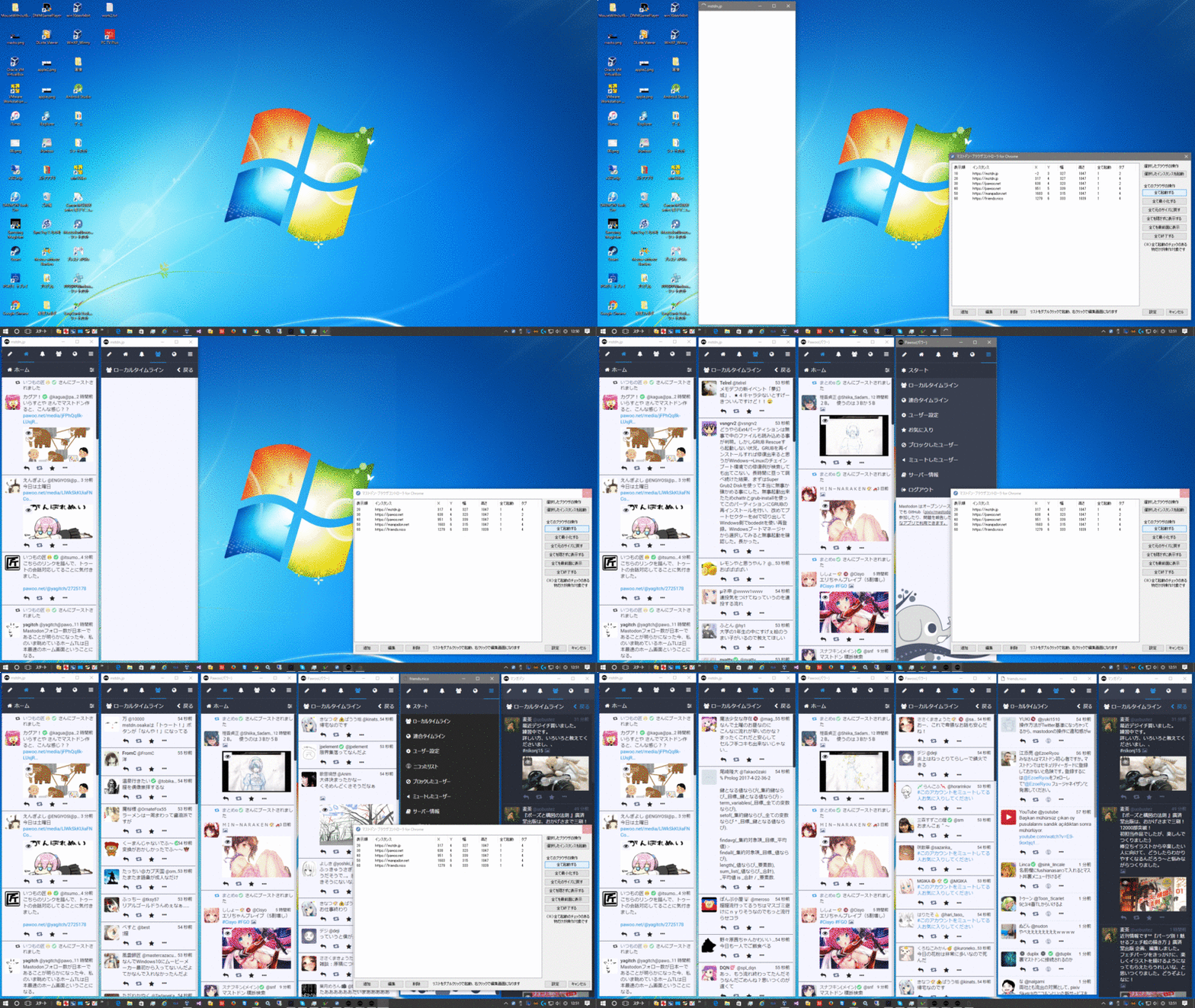
（一括起動のデモ）<br>
<img src="http://livedoor.blogimg.jp/khb02323/imgs/4/a/4aa90bad.gif" width="640"  border="0" alt="001kidou" hspace="5" class="pict"  /><br /><br>
<br>
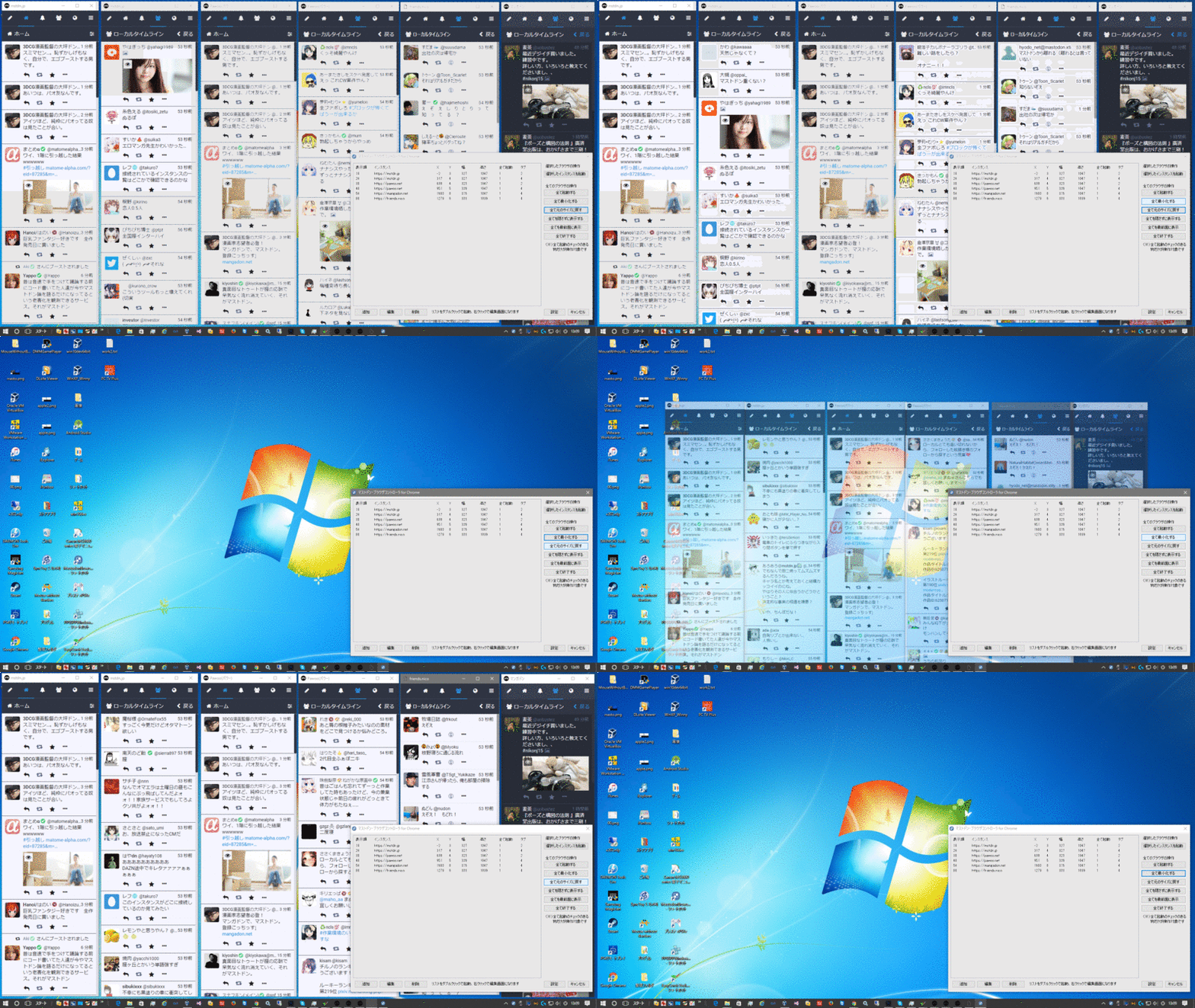
（一括アイコン化と一括復帰のデモ）<br>
<img src="http://livedoor.blogimg.jp/khb02323/imgs/9/1/91095775.gif" width="640"  border="0" alt="002icon" hspace="5" class="pict"  /><br /><br>
<br>

<a href="https://nisimura.blog.jp/archives/51338204.html">続きを読む</a>
]]>
</content:encoded>
</item>
<item rdf:about="https://nisimura.blog.jp/archives/51335547.html">
<title>「Windows10 設定変更ツール WinUpdateSettings」 Ver1.4の公開を開始しました</title>
<link>https://nisimura.blog.jp/archives/51335547.html</link>
<description>詳しくはこちらをご覧ください（ダウンロードもこちらから）
http://www.asahi-net.or.jp/~tz2s-nsmr/WinUpdateSettings.html

Windows10 設定変更ツールで何ができるか？

Windows10において、通常の設定画面からは「Windows Update」、「自動メンテナンス」、
「Cortana」...</description>
<dc:creator>khb02323</dc:creator>
<dc:date>2017-05-23T00:37:27+09:00</dc:date>
<dc:subject>フリーソフト</dc:subject>
<content:encoded><![CDATA[詳しくはこちらをご覧ください（ダウンロードもこちらから）<br>
<a href="http://www.asahi-net.or.jp/~tz2s-nsmr/WinUpdateSettings.html" target="_blank" title="">http://www.asahi-net.or.jp/~tz2s-nsmr/WinUpdateSettings.html</a><br>
<br>
<span style="color: #000099;"><b>Windows10 設定変更ツールで何ができるか？</b></span><br>
<br>
Windows10において、通常の設定画面からは「Windows Update」、「自動メンテナンス」、<br>
「Cortana」などの設定を変更したり無効にする事ができません<br>
<br>
厳密に言うと、Windows10 Proでは「ローカルグループポリシーエディタ」(gpedit.msc）で変更する事が<br>
可能ですが、Windows10 Homeには「ローカルグループポリシーエディタ」が無い為、<br>
変更する事ができません<br>
<br>
もしくは、Windows10 Home/Pro共通で、レジストリエディタを使ってレジストリを手動で<br>
操作する事によって変更する事が可能ですが、レジストリの直接操作は難しい場合もあるかと思います<br>
<br>
Windows10設定変更ツールを使う事によって、これらの設定変更を簡単に行う事ができます<br>
<br>
<img src="http://www.asahi-net.or.jp/~tz2s-nsmr/soft/WinUpdateSettings/img40.gif" width=640><br>
<br>
<img src="http://www.asahi-net.or.jp/~tz2s-nsmr/soft/WinUpdateSettings/img1F.gif" width=640><br>
<br>

<a href="https://nisimura.blog.jp/archives/51335547.html">続きを読む</a>
]]>
</content:encoded>
</item>

</rdf:RDF>