<?xml version="1.0" encoding="UTF-8"?>
<rdf:RDF
 xmlns:rdf="http://www.w3.org/1999/02/22-rdf-syntax-ns#"
 xmlns="http://purl.org/rss/1.0/"
 xmlns:content="http://purl.org/rss/1.0/modules/content/"
 xmlns:taxo="http://purl.org/rss/1.0/modules/taxonomy/"
 xmlns:dc="http://purl.org/dc/elements/1.1/"
 xmlns:syn="http://purl.org/rss/1.0/modules/syndication/"
 xmlns:admin="http://webns.net/mvcb/"
 xmlns:atom="http://www.w3.org/2005/Atom"
>
<channel rdf:about="http://blog.livedoor.jp/fdaigo/">
<title>サイエンスコミュニケーションで世界に感動を！_リバネス藤田大悟@f_daigo</title>
<link>http://blog.livedoor.jp/fdaigo/</link>
<description>リバネスのサイエンスブリッジコミュニケーター藤田大悟がサイエンス＆テクノロジーをツールに、熱い先生・企業・大学・自治体の方と共に未来を面白くする仕掛けを創り続けます。
</description>
<dc:language>ja</dc:language>
<admin:generatorAgent rdf:resource="http://blog.livedoor.com/?v=2.0" />
<atom:link rel="hub" href="http://pubsubhubbub.appspot.com" />
<items>
 <rdf:Seq>
  <rdf:li rdf:resource="http://blog.livedoor.jp/fdaigo/archives/2148217.html" />
  <rdf:li rdf:resource="http://blog.livedoor.jp/fdaigo/kokaon" />
  <rdf:li rdf:resource="http://blog.livedoor.jp/fdaigo/rokuga" />
  <rdf:li rdf:resource="http://blog.livedoor.jp/fdaigo/archives/2099198.html" />
  <rdf:li rdf:resource="http://blog.livedoor.jp/fdaigo/archives/2097506.html" />
  <rdf:li rdf:resource="http://blog.livedoor.jp/fdaigo/archives/2089285.html" />
  <rdf:li rdf:resource="http://blog.livedoor.jp/fdaigo/archives/2074540.html" />
  <rdf:li rdf:resource="http://blog.livedoor.jp/fdaigo/archives/2073031.html" />
  <rdf:li rdf:resource="http://blog.livedoor.jp/fdaigo/archives/2072211.html" />
  <rdf:li rdf:resource="http://blog.livedoor.jp/fdaigo/archives/2070840.html" />
  <rdf:li rdf:resource="http://blog.livedoor.jp/fdaigo/archives/2065505.html" />
  <rdf:li rdf:resource="http://blog.livedoor.jp/fdaigo/archives/2064129.html" />
  <rdf:li rdf:resource="http://blog.livedoor.jp/fdaigo/archives/2057770.html" />
  <rdf:li rdf:resource="http://blog.livedoor.jp/fdaigo/archives/2040575.html" />
  <rdf:li rdf:resource="http://blog.livedoor.jp/fdaigo/archives/2040127.html" />
 </rdf:Seq>
</items>
</channel>
<item rdf:about="http://blog.livedoor.jp/fdaigo/archives/2148217.html">
<title>IoT,AIが子どものの遊び・学びになるためにー来館カウントをSlackに投げられるようにしてみました。</title>
<link>http://blog.livedoor.jp/fdaigo/archives/2148217.html</link>
<description>半年前に、社内で墨田にあるリバネスの子会社が運営しているものづくりベンチャーのインキュベーションスペース「センターオブガレージ」の方から来館カウントをしたいという相談が、ものづくり研究センターにきて、それをできる方法を、新人社員が試行錯誤していました。そ...</description>
<dc:creator>fdaigo</dc:creator>
<dc:date>2020-11-23T18:24:55+09:00</dc:date>
<dc:subject>教育</dc:subject>
<content:encoded><![CDATA[半年前に、社内で墨田にあるリバネスの子会社が運営しているものづくりベンチャーのインキュベーションスペース「<a  href="https://co-g.work/" target="_blank">センターオブガレージ</a>」の方から来館カウントをしたいという相談が、ものづくり研究センターにきて、それをできる方法を、新人社員が試行錯誤していました。<br /><br />そんな中、いくつかの高校からプログラミング教育は指導要領に入るので当たり前という時代になったため、次の学びとしてIoTやAIを学ばせたいという希望をちらほらいただきました。<br />そこで、IoTのしやすさということで、前々から<a  href="https://www.kodomonokagaku.com/" target="_blank">子どもの科学</a>でも紹介されていた、Obnizにチャレンジすることにしました。<br /><br />前回はNeflyでIoT化の練習もしたので、なんとなくイメージはついている状態ではありました。<br /><br /><iframe  frameborder="0" scrolling="no" style="height: 120px; width: 580px; max-width: 100%; vertical-align:top;" src="https://richlink.blogsys.jp/embed/bb42c5ec-69fb-3067-a4bd-f42deae730b8"></iframe>
<br /><br /><h1  class="entry-title" style="color: rgb(0, 73, 122); line-height: 1.6; margin: 40px auto 60px; font-size: 34px; letter-spacing: -1px; text-align: center; max-width: 940px; position: relative; box-sizing: border-box; background-image: initial; background-position: initial; background-size: initial; background-repeat: initial; background-attachment: initial; background-origin: initial; background-clip: initial; font-family: montserrat, &quot;Yu Gothic Medium&quot;, &quot;游ゴシック Medium&quot;, YuGothic, 游ゴシック体, &quot;ヒラギノ角ゴ Pro W3&quot;, メイリオ, sans-serif;"><iframe  frameborder="0" scrolling="no" style="height: 120px; width: 580px; max-width: 100%; vertical-align:top;" src="https://richlink.blogsys.jp/embed/7213352e-67a7-33c6-be57-a847f7ca13f2"></iframe><br /></h1>ちょうど、こんなニュースもあったので、簡単にできるんじゃないかと思っていたのですが。。。<br />ドツボにはまりました。結局、色々試行錯誤して、それっぽいのはできましたが、タイムアウトです。<br /><br />ということで、備忘録のために残しておきます。<br /><br /><iframe  frameborder="0" scrolling="no" style="height: 120px; width: 580px; max-width: 100%; vertical-align:top;" src="https://richlink.blogsys.jp/embed/c4681456-699e-3a98-9030-f8779fb55691"></iframe>
<br /><br /><br />こちら、IoTに特化したマイコンボードです。<br />導入はとてもよかったです。ケースを開いて、WiーFi設定して、<br />そこに出てくるQRコードをひらいたら、ブロックプログラミングで、<br />すぐ体験をすることができます。<br /><br />これはいい！　とおもって、Scratchやmicro;bit　感覚でLED光らせたり、ブザー鳴らしたり<br />遊ぶことはできます。ブロックエディターの状態で、最近話題になっているAIディバイスの<br />M5なども扱うことができるようです。<br /><br /><a  target="_blank" href="https://www.amazon.co.jp/dp/4865942165/ref=cm_sw_em_r_mt_dp_zV3UFbSF061PE?_encoding=UTF8&amp;psc=1">OBniz入門<br /></a>を参考に、進めようとしていたのですが、これあまりブロックエディターでの説明が<br />ないので、こちらはとりあえず保留。少し応用するときに学ぼうと思いました。<br /><br />そのあと、今回の目的である<br />①人感センサーのデータを読み取る<br />②数をカウントする<br />③Slackに通知する<br />を順番にこなしていくことを考えます。<br /><a  href="https://livedoor.blogimg.jp/fdaigo/imgs/8/e/8ed55e6e.png" title="スクリーンショット 2020-11-23 18.18.21" target="_blank"><img  src="https://livedoor.blogimg.jp/fdaigo/imgs/8/e/8ed55e6e-s.png" width="798" height="444" border="0" alt="スクリーンショット 2020-11-23 18.18.21" hspace="5" class="pict"></a><br /><br /><br /><br />①→②は、Spreadsheetに接続できるという例があったので、<br />それができる方法を探そうとしました。<br />Obnizの公式サイトにも、<a  target="_blank" href="https://blog.obniz.com/make/real-time-temperature-recording/">温度計をグラフかする例</a>が載っていたのですが、残念ながら古いバージョンで押すボタンがちがったり、センサの種類が違ったり、うまくつながらなかったで、イライラして途中で諦め。学びの動線が途中でとまるのは、ほんとストレスです。<br /><br />そこで、諦めて色々探してたところ、こちらのサイトが参考になりそうでやってみました。<br /><br /><iframe  frameborder="0" scrolling="no" style="height: 120px; width: 580px; max-width: 100%; vertical-align:top;" src="https://richlink.blogsys.jp/embed/b3468690-f75d-3179-894e-596f4b50b50c"></iframe>
<br /><br /><br />こちらは、とてもわかりやすく、Spreadsheetにつなぐところまでなんと成功！！<br />データが入っていく様子を見て感動。。。<br /><br />とおもったのですが、なぜか、書いている通りのプログラムをしてみたのですが、ボタンを押してトリガーははいって、その日時はSpreadsheetに記入されるのですが、ボタンの押す数と、距離センサーの値も別のセルに入るはずが入らない。。。作者にダメ元で問い合わせもしてみました。<br /><br />ここまで、5時間くらい作業して、今日は無理か。と思ったのですが、なんとか結果をだしたいと<br />考えたところ、そういえば、人数カウントは「ボタンを押したタイミング」と同じで<br />「人感センサーが反応したタイミング」の数さえわかれば、合計を出す方法などはSpreadsheetで<br />計算すれば良いことに気付きました。<br /><br />そこで、プログラミングのコードで以下を参考に変更し、余計なセンサの記述は全てなくし、プログラミングを変更しました。<br /><a  target="_blank" href="https://obniz.com/ja/sdk/parts/Keyestudio_PIR/README.md">人感センサーKeyestudio_PIR</a><br /><br />ーーー<br />

<div  style="background-color: rgb(255, 255, 254); line-height: 18px;"><div  style="font-family: Menlo, Monaco, &quot;Courier New&quot;, monospace; font-size: 12px; white-space: pre;"><span  style="color: rgb(56, 56, 56);">&lt;</span><span  style="color: rgb(128, 0, 0);">html</span><span  style="color: rgb(56, 56, 56);">&gt;</span></div><br /><div  style="font-family: Menlo, Monaco, &quot;Courier New&quot;, monospace; font-size: 12px; white-space: pre;"><span  style="color: rgb(56, 56, 56);">&lt;</span><span  style="color: rgb(128, 0, 0);">head</span><span  style="color: rgb(56, 56, 56);">&gt;</span></div><div  style="font-family: Menlo, Monaco, &quot;Courier New&quot;, monospace; font-size: 12px; white-space: pre;">  <span  style="color: rgb(56, 56, 56);">&lt;</span><span  style="color: rgb(128, 0, 0);">meta</span> <span  style="color: rgb(255, 0, 0);">charset</span><span  style="color: rgb(56, 56, 56);">=</span><span  style="color: rgb(0, 0, 255);">"utf-8"</span> <span  style="color: rgb(56, 56, 56);">/&gt;</span></div><div  style="font-family: Menlo, Monaco, &quot;Courier New&quot;, monospace; font-size: 12px; white-space: pre;">  <span  style="color: rgb(56, 56, 56);">&lt;</span><span  style="color: rgb(128, 0, 0);">meta</span> <span  style="color: rgb(255, 0, 0);">name</span><span  style="color: rgb(56, 56, 56);">=</span><span  style="color: rgb(0, 0, 255);">"viewport"</span> <span  style="color: rgb(255, 0, 0);">content</span><span  style="color: rgb(56, 56, 56);">=</span><span  style="color: rgb(0, 0, 255);">"width=device-width, initial-scale=1"</span> <span  style="color: rgb(56, 56, 56);">/&gt;</span></div><div  style="font-family: Menlo, Monaco, &quot;Courier New&quot;, monospace; font-size: 12px; white-space: pre;">  <span  style="color: rgb(56, 56, 56);">&lt;</span><span  style="color: rgb(128, 0, 0);">link</span> <span  style="color: rgb(255, 0, 0);">rel</span><span  style="color: rgb(56, 56, 56);">=</span><span  style="color: rgb(0, 0, 255);">"stylesheet"</span> <span  style="color: rgb(255, 0, 0);">href</span><span  style="color: rgb(56, 56, 56);">=</span><span  style="color: rgb(0, 0, 255);">"https://stackpath.bootstrapcdn.com/bootstrap/4.3.1/css/bootstrap.min.css"</span> <span  style="color: rgb(56, 56, 56);">/&gt;</span></div><div  style="font-family: Menlo, Monaco, &quot;Courier New&quot;, monospace; font-size: 12px; white-space: pre;">  <span  style="color: rgb(56, 56, 56);">&lt;</span><span  style="color: rgb(128, 0, 0);">script</span> <span  style="color: rgb(255, 0, 0);">src</span><span  style="color: rgb(56, 56, 56);">=</span><span  style="color: rgb(0, 0, 255);">"https://code.jquery.com/jquery-3.2.1.min.js"</span><span  style="color: rgb(56, 56, 56);">&gt;&lt;/</span><span  style="color: rgb(128, 0, 0);">script</span><span  style="color: rgb(56, 56, 56);">&gt;</span></div><div  style="font-family: Menlo, Monaco, &quot;Courier New&quot;, monospace; font-size: 12px; white-space: pre;">  <span  style="color: rgb(56, 56, 56);">&lt;</span><span  style="color: rgb(128, 0, 0);">script</span> <span  style="color: rgb(255, 0, 0);">src</span><span  style="color: rgb(56, 56, 56);">=</span><span  style="color: rgb(0, 0, 255);">"https://unpkg.com/obniz@3.10.1/obniz.js"</span> <span  style="color: rgb(255, 0, 0);">crossorigin</span><span  style="color: rgb(56, 56, 56);">=</span><span  style="color: rgb(0, 0, 255);">"anonymous"</span><span  style="color: rgb(56, 56, 56);">&gt;&lt;/</span><span  style="color: rgb(128, 0, 0);">script</span><span  style="color: rgb(56, 56, 56);">&gt;</span></div><div  style="font-family: Menlo, Monaco, &quot;Courier New&quot;, monospace; font-size: 12px; white-space: pre;"><span  style="color: rgb(56, 56, 56);">&lt;/</span><span  style="color: rgb(128, 0, 0);">head</span><span  style="color: rgb(56, 56, 56);">&gt;</span></div><br /><div  style="font-family: Menlo, Monaco, &quot;Courier New&quot;, monospace; font-size: 12px; white-space: pre;"><span  style="color: rgb(56, 56, 56);">&lt;</span><span  style="color: rgb(128, 0, 0);">body</span><span  style="color: rgb(56, 56, 56);">&gt;</span></div><br /><div  style="font-family: Menlo, Monaco, &quot;Courier New&quot;, monospace; font-size: 12px; white-space: pre;">  <span  style="color: rgb(56, 56, 56);">&lt;</span><span  style="color: rgb(128, 0, 0);">script</span><span  style="color: rgb(56, 56, 56);">&gt;</span></div><div  style="font-family: Menlo, Monaco, &quot;Courier New&quot;, monospace; font-size: 12px; white-space: pre;"><br /></div><div  style="font-family: Menlo, Monaco, &quot;Courier New&quot;, monospace; font-size: 12px; white-space: pre;">  <span  style="color: rgb(0, 0, 255);">var</span> obniz = <span  style="color: rgb(0, 0, 255);">new</span> <span  style="color: rgb(0, 128, 128);">Obniz</span>(<span  style="color: rgb(163, 21, 21);">"</span><span  style="color: rgb(255, 0, 0);">（ObnizのID）</span><span  style="color: rgb(163, 21, 21);">"</span>);</div><div  style="font-family: Menlo, Monaco, &quot;Courier New&quot;, monospace; font-size: 12px; white-space: pre;">  <span  style="color: rgb(0, 0, 255);">const</span> <span  style="color: rgb(0, 128, 128);">EVENT</span> = <span  style="color: rgb(163, 21, 21);">"obniztest3</span><span  style="color: rgb(255, 0, 0);">（IFTTTで指定したイベント名）</span><span  style="color: rgb(163, 21, 21);">"</span>;</div><div  style="font-family: Menlo, Monaco, &quot;Courier New&quot;, monospace; font-size: 12px; white-space: pre;">  <span  style="color: rgb(0, 0, 255);">const</span> <span  style="color: rgb(0, 128, 128);">KEY</span> = <span  style="color: rgb(163, 21, 21);">"</span><span  style="color: rgb(255, 0, 0);">（WebHooksのKEY）</span><span  style="color: rgb(163, 21, 21);">"</span>;</div><div  style="font-family: Menlo, Monaco, &quot;Courier New&quot;, monospace; font-size: 12px; white-space: pre;">  <span  style="color: rgb(0, 0, 255);">var</span> counter=<span  style="color: rgb(9, 134, 88);">0</span>;</div><div  style="font-family: Menlo, Monaco, &quot;Courier New&quot;, monospace; font-size: 12px; white-space: pre;">  obniz.onconnect = <span  style="color: rgb(0, 0, 255);">async</span> <span  style="color: rgb(0, 0, 255);">function</span> () {</div><div  style="font-family: Menlo, Monaco, &quot;Courier New&quot;, monospace; font-size: 12px; white-space: pre;">    <span  style="color: rgb(0, 0, 255);">var</span> sensor = obniz.wired(<span  style="color: rgb(163, 21, 21);">"Keyestudio_PIR"</span>, {signal:<span  style="color: rgb(9, 134, 88);">9</span>, vcc:<span  style="color: rgb(9, 134, 88);">10</span>, gnd:<span  style="color: rgb(9, 134, 88);">11</span>});</div><div  style="font-family: Menlo, Monaco, &quot;Courier New&quot;, monospace; font-size: 12px; white-space: pre;">    <span  style="color: rgb(0, 0, 255);">var</span> formData=<span  style="color: rgb(0, 0, 255);">new</span> <span  style="color: rgb(0, 128, 128);">FormData</span>();</div><div  style="font-family: Menlo, Monaco, &quot;Courier New&quot;, monospace; font-size: 12px; white-space: pre;">    formData.append(<span  style="color: rgb(163, 21, 21);">"value1"</span>,<span  style="color: rgb(9, 134, 88);">0</span>);</div><div  style="font-family: Menlo, Monaco, &quot;Courier New&quot;, monospace; font-size: 12px; white-space: pre;">    </div><div  style="font-family: Menlo, Monaco, &quot;Courier New&quot;, monospace; font-size: 12px; white-space: pre;">    sensor.onchange = <span  style="color: rgb(0, 0, 255);">function</span>(pressed){</div><div  style="font-family: Menlo, Monaco, &quot;Courier New&quot;, monospace; font-size: 12px; white-space: pre;">      <span  style="color: rgb(0, 0, 255);">if</span>(pressed==<span  style="color: rgb(0, 0, 255);">true</span>){</div><div  style="font-family: Menlo, Monaco, &quot;Courier New&quot;, monospace; font-size: 12px; white-space: pre;">        counter=counter+<span  style="color: rgb(9, 134, 88);">1</span>;</div><div  style="font-family: Menlo, Monaco, &quot;Courier New&quot;, monospace; font-size: 12px; white-space: pre;">          console.log(<span  style="color: rgb(163, 21, 21);">"回数 "</span> + counter + <span  style="color: rgb(163, 21, 21);">"回"</span>);</div><div  style="font-family: Menlo, Monaco, &quot;Courier New&quot;, monospace; font-size: 12px; white-space: pre;">          formData.<span  style="color: rgb(0, 0, 255);">set</span>(<span  style="color: rgb(163, 21, 21);">"value1"</span>,counter);</div><div  style="font-family: Menlo, Monaco, &quot;Courier New&quot;, monospace; font-size: 12px; white-space: pre;">      obniz.display.clear();</div><div  style="font-family: Menlo, Monaco, &quot;Courier New&quot;, monospace; font-size: 12px; white-space: pre;">      obniz.display.font(<span  style="color: rgb(163, 21, 21);">"Avenir"</span>,<span  style="color: rgb(9, 134, 88);">12</span>);</div><div  style="font-family: Menlo, Monaco, &quot;Courier New&quot;, monospace; font-size: 12px; white-space: pre;">      obniz.display.print(<span  style="color: rgb(0, 0, 255);">new</span> <span  style="color: rgb(0, 128, 128);">Date</span>());</div><div  style="font-family: Menlo, Monaco, &quot;Courier New&quot;, monospace; font-size: 12px; white-space: pre;">      obniz.display.print(<span  style="color: rgb(163, 21, 21);">"回数 "</span> + counter + <span  style="color: rgb(163, 21, 21);">"回"</span>);</div><br /><div  style="font-family: Menlo, Monaco, &quot;Courier New&quot;, monospace; font-size: 12px; white-space: pre;"> <span  style="color: rgb(0, 128, 0);">//IFTTTにデータを送信</span></div><div  style="font-family: Menlo, Monaco, &quot;Courier New&quot;, monospace; font-size: 12px; white-space: pre;"> fetch(<span  style="color: rgb(163, 21, 21);">`https://maker.ifttt.com/trigger/</span>${<span  style="color: rgb(0, 128, 128);">EVENT</span>}<span  style="color: rgb(163, 21, 21);">/with/key/</span>${<span  style="color: rgb(0, 128, 128);">KEY</span>}<span  style="color: rgb(163, 21, 21);">`</span>,</div><div  style="font-family: Menlo, Monaco, &quot;Courier New&quot;, monospace; font-size: 12px; white-space: pre;">    {</div><div  style="font-family: Menlo, Monaco, &quot;Courier New&quot;, monospace; font-size: 12px; white-space: pre;">      method:<span  style="color: rgb(163, 21, 21);">"POST"</span>,</div><div  style="font-family: Menlo, Monaco, &quot;Courier New&quot;, monospace; font-size: 12px; white-space: pre;">      mode:<span  style="color: rgb(163, 21, 21);">"no-cors"</span>,</div><div  style="font-family: Menlo, Monaco, &quot;Courier New&quot;, monospace; font-size: 12px; white-space: pre;">      body:formData</div><div  style="font-family: Menlo, Monaco, &quot;Courier New&quot;, monospace; font-size: 12px; white-space: pre;">    }</div><div  style="font-family: Menlo, Monaco, &quot;Courier New&quot;, monospace; font-size: 12px; white-space: pre;">)</div><div  style="font-family: Menlo, Monaco, &quot;Courier New&quot;, monospace; font-size: 12px; white-space: pre;">}</div><div  style="font-family: Menlo, Monaco, &quot;Courier New&quot;, monospace; font-size: 12px; white-space: pre;">}</div><div  style="font-family: Menlo, Monaco, &quot;Courier New&quot;, monospace; font-size: 12px; white-space: pre;">};</div><div  style="font-family: Menlo, Monaco, &quot;Courier New&quot;, monospace; font-size: 12px; white-space: pre;">    <span  style="color: rgb(56, 56, 56);">&lt;/</span><span  style="color: rgb(128, 0, 0);">script</span><span  style="color: rgb(56, 56, 56);">&gt;</span></div><div  style="font-family: Menlo, Monaco, &quot;Courier New&quot;, monospace; font-size: 12px; white-space: pre;"><span  style="color: rgb(56, 56, 56);"><br />&lt;/</span><span  style="color: rgb(128, 0, 0);">body</span><span  style="color: rgb(56, 56, 56);">&gt;</span></div><br /><div><span  style="font-size: 12px; white-space: pre; color: rgb(56, 56, 56); font-family: Menlo, Monaco, &quot;Courier New&quot;, monospace;">&lt;/</span><span  style="font-size: 12px; white-space: pre; color: rgb(128, 0, 0); font-family: Menlo, Monaco, &quot;Courier New&quot;, monospace;">html</span><span  style="color: rgb(56, 56, 56); font-family: Menlo, Monaco, &quot;Courier New&quot;, monospace;"><span  style="font-size: 12px; white-space: pre;">&gt;</span></span><br /><span  style="color: rgb(56, 56, 56); font-family: Menlo, Monaco, &quot;Courier New&quot;, monospace;"><span  style="font-size: 12px; white-space: pre;">ーーーー</span></span><br /><br /><br /><br /><span  style="color: rgb(56, 56, 56); font-family: Menlo, Monaco, &quot;Courier New&quot;, monospace;"><span  style="font-size: 12px; white-space: pre;">

さて、ここまで来たので、ようやくスプレッドシートの方に入りました。
続いて、Speadsheetで、1日ごとのログをまとめ、Slack用に1つのセルにまとめます。シートはこんな感じです。<br />シート１はデータが入るところで、ここをいじるとどうやら、データの入力が止まってしまうようです。<br />そのため、別シートにデータを転記できるようにした上で、その数をカウント関数で数えて、一覧を出します。<br />日毎にリストを増やしていきたいのですが、一覧をどんどんふやしたり、最新日のみのデータを引っ張る方法がわからなかったので<br />今回は、まとまった半月くらいの日を最初に表示し、そこに回数が追加される感じにしました。（かなり無理やり感あり。）

<a  href="https://livedoor.blogimg.jp/fdaigo/imgs/4/f/4f1732e6.png" title="スクリーンショット 2020-11-23 18.35.37" target="_blank" style="color: rgb(56, 56, 56); font-family: Menlo, Monaco, &quot;Courier New&quot;, monospace; font-size: 12px; white-space: pre;"><br /></a><a  href="https://livedoor.blogimg.jp/fdaigo/imgs/4/f/4f1732e6.png" title="スクリーンショット 2020-11-23 18.35.37" target="_blank"><img  src="https://livedoor.blogimg.jp/fdaigo/imgs/4/f/4f1732e6-s.png" width="597" height="139" border="0" alt="スクリーンショット 2020-11-23 18.35.37" hspace="5" class="pict"></a><br /><br /><br /><br /><span  style="color: rgb(56, 56, 56); font-family: Menlo, Monaco, &quot;Courier New&quot;, monospace;"><span  style="font-size: 12px; white-space: pre;">SpreadsheetsからSlackへのGoogle Apps ベースはこちらのサイトを真似しました。</span></span><br /><br /><iframe  src="https://richlink.blogsys.jp/embed/24560186-76d9-3649-8705-e5ddbd4cc937" style="height: 120px; width: 580px; max-width: 100%; vertical-align:top;" scrolling="no" frameborder="0"></iframe>
<br /><br /><span  style="color: rgb(56, 56, 56); font-family: Menlo, Monaco, &quot;Courier New&quot;, monospace;"><span  style="font-size: 12px; white-space: pre;">Slackへの投稿のために、1つのセルにしたら楽というアドバイスはこちら。</span></span><br /><iframe  src="https://richlink.blogsys.jp/embed/f39ddc8e-27bd-342c-8895-f8d8297eef0a" style="height: 120px; width: 580px; max-width: 100%; vertical-align:top;" scrolling="no" frameborder="0"></iframe>
<br /><span  style="color: rgb(56, 56, 56); font-family: Menlo, Monaco, &quot;Courier New&quot;, monospace;"><span  style="font-size: 12px; white-space: pre;">これは僕の中では、ブレイクスルーでした。どうすれば、複数のセルを選択できるかわからず、探しあぐねていたので。。。</span></span><br /><br /><span  style="color: rgb(56, 56, 56); font-family: Menlo, Monaco, &quot;Courier New&quot;, monospace;"><span  style="font-size: 12px; white-space: pre;">実際には、スクリプトは以下の内容にしました。<br /><br /></span></span><br /><span  style="color: rgb(56, 56, 56); font-family: Menlo, Monaco, &quot;Courier New&quot;, monospace;"><span  style="font-size: 12px; white-space: pre;">----</span></span><br /><span  style="font-family: Menlo, Monaco, &quot;Courier New&quot;, monospace;"><span  style="font-size: 12px; white-space: pre;"><span  style="color: rgb(56, 56, 56);">function postSlack() {
  var sheet    = SpreadsheetApp.openById(</span><span  style="color: rgb(255, 0, 0);">'（*********Spreadsheetのリンク）'</span><span  style="color: rgb(56, 56, 56);">);
  var sentence = sheet.getSheetByName('total</span><span  style="color: rgb(255, 0, 0);">（こちらはタブの名前）</span><span  style="color: rgb(56, 56, 56);">').getRange(1,14</span><span  style="color: rgb(255, 0, 0);">（こちら、セルの列、行の順番）</span><span  style="color: rgb(56, 56, 56);">).getValue();
  var payload  = {
    'text'      : sentence,
  };
  var options = {
    'method'      : 'post'                 ,
    'contentType' : 'application/json'     ,
    'payload'     : JSON.stringify(payload),
  };
  var url = '</span><span  style="color: rgb(255, 0, 0);">https://hooks.slack.com/services/*****(こちらはSlackApsで取得したリンク）</span><span  style="color: rgb(56, 56, 56);">';
  UrlFetchApp.fetch(url, options);
}<br /></span></span></span><span  style="color: rgb(56, 56, 56);">----</span><br /><span  style="color: rgb(56, 56, 56);">※スプレッドシート のリンクは</span><br /><span  style="color: rgb(56, 56, 56);">https://docs.google.com/spreadsheets/d/</span><span  style="color: rgb(255, 0, 0);">************</span><span  style="color: rgb(56, 56, 56);">/edit#gid=423156137<br />こちらの赤い部分。<br /><br /><br /></span><span  style="color: rgb(56, 56, 56);"><span  style="font-family: Menlo, Monaco, &quot;Courier New&quot;, monospace;"><span  style="font-size: 12px; white-space: pre;">最後、プログラムを動かすタイミング「トリガー」設定を15分ずつにして完了。<br /><br /><a  href="https://livedoor.blogimg.jp/fdaigo/imgs/0/3/0334e44f.png" title="triger" target="_blank"><img  src="https://livedoor.blogimg.jp/fdaigo/imgs/0/3/0334e44f-s.png" width="598" height="336" border="0" alt="triger" hspace="5" class="pict"></a><br />こうして、できた装置は、今は家ドアの前で動かしています。<br />なんとか、ここまではできることはわかりました。<br />結局、コード書いたんですが、ブロックコードでもある程度はやれるかもしれません。<br />次は、AIも連携したロボにチャレンジです。<br />通常のプログラミングはMicro:bitのほうが洗練されていますね。<br />もう少し、Webページのサイトの充実を期待したい。（初心者の多くは、つまづいて諦めると思う）<br /><br /><br /><a  href="https://livedoor.blogimg.jp/fdaigo/imgs/8/8/88cb8107.png" title="スクリーンショット 2020-11-23 18.56.22" target="_blank"><img  src="https://livedoor.blogimg.jp/fdaigo/imgs/8/8/88cb8107-s.png" width="798" height="451" border="0" alt="スクリーンショット 2020-11-23 18.56.22" hspace="5" class="pict"></a></span></span></span></span></span></div></div>
]]>
</content:encoded>
</item>
<item rdf:about="http://blog.livedoor.jp/fdaigo/kokaon">
<title>無料アプリを使いオンラインイベントで効果音などを入れる方法</title>
<link>http://blog.livedoor.jp/fdaigo/kokaon</link>
<description>ZoomとYoutube Liveを活用して、4月23日に超異分野学会を開きました。 その時に、効果音やバックミュージックなどがうまくできたら良いねということでその方法を探していました。[1] Loopbackのアプリを活用する有料ではありますが、UIもわかりやすく使いやすそうです。[2]S...</description>
<dc:creator>fdaigo</dc:creator>
<dc:date>2020-05-10T18:43:22+09:00</dc:date>
<dc:subject>イベント</dc:subject>
<content:encoded><![CDATA[<br />ZoomとYoutube Liveを活用して、4月23日に超異分野学会を開きました。<br />&nbsp;<br />その時に、効果音やバックミュージックなどがうまくできたら良いねということでその方法を探していました。<br /><br /><span  style="font-size: 125%;"><b>[1] Loopbackのアプリを活用する</b></span><br />有料ではありますが、UIもわかりやすく使いやすそうです。<br /><br /><iframe  frameborder="0" scrolling="no" style="height: 120px; width: 580px; max-width: 100%; vertical-align:top;" src="https://richlink.blogsys.jp/embed/fc1d874a-e7c9-3ccb-88b5-78752fbfe578"></iframe><br /><br /><br /><b><span  style="font-size: 125%;">[2]</span></b><span  style="color: rgb(34, 34, 34); font-family: -apple-system, system-ui, &quot;Helvetica Neue&quot;, &quot;Segoe UI&quot;, &quot;Hiragino Kaku Gothic ProN&quot;, &quot;Hiragino Sans&quot;, &quot;ヒラギノ角ゴ ProN W3&quot;, Arial, メイリオ, Meiryo, sans-serif;"><b><span  style="font-size: 125%;">Soundflower＋LadioCastで行う</span></b><br /><span  style="font-size: 18px;">こちらが一番定番の様です。</span><br /><br /><br /><iframe  src="https://richlink.blogsys.jp/embed/0c586a82-0db4-3d74-924b-a8d80034639b" style="height: 120px; width: 580px; max-width: 100%; vertical-align:top;" scrolling="no" frameborder="0"></iframe>
<br /><br /><br /><span  style="font-size: 18px;">[3]BackgroundMusic＋LadioCastで行う<br />Soundflowerでうまくいかない場合もあるとのことで、<br />こちらの記事を見つけ、試してみました。<br /><br /><iframe  src="https://richlink.blogsys.jp/embed/af94df55-db65-38bc-95c5-7daf75472a69" style="height: 120px; width: 580px; max-width: 100%; vertical-align:top;" scrolling="no" frameborder="0"></iframe>
<br /><br />①BackgroundMusicをダウンロード<br />ダウンロードすると、「</span></span><span  style="font-size: 18px; color: rgb(34, 34, 34); font-family: -apple-system, system-ui, &quot;Helvetica Neue&quot;, &quot;Segoe UI&quot;, &quot;Hiragino Kaku Gothic ProN&quot;, &quot;Hiragino Sans&quot;, &quot;ヒラギノ角ゴ ProN W3&quot;, Arial, メイリオ, Meiryo, sans-serif;">仮想オーディオI/Oを作成する」ことができます。</span><span  style="color: rgb(34, 34, 34); font-family: -apple-system, system-ui, &quot;Helvetica Neue&quot;, &quot;Segoe UI&quot;, &quot;Hiragino Kaku Gothic ProN&quot;, &quot;Hiragino Sans&quot;, &quot;ヒラギノ角ゴ ProN W3&quot;, Arial, メイリオ, Meiryo, sans-serif;"><span  style="font-size: 18px;"><br /><br /><iframe  src="https://richlink.blogsys.jp/embed/d046f6e2-1a4b-3e50-881d-5413e1f8ec03" style="height: 120px; width: 580px; max-width: 100%; vertical-align:top;" scrolling="no" frameborder="0"></iframe>
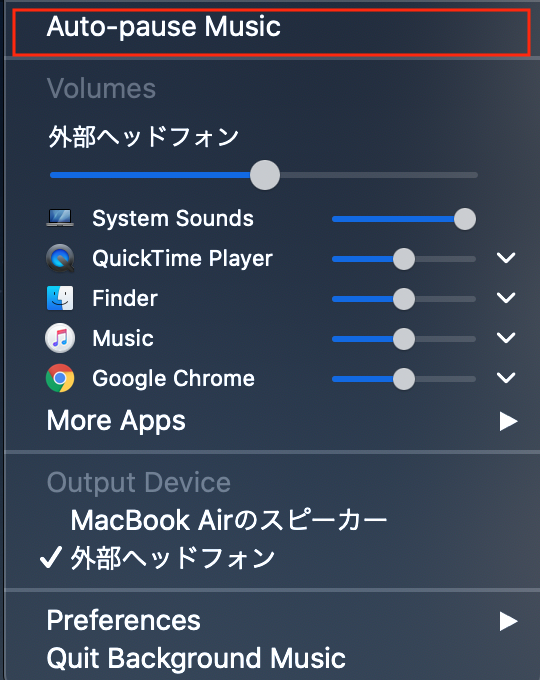
<br /><br /><br />②Auto-pause Musicのチェックを外す<br />右上にアイコンができるので、それをクリックして、<br />このソフトのメインの機能である、別の音声がでたら、今まででていた音を消す機能を動かない様にします。<br /><br /><a  href="https://livedoor.blogimg.jp/fdaigo/imgs/9/3/93f1d616.png" title="pic1" target="_blank"><img  src="https://livedoor.blogimg.jp/fdaigo/imgs/9/3/93f1d616-s.png" width="299" height="377" border="0" alt="pic1" hspace="5" class="pict"></a><br /><br /><br />③LadioCastをダウンロードする<br /><iframe  src="https://richlink.blogsys.jp/embed/64d766be-c5b4-37e3-a2ff-e6c95510c4f6" style="height: 120px; width: 580px; max-width: 100%; vertical-align:top;" scrolling="no" frameborder="0"></iframe>
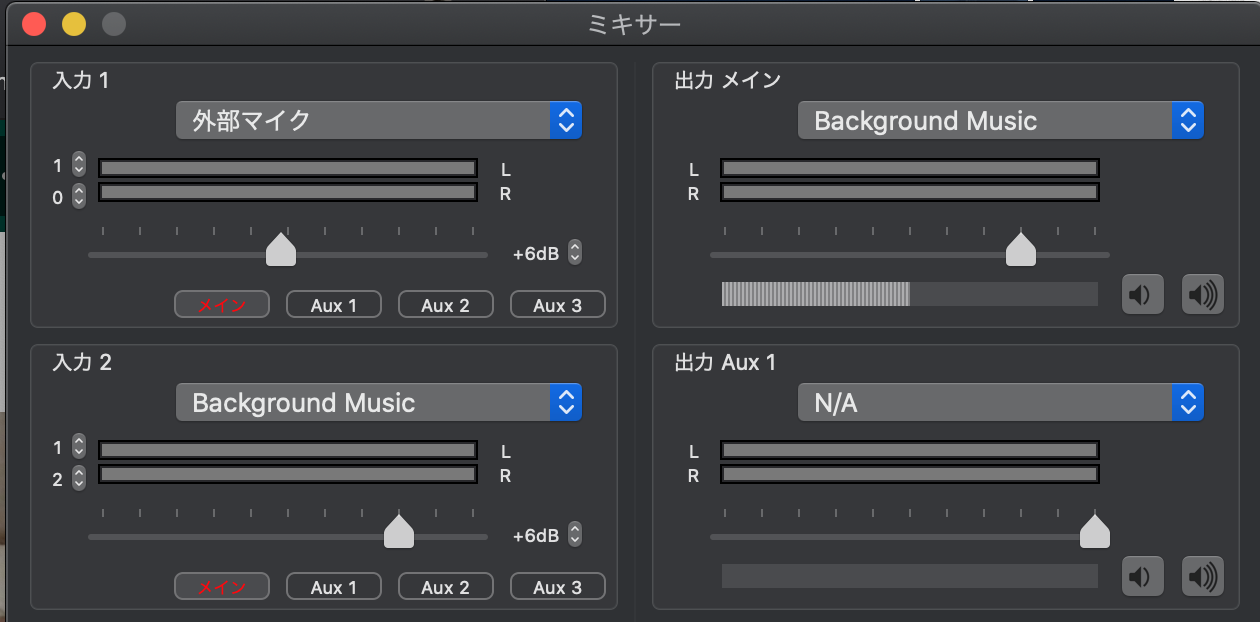
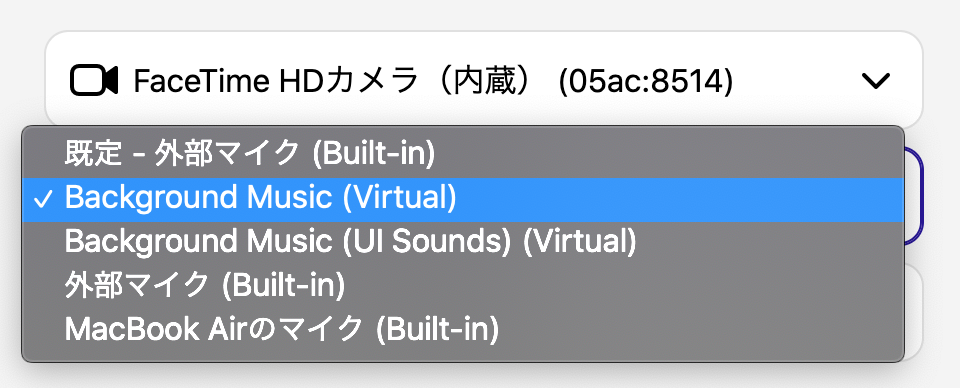
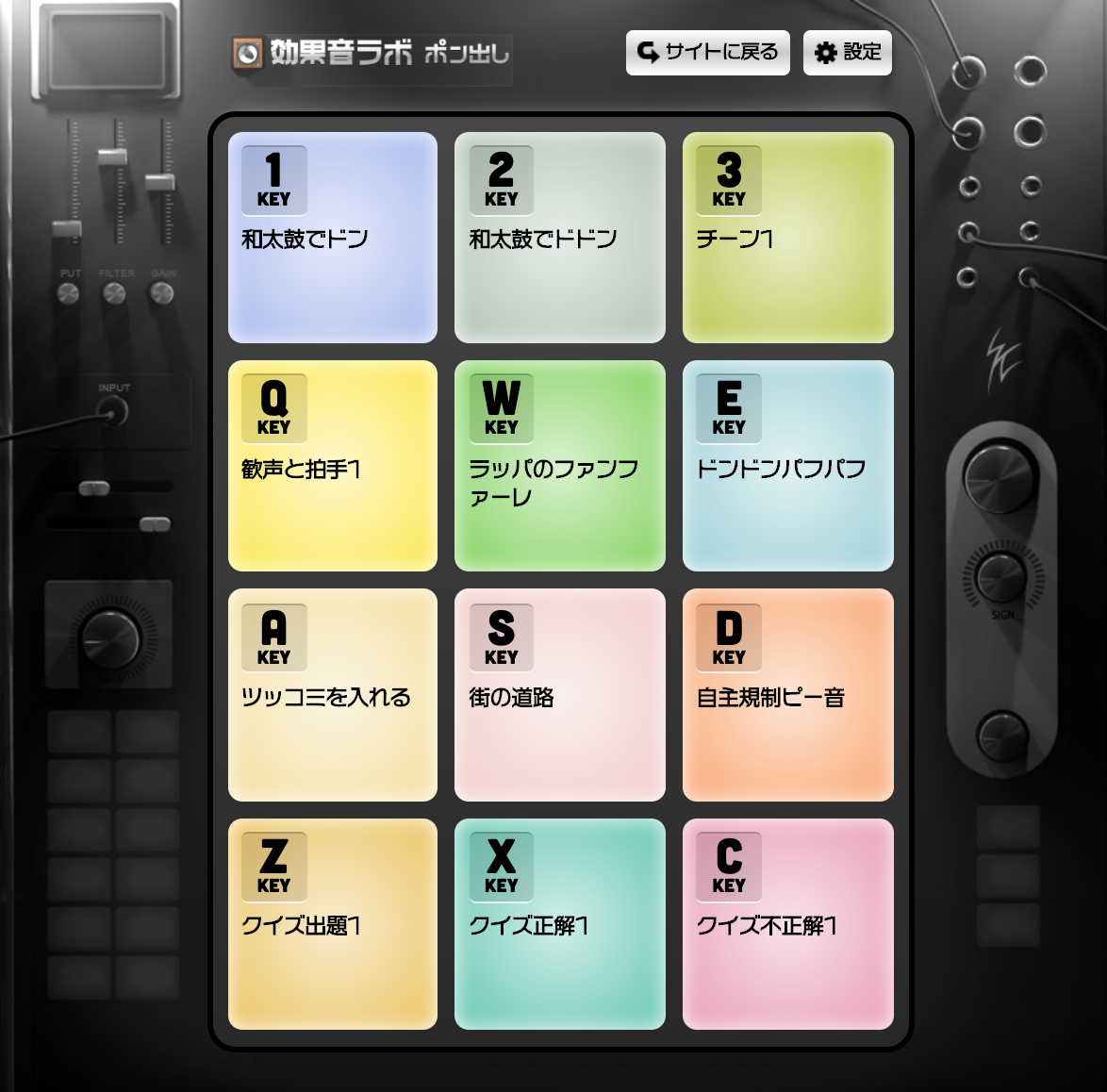
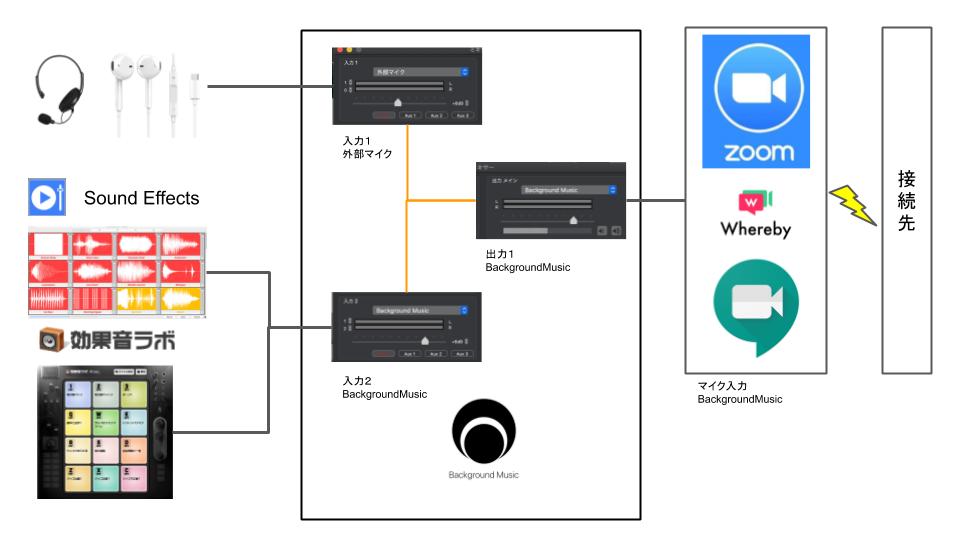
<br /><br />これを入れると仮想のミキサーがPC上にできます。<br /><br />④LadioCastを設定する<br />入力１に「外部マイク（イヤホンマイク）」、入力２に「BackgroundMusic」を設定する。<br />これにより外からの声と、PC上で出した音（Youtubeや効果音など）をミックスします。<br />出力を「BackgroundMusic」にし、ミックスされた音をPCから出力できるようにします。<br /><br /><a  href="https://livedoor.blogimg.jp/fdaigo/imgs/2/1/21e2ad43.png" title="スクリーンショット 2020-05-10 20.15.17" target="_blank"><img  src="https://livedoor.blogimg.jp/fdaigo/imgs/2/1/21e2ad43-s.png" width="399" height="197" border="0" alt="スクリーンショット 2020-05-10 20.15.17" hspace="5" class="pict"></a><br /><br />⑤オンラインイベントの配信ソフトの、マイク設定を「BackgroundMusic」にする。<br />Wherebyの場合な以下の様に設定。<br /><a  href="https://livedoor.blogimg.jp/fdaigo/imgs/a/a/aaa8071c.png" title="whereby" target="_blank"><img  src="https://livedoor.blogimg.jp/fdaigo/imgs/a/a/aaa8071c-s.png" width="398" height="161" border="0" alt="whereby" hspace="5" class="pict"></a><br /><br /><br />⑥効果音を出す場合は、アプリ等を活用<br />ブラウザ上でやるなら、<a  href="https://soundeffect-lab.info/sound/environment/" target="_blank">効果音ラボ</a>　のポン出し画面が活用できます。<br /><iframe  src="https://richlink.blogsys.jp/embed/afcdf466-2bc5-3efe-8360-917711f29667" style="height: 120px; width: 580px; max-width: 100%; vertical-align:top;" scrolling="no" frameborder="0"></iframe>
<br /><a  href="https://livedoor.blogimg.jp/fdaigo/imgs/5/f/5f3311d3.png" title="ポン出し" target="_blank"><img  src="https://livedoor.blogimg.jp/fdaigo/imgs/5/f/5f3311d3-s.png" width="399" height="394" border="0" alt="ポン出し" hspace="5" class="pict"></a><br /><br />または、SoundEffectsの様なアプリを使うことで効果音を途中で入れることも可能です。<br /><iframe  src="https://richlink.blogsys.jp/embed/9e450a3a-d1c1-3193-af2b-ddb8ed3f2d1c" style="height: 120px; width: 580px; max-width: 100%; vertical-align:top;" scrolling="no" frameborder="0"></iframe>
<br /><br /><br />これで、オンラインイベントとかで簡単に効果音を入れたり音楽を入れながら企画することはできそうです。無料なので一部音の質などの問題があるかもしれませんが、調整すればもっと良くなるかもしれません。<br /><br />＜構成図＞<br /><br /><a  target="_blank" title="無料て&#12441;ミキシンク&#12441;方法" href="https://livedoor.blogimg.jp/fdaigo/imgs/2/4/24fb3bf1.jpg"><img  class="pict" hspace="5" alt="無料て&#12441;ミキシンク&#12441;方法" border="0" height="337" width="599" src="https://livedoor.blogimg.jp/fdaigo/imgs/2/4/24fb3bf1-s.jpg"></a><br /><br /></span></span>
]]>
</content:encoded>
</item>
<item rdf:about="http://blog.livedoor.jp/fdaigo/rokuga">
<title>MacでZoomだけでなく全てのオンライン会議や取材を無料でローカルPCに録画・保存する方法</title>
<link>http://blog.livedoor.jp/fdaigo/rokuga</link>
<description>COVID-19の影響で、オンラインで打ち合わせや取材が増えてきています。特に、仕事で取材の時や重要な会議の時、iPhoneやiPadのMetamojiアプリやボイスレコーダーなどで音声記録を通常は行っています。しかし、オンラインでイヤホンをつけながら録音しようと、イヤホンから音...</description>
<dc:creator>fdaigo</dc:creator>
<dc:date>2020-05-10T16:58:58+09:00</dc:date>
<dc:subject>科学</dc:subject>
<content:encoded><![CDATA[COVID-19の影響で、オンラインで打ち合わせや取材が増えてきています。<br /><br />特に、仕事で取材の時や重要な会議の時、iPhoneやiPadのMetamojiアプリやボイスレコーダーなどで音声記録を通常は行っています。しかし、オンラインでイヤホンをつけながら録音しようと、イヤホンから音は出るのですがQuicktime等のアプリでそのまま録音ボタンを押しても、外部マイクからの音しか録音しません。<br />（一度できると思って全く録音できていなくて、ショックを受けました）そこで、いろいろ探してみたところ、Youtube実況などのミキサーアプリなどを使えば良いとのことでしたが有料だったり、いくつかのアプリを重ねたりして結構大変そうでした。そこで、たまたまみていたところ、こちらのサイトを拝見したところ、「<a  href="https://github.com/kyleneideck/BackgroundMusic" target="_blank">BackgroundMusic</a>」というアプリをつかうと、「仮想オーディオI/Oを作成する」機能があり、使えるとのことでやってみました。ちなみに、BackgroundMusicは本来は、PC上で、それぞれのアプリごとの音量変更や、Musicで音楽を聴いている中で、Youtubeを一時的に見ることになった時に自動でもう一方の音を消すための機能のソフトです。<br /><br /><iframe  src="https://richlink.blogsys.jp/embed/af94df55-db65-38bc-95c5-7daf75472a69" style="height: 120px; width: 580px; max-width: 100%; vertical-align:top;" scrolling="no" frameborder="0"></iframe>
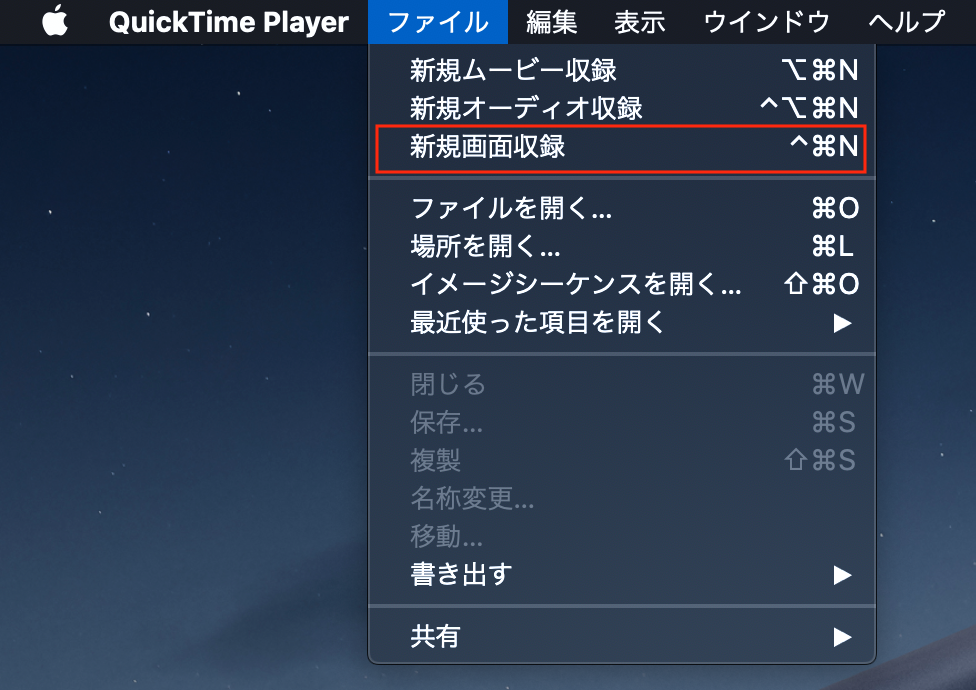
<br /><br /><br /><span  style="font-size: 125%;"><b>①BakcgroundMusicをダウンロード</b></span><br /><p  class="p1" style="font-variant-numeric: normal; font-variant-east-asian: normal; font-stretch: normal; line-height: normal;"><span  class="s1"><span  style="color: rgb(220, 161, 13); font-family: &quot;Helvetica Neue&quot;;"><span  style="font-size: 12px;"><u>https://github.com/kyleneideck/BackgroundMusic</u></span></span><br /><a  href="https://github.com/kyleneideck/BackgroundMusic" target="_blank" style="color: rgb(220, 161, 13); font-family: &quot;Helvetica Neue&quot;; font-size: 12px; text-decoration-line: underline;"><br /></a>こちらのサイトに行き、下の方のダウンロードをクリックして、Macにインストールします。<br /><a  href="https://livedoor.blogimg.jp/fdaigo/imgs/1/2/12e39cfe.png" title="ダウンロード" target="_blank"><img  src="https://livedoor.blogimg.jp/fdaigo/imgs/1/2/12e39cfe-s.png" width="399" height="163" border="0" alt="ダウンロード" hspace="5" class="pict"></a><br /><br /><b><span  style="font-size: 125%;">②Auto-pouse Musicを外す</span></b><br />最初インストールした時に、右上のバーにソフトのリンクできます。<br /><a  href="https://livedoor.blogimg.jp/fdaigo/imgs/0/8/08d0713d.png" title="スクリーンショット 2020-05-10 17.04.31" target="_blank"><img  src="https://livedoor.blogimg.jp/fdaigo/imgs/0/8/08d0713d-s.png" width="384" height="22" border="0" alt="スクリーンショット 2020-05-10 17.04.31" hspace="5" class="pict"></a><br /><br /><br />自動ポース機能がオン&#10004;&#65038;になっているので外します。<br /><a  href="https://livedoor.blogimg.jp/fdaigo/imgs/9/3/93f1d616.png" title="pic1" target="_blank"><img  src="https://livedoor.blogimg.jp/fdaigo/imgs/9/3/93f1d616-s.png" width="299" height="377" border="0" alt="pic1" hspace="5" class="pict"></a><br /><br /><br /><b>③QuickTimeを開き、「新規画面収録」をクリック<br /></b><a  target="_blank" title="pic2" href="https://livedoor.blogimg.jp/fdaigo/imgs/6/6/6604841d.png"><img  class="pict" hspace="5" alt="pic2" border="0" height="353" width="499" src="https://livedoor.blogimg.jp/fdaigo/imgs/6/6/6604841d-s.png"></a><br /><br /><br />保存したい画面を選択した後に、「オプション」でオーディオを「BackgroundMusic」に選択して<br />収録開始。<br /><a  target="_blank" title="pic3" href="https://livedoor.blogimg.jp/fdaigo/imgs/5/8/58359dbc.png"><img  class="pict" hspace="5" alt="pic3" border="0" height="396" width="600" src="https://livedoor.blogimg.jp/fdaigo/imgs/5/8/58359dbc-s.png"></a><br /><br /><br />これで、無事収録ができます。<br />ただし、画面を途中で移動するとずれるので注意。<br /><br />一度設定してしまうと、1分以内に設定が終わるので楽です。<br />これで、Zoomで有料の収録機能とか使わなくてもできるので便利そうです。<br /><br />なお、最近オンライン実験教室や学会を実施しており、<br />それらをうまくアーカイブする意味でも活用できるのではと思っています。<br /><br /><br /><iframe  frameborder="0" scrolling="no" style="height: 120px; width: 580px; max-width: 100%; vertical-align:top;" src="https://richlink.blogsys.jp/embed/5c816827-b268-3355-a867-bde31eacf690"></iframe>
<br /><br /><br /><iframe  frameborder="0" scrolling="no" style="height: 120px; width: 580px; max-width: 100%; vertical-align:top;" src="https://richlink.blogsys.jp/embed/8781d851-32d4-3ef4-ad5a-c46d1e54b207"></iframe>
<br /></span></p>
]]>
</content:encoded>
</item>
<item rdf:about="http://blog.livedoor.jp/fdaigo/archives/2099198.html">
<title>忘れがちなルーチンな仕事のIoT化に向けた練習ーNefryを使って暗くなったら「暗くなったね」という案内をIFTTTを使いtwitter,LINE,Slackに投げられるようにした。</title>
<link>http://blog.livedoor.jp/fdaigo/archives/2099198.html</link>
<description>半年前に、「会社の棚にある営業用の雑誌がへったら距離センサとかで認識して勝手にSlackでリマインドを送るガジェットつくれない？　忘れちゃうから。」といわれて、色々調べた結果たどり着いたNefryを使ってみました。Nefryは「わみさん」が開発して　dotstudio が販売して...</description>
<dc:creator>fdaigo</dc:creator>
<dc:date>2019-02-16T18:37:41+09:00</dc:date>
<dc:subject>科学</dc:subject>
<content:encoded><![CDATA[<br />半年前に、「会社の棚にある営業用の雑誌がへったら距離センサとかで認識して勝手にSlackでリマインドを送るガジェットつくれない？　忘れちゃうから。」といわれて、色々調べた結果たどり着いたNefryを使ってみました。<br /><br />Nefryは「わみさん」が開発して　<a  href="https://dotstud.io/docs/nefrybt/" target="_blank">dotstudio が</a>販売しているマイコンボードです。<br /><br />＜特徴＞<br />Arduinoベースでプログラムできる<br />Wifiが標準搭載<br />IFTTT(イフト）と標準連携しているため、twitter , LINE , Slack googledrive などなど山ほどの<br />ソフトとプログラミングなしで連携できる。<br /><br />ということで、手元にある材料で<br />「Seeed社のGroveの光センサを用いて、暗くなったらSlackで通知をする」<br />をつくりました。<br /><br /><span  style="font-size: 125%;"><b>1.まずは練習</b></span><br /><a  target="_blank" href="https://dotstud.io/docs/nefrybt-default/">https://dotstud.io/docs/nefrybt-default/</a><br />こちらの初期化をした状態で、順番に作業してtwitterと連動して、表示できるようにしてみました。<br /><br />インターネットの設定がうまく繋がっていなかったために、苦戦しましたができました。<br />（設定やNefryのディスプレイのSSIDが表示されていないのに気づかなかった）<br /><br /><a  href="http://livedoor.blogimg.jp/fdaigo/imgs/d/c/dc687176.jpg" title="Twitter" target="_blank"><img  src="http://livedoor.blogimg.jp/fdaigo/imgs/d/c/dc687176-s.jpg" width="300" height="42" border="0" alt="Twitter" hspace="5" class="pict"></a><br /><br /><br /><span  style="font-size: 125%;"><b>2.Slackと連携</b></span><br />その上で、IFTTT を使い　Nefry→Wifi→「Webhook」→「Slack」＆「LINE」とつなぎました。<br /><br /><a  href="http://livedoor.blogimg.jp/fdaigo/imgs/5/e/5eb72ea8.jpg" title="Nefryホ&#12441;タンよりテスト_-_IFTTT" target="_blank"><img  src="http://livedoor.blogimg.jp/fdaigo/imgs/5/e/5eb72ea8-s.jpg" width="300" height="1020" border="0" alt="Nefryホ&#12441;タンよりテスト_-_IFTTT" hspace="5" class="pict"></a><br /><br /><br />こんな感じでSlackを登録。結構簡単でした。<br /><br /><span  style="font-size: 125%;"><b>3.プログラミング</b></span><br />作ったプログラムは以下の黄色部分を追加しました。<br />手を当てると、シリアルモニタをみたところ2000→0　近くまで下がったので、閾値を「500」に設定。<br /><br /><img  src="http://livedoor.blogimg.jp/fdaigo/imgs/1/2/1266469d.jpg" width="1140" height="1054" border="0" alt="Nefry_lightsensor___Arduino_1_8_1-2" hspace="5" class="pict"><br /><br /><blockquote><blockquote>#include &lt;NefryIFTTT.h&gt;</blockquote><blockquote>#include &lt;NefryLineNotify.h&gt;</blockquote><blockquote><br /></blockquote><blockquote>String Event, SecretKey, LineAuth, SendMessageLINE;</blockquote><blockquote>int val=0;</blockquote><blockquote>void setup() {</blockquote><blockquote>&nbsp; Nefry.setStoreTitle("SecretKey", 0);</blockquote><blockquote>&nbsp; Nefry.setStoreTitle("Event", 1);</blockquote><blockquote>&nbsp; Nefry.setStoreTitle("LINE Auth", 2);</blockquote><blockquote>&nbsp; Nefry.setStoreTitle("LINEMessage", 3);</blockquote><blockquote>&nbsp; SecretKey = Nefry.getStoreStr(0);</blockquote><blockquote>&nbsp; Event = Nefry.getStoreStr(1);</blockquote><blockquote>&nbsp; LineAuth = Nefry.getStoreStr(2);</blockquote><blockquote>&nbsp; SendMessageLINE = Nefry.getStoreStr(3);</blockquote><blockquote>&nbsp; Nefry.enableSW(); //SW有効化</blockquote><blockquote>&nbsp; Nefry.setProgramName("NefryBT Default Program");</blockquote><blockquote>&nbsp; Serial.begin(9800);</blockquote><blockquote>}</blockquote><blockquote>void loop() {</blockquote><blockquote>val=analogRead(A0);</blockquote><blockquote>Serial.println(val);</blockquote><blockquote>//&nbsp; if (Nefry.readSW()) {</blockquote><blockquote>&nbsp; &nbsp; if (val&lt;500){</blockquote><blockquote>&nbsp; &nbsp; if (!SecretKey.equals("") &amp;&amp; !Event.equals("")) {</blockquote><blockquote>&nbsp; &nbsp; &nbsp; if (!IFTTT.send(Event, SecretKey)) {</blockquote><blockquote>&nbsp; &nbsp; &nbsp; &nbsp; Nefry.setLed(255, 0, 0);</blockquote><blockquote>&nbsp; &nbsp; &nbsp; }</blockquote><blockquote>&nbsp; &nbsp; }</blockquote><blockquote>&nbsp; &nbsp; if (!LineAuth.equals("")) {</blockquote><blockquote>&nbsp; &nbsp; &nbsp; if (SendMessageLINE.equals(""))SendMessageLINE = "Welcome to the NefryBT world!";</blockquote><blockquote>&nbsp; &nbsp; &nbsp; &nbsp; LineNotify.send(LineAuth, SendMessageLINE);</blockquote><blockquote>&nbsp; &nbsp; }</blockquote><blockquote>&nbsp; &nbsp; Nefry.ndelay(1000); //送信後1秒間待つ</blockquote><blockquote>&nbsp; }</blockquote><blockquote>&nbsp; Nefry.setLed(random(255), random(255), random(255));</blockquote><blockquote>&nbsp; Nefry.ndelay(500); //送信後0.5秒間待つ</blockquote><blockquote>}</blockquote></blockquote><br /><span  style="font-size: 125%;"><b>4.いざテスト<br /></b></span><br /><img  src="http://livedoor.blogimg.jp/fdaigo/imgs/2/9/2946d76b.jpg" width="1054" height="228" border="0" alt="Slack_-_Leave_a_Nest_Co__ltd_" hspace="5" class="pict"><br /><img  src="http://livedoor.blogimg.jp/fdaigo/imgs/9/d/9dcaf55b.jpg" width="694" height="516" border="0" alt="LINE_Notify" hspace="5" class="pict"><br /><br />無事できました！！<br />Wifi環境であれば、PC繋がなくてUSBから電源繋げば使えるのでバッチリです。<br /><img  class="pict" hspace="5" alt="写真_-_Google_フォト" border="0" height="783" width="1280" src="http://livedoor.blogimg.jp/fdaigo/imgs/9/7/976bdbaa.jpg"><br /><br /><br />やり方がわかったので、今後色々なセンサをつけさえすれば、Slackでの通知ができるようになりました。<br /><br /><br />
]]>
</content:encoded>
</item>
<item rdf:about="http://blog.livedoor.jp/fdaigo/archives/2097506.html">
<title>Raspberrypi 3 　で、起動したら自動的にpythonプログラムをスタートさせる方法</title>
<link>http://blog.livedoor.jp/fdaigo/archives/2097506.html</link>
<description>忘れないための備忘録。結構参考ページによって書いていることが違うのですが自分でおこなって成功した方法です。参考ページhttp://mogen-hogen.blogspot.com/2017/01/raspberry-pi-python.html①ディレクトリーに移動して/home/pi/.config/autostart/のフォルダを作成する（...</description>
<dc:creator>fdaigo</dc:creator>
<dc:date>2019-01-21T09:29:38+09:00</dc:date>
<dc:subject></dc:subject>
<content:encoded><![CDATA[<span  id="docs-internal-guid-2186f664-7fff-16f9-da18-365ca2e953d4"><p  style="line-height:1.38;margin-top:0pt;margin-bottom:0pt;" dir="ltr"><span  style="font-size: 14.6667px; white-space: pre-wrap;">忘れないための備忘録。</span><br /><span  style="font-size: 14.6667px; white-space: pre-wrap;">結構参考ページによって書いていることが違うのですが</span><br /><span  style="font-size: 14.6667px; white-space: pre-wrap;">自分でおこなって成功した方法です。</span><br /><br /><span  style="font-size: 14.6667px; white-space: pre-wrap;">参考ページ</span><br /><span  style="font-size: 14.6667px; white-space: pre-wrap;"></span><a  target="_blank" href="http://mogen-hogen.blogspot.com/2017/01/raspberry-pi-python.html"><span  style="font-size: 14.6667px; white-space: pre-wrap;">http://mogen-hogen.blogspot.com/2017/01/raspberry-pi-python.html</span><br /></a><br /></p></span><blockquote><span><p  style="line-height:1.38;margin-top:0pt;margin-bottom:0pt;" dir="ltr"><span  style="font-size:11pt;font-family:Arial;color:#000000;background-color:transparent;font-weight:400;font-style:normal;font-variant:normal;text-decoration:none;vertical-align:baseline;white-space:pre;white-space:pre-wrap;">①</span></p></span><span><p  style="line-height:1.38;margin-top:0pt;margin-bottom:0pt;" dir="ltr"><span  style="font-size:11pt;font-family:Arial;color:#000000;background-color:transparent;font-weight:400;font-style:normal;font-variant:normal;text-decoration:none;vertical-align:baseline;white-space:pre;white-space:pre-wrap;">ディレクトリーに移動して<br />/home/pi/.config/autostart/</span></p></span><span><p  style="line-height:1.38;margin-top:0pt;margin-bottom:0pt;" dir="ltr"><span  style="font-size:11pt;font-family:Arial;color:#000000;background-color:transparent;font-weight:400;font-style:normal;font-variant:normal;text-decoration:none;vertical-align:baseline;white-space:pre;white-space:pre-wrap;">のフォルダを作成する（.config まではあると思います。隠しファイルでみえないときは、[CTOL]+[H]でみえるようになります　</span></p></span><span><p  style="line-height:1.38;margin-top:0pt;margin-bottom:0pt;" dir="ltr"><b  id="docs-internal-guid-8a3cfdfa-7fff-54ad-1b35-e7deb73086b0" style="font-weight:normal;"><br /></b></p></span><span><p  style="line-height:1.38;margin-top:0pt;margin-bottom:0pt;" dir="ltr"><span  style="font-size:11pt;font-family:Arial;color:#000000;background-color:transparent;font-weight:400;font-style:normal;font-variant:normal;text-decoration:none;vertical-align:baseline;white-space:pre;white-space:pre-wrap;">②</span></p></span><span><p  style="line-height:1.38;margin-top:0pt;margin-bottom:0pt;" dir="ltr"><span  style="font-size:11pt;font-family:Arial;color:#000000;background-color:transparent;font-weight:400;font-style:normal;font-variant:normal;text-decoration:none;vertical-align:baseline;white-space:pre;white-space:pre-wrap;">hogehoge.desktop のファイルを作る</span></p></span><span><p  style="line-height:1.38;margin-top:0pt;margin-bottom:0pt;" dir="ltr"><b  style="font-weight:normal;"><br /></b></p></span><span><p  style="line-height:1.38;margin-top:0pt;margin-bottom:0pt;" dir="ltr"><b  style="font-weight:normal;"><br /></b></p></span><span><p  style="line-height:1.38;margin-top:0pt;margin-bottom:0pt;" dir="ltr"><span  style="font-size:11pt;font-family:Arial;color:#000000;background-color:transparent;font-weight:400;font-style:normal;font-variant:normal;text-decoration:none;vertical-align:baseline;white-space:pre;white-space:pre-wrap;">③</span></p></span><span><p  style="line-height:1.38;margin-top:0pt;margin-bottom:0pt;" dir="ltr"><span  style="font-size:11pt;font-family:Arial;color:#000000;background-color:transparent;font-weight:400;font-style:normal;font-variant:normal;text-decoration:none;vertical-align:baseline;white-space:pre;white-space:pre-wrap;">&lt;記入内容＞</span></p></span><span><p  style="line-height:1.38;margin-top:0pt;margin-bottom:0pt;" dir="ltr"><b  style="font-weight:normal;"><br /></b></p></span><span><p  style="line-height:1.38;margin-top:0pt;margin-bottom:0pt;" dir="ltr"><span  style="font-size:11pt;font-family:Arial;color:#000000;background-color:transparent;font-weight:400;font-style:normal;font-variant:normal;text-decoration:none;vertical-align:baseline;white-space:pre;white-space:pre-wrap;">[Desktop Entry]</span></p></span><span><p  style="line-height:1.38;margin-top:0pt;margin-bottom:0pt;" dir="ltr"><span  style="font-size:11pt;font-family:Arial;color:#000000;background-color:transparent;font-weight:400;font-style:normal;font-variant:normal;text-decoration:none;vertical-align:baseline;white-space:pre;white-space:pre-wrap;">Type=Application</span></p></span><span><p  style="line-height:1.38;margin-top:0pt;margin-bottom:0pt;" dir="ltr"><span  style="font-size:11pt;font-family:Arial;color:#000000;background-color:transparent;font-weight:400;font-style:normal;font-variant:normal;text-decoration:none;vertical-align:baseline;white-space:pre;white-space:pre-wrap;">Name=hogehoge</span></p></span><span><p  style="line-height:1.38;margin-top:0pt;margin-bottom:0pt;" dir="ltr"><span  style="font-size:11pt;font-family:Arial;color:#000000;background-color:transparent;font-weight:400;font-style:normal;font-variant:normal;text-decoration:none;vertical-align:baseline;white-space:pre;white-space:pre-wrap;">Exec=lxterminal -e sudo python /home/pi/harapeko.py</span></p></span><span><p  style="line-height:1.38;margin-top:0pt;margin-bottom:0pt;" dir="ltr"><br /></p></span><span><p  style="line-height:1.38;margin-top:0pt;margin-bottom:0pt;" dir="ltr"><span  style="font-size:11pt;font-family:Arial;color:#000000;background-color:transparent;font-weight:400;font-style:normal;font-variant:normal;text-decoration:none;vertical-align:baseline;white-space:pre;white-space:pre-wrap;">これでraspberrypi 立ち上げと同時にpython起動する</span></p></span></blockquote><span><div><span  style="font-size: 11pt; background-color: transparent; font-variant-numeric: normal; font-variant-east-asian: normal; vertical-align: baseline; white-space: pre-wrap;"><br /></span></div></span>
]]>
</content:encoded>
</item>
<item rdf:about="http://blog.livedoor.jp/fdaigo/archives/2089285.html">
<title>iPadのパスワードがわからなくなって初期化したいときの対応</title>
<link>http://blog.livedoor.jp/fdaigo/archives/2089285.html</link>
<description>https://www.apple.com/jp/ipad-9.7/廉価版のiPadのパスワードがわからなくなったトラブルが。一応 Appleのサポートページにも書いてあるのですが、わかりづらく、Appleにチャットで聞いて解決しました。1.上のボタン長押しで電源切る2.ホームボタン押しながらコンピュータに...</description>
<dc:creator>fdaigo</dc:creator>
<dc:date>2018-09-16T11:50:00+09:00</dc:date>
<dc:subject>リバネス</dc:subject>
<content:encoded><![CDATA[<a href="https://www.apple.com/jp/ipad-9.7/">https://www.apple.com/jp/ipad-9.7/</a><div><br></div><div>廉価版のiPadのパスワードがわからなくなったトラブルが。</div><div><br></div><div>一応 Appleのサポートページにも書いてあるのですが、わかりづらく、Appleにチャットで聞いて解決しました。</div><div><br></div><div><a href="http://livedoor.blogimg.jp/fdaigo/imgs/3/2/32bfe5c9.jpg" target="_blank"><img src="http://livedoor.blogimg.jp/fdaigo/imgs/3/2/32bfe5c9-s.jpg" width="300" height="225" alt="IMG_5409" class="pict"></a></div><div><br></div><div>1.上のボタン長押しで電源切る</div><div><br></div><div>2.ホームボタン押しながらコンピュータに接続されているケーブルを指す。</div><div><br></div><div>3.すると上の写真のようにリカバリモードになる。</div><div><br></div><div>4.パソコンのiTunesを起動して復元を押す。</div><div><br></div><div><br></div><div>待つと初期化されます。</div><div><br></div><div>一部わかりづらかったので、備忘録です。</div><div><br></div>
]]>
</content:encoded>
</item>
<item rdf:about="http://blog.livedoor.jp/fdaigo/archives/2074540.html">
<title>FUSION360でギヤ比を学ぶ歯車の動画を作ってみました</title>
<link>http://blog.livedoor.jp/fdaigo/archives/2074540.html</link>
<description>教育プログラムを作るときはつねに新しい学びの連続です。今回、ギヤ比をよりわかりやすく知ってもらおうと、FUSION360で１：２で回転する歯車を作ってみました。忘れるのでログとしてこちらに記載。FUSION360を起動歯車をつくる歯車を簡単につくれる、アドインがあります。S...</description>
<dc:creator>fdaigo</dc:creator>
<dc:date>2018-02-20T23:44:10+09:00</dc:date>
<dc:subject>科学</dc:subject>
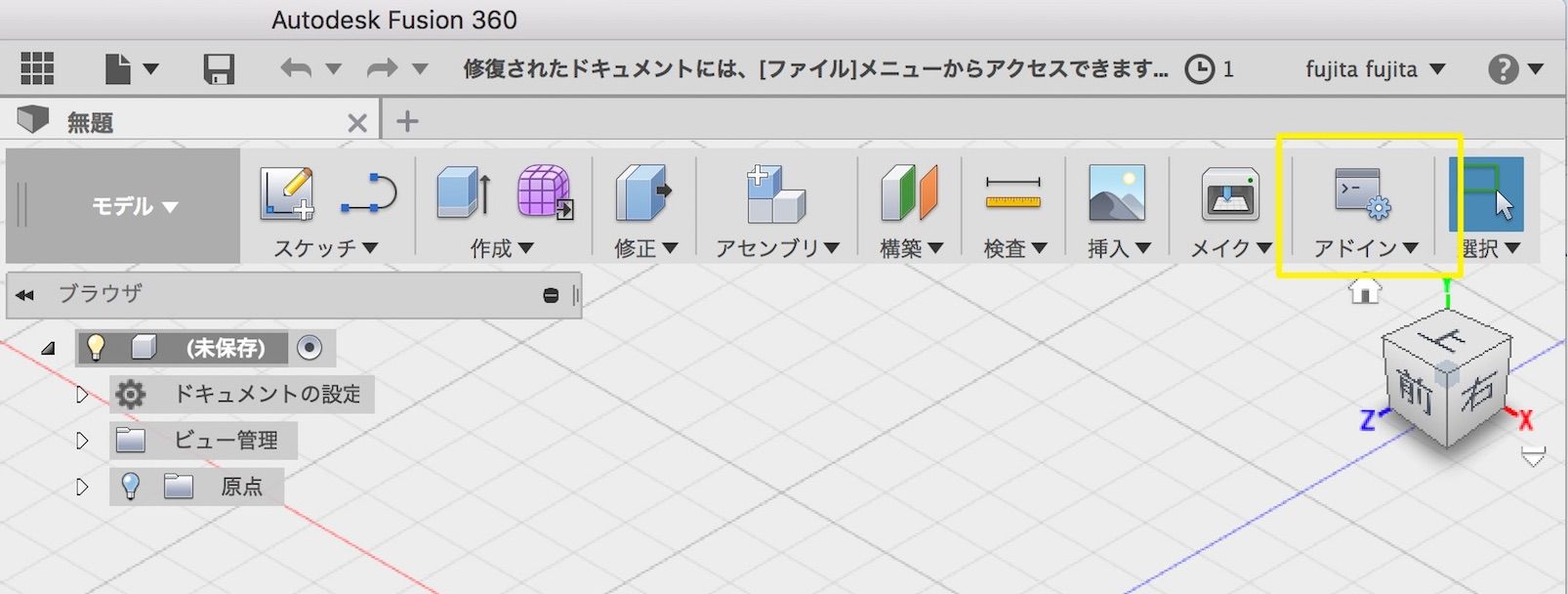
<content:encoded><![CDATA[教育プログラムを作るときはつねに新しい学びの連続です。<br />今回、ギヤ比をよりわかりやすく知ってもらおうと、FUSION360で１：２で回転する歯車を作ってみました。忘れるのでログとしてこちらに記載。<br /><br />FUSION360を起動<br /><br /><span  style="font-size: 200%; color: rgb(0, 0, 255);"><b>歯車をつくる</b></span><br /><a  href="http://livedoor.blogimg.jp/fdaigo/imgs/2/c/2c5ee9c3.jpg" title="1" target="_blank"><img  src="http://livedoor.blogimg.jp/fdaigo/imgs/2/c/2c5ee9c3-s.jpg" width="300" height="114" border="0" alt="1" hspace="5" class="pict"></a><br />歯車を簡単につくれる、アドインがあります。<br /><br /><a  href="http://livedoor.blogimg.jp/fdaigo/imgs/e/6/e645b74f.jpg" title="2" target="_blank"><img  src="http://livedoor.blogimg.jp/fdaigo/imgs/e/6/e645b74f-s.jpg" width="300" height="352" border="0" alt="2" hspace="5" class="pict"></a><br />SuperGearです。<br /><br /><br /><a  href="http://livedoor.blogimg.jp/fdaigo/imgs/2/d/2df5592a.jpg" title="3" target="_blank"><img  src="http://livedoor.blogimg.jp/fdaigo/imgs/2/d/2df5592a-s.jpg" width="300" height="598" border="0" alt="3" hspace="5" class="pict"></a><br />実行するとこちらが表示されます。今回は24本の歯がある歯車と12本の歯車を作りました。<br /><br /><a  href="http://livedoor.blogimg.jp/fdaigo/imgs/4/6/464ba3a0.jpg" title="4" target="_blank"><img  src="http://livedoor.blogimg.jp/fdaigo/imgs/4/6/464ba3a0-s.jpg" width="300" height="282" border="0" alt="4" hspace="5" class="pict"></a><br />場所をずらして、こんな感じに重なり合うように並べました。<br /><br /><span  style="font-size: 200%; color: rgb(0, 0, 255);">歯車を回転させる<br /></span>歯車を回転させるためには、回転軸を定めて、連携して回転するようにする必要があります。<br /><br /><a  href="http://livedoor.blogimg.jp/fdaigo/imgs/7/a/7af96f5b.jpg" title="5" target="_blank"><img  src="http://livedoor.blogimg.jp/fdaigo/imgs/7/a/7af96f5b-s.jpg" width="300" height="400" border="0" alt="5" hspace="5" class="pict"></a><br />回転軸を定めるには、位置固定ジョイントを使います。<br /><br /><a  href="http://livedoor.blogimg.jp/fdaigo/imgs/2/7/27ffd271.jpg" title="6" target="_blank"><img  src="http://livedoor.blogimg.jp/fdaigo/imgs/2/7/27ffd271-s.jpg" width="300" height="161" border="0" alt="6" hspace="5" class="pict"></a><br />回転を選択肢、歯車の中心を選択。ダブルクリックすると旗がでてきます。<br />これで設定OK.<br />もう一つの歯車も同じように回転軸をきめます。<br /><br /><a  href="http://livedoor.blogimg.jp/fdaigo/imgs/1/c/1cf3a502.jpg" title="7" target="_blank"><img  src="http://livedoor.blogimg.jp/fdaigo/imgs/1/c/1cf3a502-s.jpg" width="300" height="211" border="0" alt="7" hspace="5" class="pict"></a><br /><br /><br />つづいて、一緒にまわるようにします。<br /><a  href="http://livedoor.blogimg.jp/fdaigo/imgs/e/9/e9833ca2.jpg" title="8" target="_blank"><img  src="http://livedoor.blogimg.jp/fdaigo/imgs/e/9/e9833ca2-s.jpg" width="300" height="385" border="0" alt="8" hspace="5" class="pict"></a><br />モーションリンクをクリックすると、どの回転をリンクして動かすかを決められます。<br /><br /><br /><a  href="http://livedoor.blogimg.jp/fdaigo/imgs/1/4/1490b427.jpg" title="9" target="_blank"><img  src="http://livedoor.blogimg.jp/fdaigo/imgs/1/4/1490b427-s.jpg" width="300" height="199" border="0" alt="9" hspace="5" class="pict"></a><br />2つの旗をクリックして、角度を　1：2で反転されるように指定すると・・・<br />アニメーションの&#9654;をクリックすると回転します！！<br /><br />でも、この状態だとけっこう速く回転してわかりづらい。<br />いろいろ調べてみたら、速度を変えて＆動画に保存できる方法を発見。<br /><br /><br /><span  style="font-size: 200%; color: rgb(0, 0, 255);">動画に保存する<br /></span><br />一定の速度で動き続ける命令をするためにモーションスタディを選択します。<br /><a  href="http://livedoor.blogimg.jp/fdaigo/imgs/f/6/f65bd12d.jpg" title="10" target="_blank"><img  src="http://livedoor.blogimg.jp/fdaigo/imgs/f/6/f65bd12d-s.jpg" width="300" height="400" border="0" alt="10" hspace="5" class="pict"></a><br /><br /><a  target="_blank" title="モーション_スタテ&#12441;ィ_と_Nav_QTView__102_NavToolbar" href="http://livedoor.blogimg.jp/fdaigo/imgs/a/c/accf85b3.jpg"><img  class="pict" hspace="5" alt="モーション_スタテ&#12441;ィ_と_Nav_QTView__102_NavToolbar" border="0" height="194" width="300" src="http://livedoor.blogimg.jp/fdaigo/imgs/a/c/accf85b3-s.jpg"></a><br /><br />こちらで、大きい歯車をクリックして、回転角度の右端をクリックして、最初から360°回転するような指示を記入します。<br />そのうえで、モードをループにして、速度を遅くすると。連続で見れるくらいの速さでくるくる回る歯車になりました！！！<br /><br />＜追記＞<br /><a  target="_blank" title="Autodesk_Fusion_360" href="http://livedoor.blogimg.jp/fdaigo/imgs/c/3/c3beb494.jpg"><img  class="pict" hspace="5" alt="Autodesk_Fusion_360" border="0" height="285" width="300" src="http://livedoor.blogimg.jp/fdaigo/imgs/c/3/c3beb494-s.jpg"></a><br />わかりづらいとのことで、色をぬる（右クリックで外観を選んでドラッグ＆ドロップ）<br />回転しているのがわかるように、目印の棒をつけました。<br /><br /><br />あとは保存。<br /><br /><a  href="http://livedoor.blogimg.jp/fdaigo/imgs/3/3/332163a1.jpg" title="12" target="_blank"><img  src="http://livedoor.blogimg.jp/fdaigo/imgs/3/3/332163a1-s.jpg" width="300" height="162" border="0" alt="12" hspace="5" class="pict"></a><br />右上のレンダリングモードにします。<br />これはモーションスタディで記録した内容を動画にしてダウンロードできます。<br /><br />レンダリングをクリックして、モード設定。<br /><a  href="http://livedoor.blogimg.jp/fdaigo/imgs/d/b/dbb2f950.jpg" title="13" target="_blank"><img  src="http://livedoor.blogimg.jp/fdaigo/imgs/d/b/dbb2f950-s.jpg" width="300" height="218" border="0" alt="13" hspace="5" class="pict"></a><br /><br />あとは、待つのみ。結構待ちます。ローカルレンダラにすると結構速いです。<br />⇒これ、残念ながら動画が保存できませんでした。<br />　このままだとラウンドテープルのレンダリングしかできませんでした。<br />　クラウドになると一度レンダリングしたあと、画面の上に　&#9654;　表示されるので<br />　こちらをクリックして動画をつくります。<br /><br /><a  target="_blank" title="スクリーンショット_2018_02_21_0_36" href="http://livedoor.blogimg.jp/fdaigo/imgs/1/8/18ed9b2b.jpg"><img  class="pict" hspace="5" alt="スクリーンショット_2018_02_21_0_36" border="0" height="247" width="300" src="http://livedoor.blogimg.jp/fdaigo/imgs/1/8/18ed9b2b-s.jpg"></a><br />こちらを選択して、しばらく待ちです。レンダリング1時間近くかかると思います。<br /><br /><a  target="_blank" title="スクリーンショット_2018_02_21_7_10" href="http://livedoor.blogimg.jp/fdaigo/imgs/a/5/a53fcfc8.jpg"><img  class="pict" hspace="5" alt="スクリーンショット_2018_02_21_7_10" border="0" height="212" width="300" src="http://livedoor.blogimg.jp/fdaigo/imgs/a/5/a53fcfc8-s.jpg"></a><br />こちらの動画ボタンをクリックした。<br /><br /><a  target="_blank" title="スクリーンショット_2018_02_21_7_11" href="http://livedoor.blogimg.jp/fdaigo/imgs/d/8/d85f351d.jpg"><img  class="pict" hspace="5" alt="スクリーンショット_2018_02_21_7_11" border="0" height="176" width="300" src="http://livedoor.blogimg.jp/fdaigo/imgs/d/8/d85f351d-s.jpg"></a><br />クレジットが必要なようで、800&#10005;600で実施をしました。<br /><br /><br />完成した動画がこちら。４時間程度頑張った結果です。<br /><br />＜初期バージョン＞<br />１：２なのでパット見の違いがすこし見えづらいですが、<br />小さい歯車が１回転している間に、大きい歯車は半分だけ回っていますね。<br /><br /> <iframe  frameborder="0" allowfullscreen="" src="https://www.youtube.com/embed/jUJ9HeyJHx0" width="640" height="480"></iframe> <br /><br />＜最新バージョン＞<br /><br /> <iframe  frameborder="0" allowfullscreen="" src="https://www.youtube.com/embed/fcG1Ls2Haro" width="640" height="480"></iframe> <br />すごくわかりやすくなりました。<br />案外ありそうで今まで見つからなかった動画です。<br /><br /><br />また新しい技術をてにいれました。表現力の幅が広がりそうです。<br /><br /><br /><br />
]]>
</content:encoded>
</item>
<item rdf:about="http://blog.livedoor.jp/fdaigo/archives/2073031.html">
<title>Macで「オリジナル項目が見つからなかったため、開けません」とUSBが認識できなくなったときの対処</title>
<link>http://blog.livedoor.jp/fdaigo/archives/2073031.html</link>
<description>ログのために記録。Mac ProでUSBを誤って途中で外してしまったためか、次に外付けUBSをつけたら「オリジナル項目が見つからなかったため、＊＊＊が開けません」と言われて認識しなくなりました。＜対処１　フォーマットして使う＞アプリケーション＞ユーティリティ＞ディスク...</description>
<dc:creator>fdaigo</dc:creator>
<dc:date>2018-02-05T08:23:42+09:00</dc:date>
<dc:subject>科学</dc:subject>
<content:encoded><![CDATA[ログのために記録。<br /><br />Mac ProでUSBを誤って途中で外してしまったためか、<br />次に外付けUBSをつけたら「オリジナル項目が見つからなかったため、＊＊＊が開けません」<br />と言われて認識しなくなりました。<br /><br />＜対処１　フォーマットして使う＞<br />アプリケーション＞ユーティリティ＞ディスクユーティリティ<br /><br />を起動し、消去で「FAT32」などでフォーマットし直すと使えます。<br />ただし、他のパソコンに繋ぐなどするとまたニンできなくなる可能性が。。。<br /><br />＜対処２＞<br />こちらを参考に、ターミナルから、悪さをしている項目を削除しようとしました。<br />しかし、出来ず。。。<br />http://bollchan.blogspot.jp/2014/06/hdd.html<br /><br />＜対処３＞<br />認識しなくなる場合の対処として、<br /><br />上のFainder＞環境設定＞一般＞ディスクトップに表示する項目<br /><br />外付けハードディスクをクリックしているか確認<br />→問題ないことを確認しました。<br /><br />＜対処４＞<br />シャットダウンして再起動<br /><br /><span  style="font-size: x-large; color: rgb(255, 0, 0);"><b>→直った！！<br /></b></span><br />不具合があったらまずは再起動はWindowsのときの鉄則でしたが<br />Macではあまり不具合がおきなかったのでついついそのままいろいろやろうとしてしまいました。<br /><br />２時間くらい苦しんだ結果の、よくあるオチですが、、、いろいろと学んだのでよしとしましょう。<br /><br /><br />おまけ：左上のアップルマークをおして、「option」ボタンをおすと「このMacについて」が「システム情報」に変更されます。それをみると、それぞれのディバイスがにんしきしているかなどがわかるようです。<br /><br /><br />
]]>
</content:encoded>
</item>
<item rdf:about="http://blog.livedoor.jp/fdaigo/archives/2072211.html">
<title>Pythonでタッチセンサーを押したら喋りだす装置</title>
<link>http://blog.livedoor.jp/fdaigo/archives/2072211.html</link>
<description>高校生と作ったプログラムぬいぐるみに触ったらセンサーが反応して、音声データが自動で再生されるプログラムをRaspberryPiを用いてPyhon でプログラムをつくりました。色々勉強になります。今回はPyhonでプログラムを起動①タッチセンサーに触る（）②Pyhonのプログラムで「...</description>
<dc:creator>fdaigo</dc:creator>
<dc:date>2018-01-25T15:56:49+09:00</dc:date>
<dc:subject>教育</dc:subject>
<content:encoded><![CDATA[高校生と作ったプログラム<br /><br />ぬいぐるみに触ったらセンサーが反応して、<br />音声データが自動で再生されるプログラムをRaspberryPiを用いて<br />Pyhon でプログラムをつくりました。<br />色々勉強になります。<br /><br />今回は<br />Pyhonでプログラムを起動<br />①タッチセンサーに触る（）<br />②Pyhonのプログラムで「Aplay」を起動させる<br />③Aplayで「harapeko.wav」を再生する<br />④もう一度タッチセンサーに触る<br />⑤Aplayのプログラムを閉じて、音をストップさせる<br /><br /><br />＜参考にしたページ＞<br />


<style  type="text/css">
p.p1 {margin: 0.0px 0.0px 0.0px 0.0px; font: 12.0px '.Hiragino Kaku Gothic Interface'; color: #454545}
span.s1 {font: 12.0px 'Helvetica Neue'}
</style>


<p  class="p1"><a  target="_blank" href="http://yura2.hateblo.jp/entry/2016/02/14/Raspberry_Pi%E3%81%A7%E3%82%B9%E3%82%A4%E3%83%83%E3%83%81%E3%82%92%E6%8A%BC%E3%81%99%E3%81%A8%E9%9F%B3%E6%A5%BD%E3%82%92%E5%86%8D%E7%94%9F%E3%81%99%E3%82%8B">スイッチを押すと<span  class="s1">Rasp Pi </span>で音声が再生</a><br />


<style  type="text/css">
p.p1 {margin: 0.0px 0.0px 0.0px 0.0px; font: 12.0px '.Hiragino Kaku Gothic Interface'; color: #454545}
</style>


</p><p  class="p1"><a  target="_blank" href="http://itpro.nikkeibp.co.jp/article/COLUMN/20131203/522202/?rt=nocnt">Pythonでコマンド名をいれてプログラムを終了する（killallコマンド）</a><br /></p>


<style  type="text/css">
p.p1 {margin: 0.0px 0.0px 0.0px 0.0px; font: 12.0px '.Hiragino Kaku Gothic Interface'; color: #454545}
span.s1 {font: 12.0px 'Helvetica Neue'}
</style>


<br /><br /><blockquote><div  style="color: rgb(33, 33, 33); font-family: sans-serif; font-size: 13px; background-color: rgb(255, 255, 255);">#!/usr/local/bin/python</div><div  style="color: rgb(33, 33, 33); font-family: sans-serif; font-size: 13px; background-color: rgb(255, 255, 255);"># -*- coding: utf-8 -*-</div><div  style="color: rgb(33, 33, 33); font-family: sans-serif; font-size: 13px; background-color: rgb(255, 255, 255);"><br /></div><div  style="color: rgb(33, 33, 33); font-family: sans-serif; font-size: 13px; background-color: rgb(255, 255, 255);">from __future__ import print_function</div><div  style="color: rgb(33, 33, 33); font-family: sans-serif; font-size: 13px; background-color: rgb(255, 255, 255);"><br /></div><div  style="color: rgb(33, 33, 33); font-family: sans-serif; font-size: 13px; background-color: rgb(255, 255, 255);">import RPi.GPIO as GPIO</div><div  style="color: rgb(33, 33, 33); font-family: sans-serif; font-size: 13px; background-color: rgb(255, 255, 255);">import os</div><div  style="color: rgb(33, 33, 33); font-family: sans-serif; font-size: 13px; background-color: rgb(255, 255, 255);">import time</div><div  style="color: rgb(33, 33, 33); font-family: sans-serif; font-size: 13px; background-color: rgb(255, 255, 255);">import random</div><div  style="color: rgb(33, 33, 33); font-family: sans-serif; font-size: 13px; background-color: rgb(255, 255, 255);">import shlex</div><div  style="color: rgb(33, 33, 33); font-family: sans-serif; font-size: 13px; background-color: rgb(255, 255, 255);">import subprocess</div><div  style="color: rgb(33, 33, 33); font-family: sans-serif; font-size: 13px; background-color: rgb(255, 255, 255);"><br /></div><div  style="color: rgb(33, 33, 33); font-family: sans-serif; font-size: 13px; background-color: rgb(255, 255, 255);"># Pin Number</div><div  style="color: rgb(33, 33, 33); font-family: sans-serif; font-size: 13px; background-color: rgb(255, 255, 255);">PIN = 19</div><div  style="color: rgb(33, 33, 33); font-family: sans-serif; font-size: 13px; background-color: rgb(255, 255, 255);">flag = 0</div><div  style="color: rgb(33, 33, 33); font-family: sans-serif; font-size: 13px; background-color: rgb(255, 255, 255);">GPIO.setmode(GPIO.BCM)</div><div  style="color: rgb(33, 33, 33); font-family: sans-serif; font-size: 13px; background-color: rgb(255, 255, 255);">GPIO.setup(PIN,&nbsp;<a  style="color: rgb(126, 87, 194); z-index: 0; position: relative;" data-saferedirecturl="https://www.google.com/url?q=http://GPIO.IN&amp;source=gmail&amp;ust=1516944430054000&amp;usg=AFQjCNGm53raAMvFUDEbxEhZaaUR9kB7xA" target="_blank" href="http://gpio.in/">GPIO.IN</a>, pull_up_down=GPIO.PUD_UP)</div><div  style="color: rgb(33, 33, 33); font-family: sans-serif; font-size: 13px; background-color: rgb(255, 255, 255);">last_pin_status = 0</div><div  style="color: rgb(33, 33, 33); font-family: sans-serif; font-size: 13px; background-color: rgb(255, 255, 255);"><br /></div><div  style="color: rgb(33, 33, 33); font-family: sans-serif; font-size: 13px; background-color: rgb(255, 255, 255);">SONG_DIR = '/home/pi/music/'</div><div  style="color: rgb(33, 33, 33); font-family: sans-serif; font-size: 13px; background-color: rgb(255, 255, 255);">SONG_LIST = ['harapeko.wav']</div><div  style="color: rgb(33, 33, 33); font-family: sans-serif; font-size: 13px; background-color: rgb(255, 255, 255);"><br /></div><div  style="color: rgb(33, 33, 33); font-family: sans-serif; font-size: 13px; background-color: rgb(255, 255, 255);"><br /></div><div  style="color: rgb(33, 33, 33); font-family: sans-serif; font-size: 13px; background-color: rgb(255, 255, 255);">def play_song():</div><div  style="color: rgb(33, 33, 33); font-family: sans-serif; font-size: 13px; background-color: rgb(255, 255, 255);">&nbsp; &nbsp; song = random.choice(SONG_LIST)</div><div  style="color: rgb(33, 33, 33); font-family: sans-serif; font-size: 13px; background-color: rgb(255, 255, 255);">&nbsp; &nbsp; song_path = os.path.join(SONG_DIR, song)</div><div  style="color: rgb(33, 33, 33); font-family: sans-serif; font-size: 13px; background-color: rgb(255, 255, 255);">&nbsp; &nbsp; command = 'aplay %s' % (song_path)</div><div  style="color: rgb(33, 33, 33); font-family: sans-serif; font-size: 13px; background-color: rgb(255, 255, 255);">&nbsp; &nbsp; print(command)</div><div  style="color: rgb(33, 33, 33); font-family: sans-serif; font-size: 13px; background-color: rgb(255, 255, 255);">&nbsp; &nbsp; subprocess.Popen(shlex.split(<wbr>command))</div><div  style="color: rgb(33, 33, 33); font-family: sans-serif; font-size: 13px; background-color: rgb(255, 255, 255);"><br /></div><div  style="color: rgb(33, 33, 33); font-family: sans-serif; font-size: 13px; background-color: rgb(255, 255, 255);">def stop_song():</div><div  style="color: rgb(33, 33, 33); font-family: sans-serif; font-size: 13px; background-color: rgb(255, 255, 255);">&nbsp; &nbsp; command = 'killall aplay'&nbsp;</div><div  style="color: rgb(33, 33, 33); font-family: sans-serif; font-size: 13px; background-color: rgb(255, 255, 255);">&nbsp; &nbsp; print(command)</div><div  style="color: rgb(33, 33, 33); font-family: sans-serif; font-size: 13px; background-color: rgb(255, 255, 255);">&nbsp; &nbsp; subprocess.Popen(shlex.split(<wbr>command))</div><div  style="color: rgb(33, 33, 33); font-family: sans-serif; font-size: 13px; background-color: rgb(255, 255, 255);">&nbsp; &nbsp;&nbsp;</div><div  style="color: rgb(33, 33, 33); font-family: sans-serif; font-size: 13px; background-color: rgb(255, 255, 255);"><br /></div><div  style="color: rgb(33, 33, 33); font-family: sans-serif; font-size: 13px; background-color: rgb(255, 255, 255);">while True:</div><div  style="color: rgb(33, 33, 33); font-family: sans-serif; font-size: 13px; background-color: rgb(255, 255, 255);">&nbsp; &nbsp; pin_status = GPIO.input(PIN)</div><div  style="color: rgb(33, 33, 33); font-family: sans-serif; font-size: 13px; background-color: rgb(255, 255, 255);">&nbsp; &nbsp; if last_pin_status == 1 and pin_status == 0 and flag == 0:</div><div  style="color: rgb(33, 33, 33); font-family: sans-serif; font-size: 13px; background-color: rgb(255, 255, 255);">&nbsp; &nbsp; &nbsp; &nbsp; play_song()</div><div  style="color: rgb(33, 33, 33); font-family: sans-serif; font-size: 13px; background-color: rgb(255, 255, 255);">&nbsp; &nbsp; &nbsp; &nbsp; flag = 1</div><div  style="color: rgb(33, 33, 33); font-family: sans-serif; font-size: 13px; background-color: rgb(255, 255, 255);"><br /></div><div  style="color: rgb(33, 33, 33); font-family: sans-serif; font-size: 13px; background-color: rgb(255, 255, 255);">&nbsp; &nbsp; &nbsp; &nbsp;&nbsp;</div><div  style="color: rgb(33, 33, 33); font-family: sans-serif; font-size: 13px; background-color: rgb(255, 255, 255);">&nbsp; &nbsp;&nbsp;</div><div  style="color: rgb(33, 33, 33); font-family: sans-serif; font-size: 13px; background-color: rgb(255, 255, 255);">&nbsp; &nbsp; elif last_pin_status == 1 and pin_status == 0 and flag ==1:</div><div  style="color: rgb(33, 33, 33); font-family: sans-serif; font-size: 13px; background-color: rgb(255, 255, 255);">&nbsp; &nbsp; &nbsp; &nbsp; flag =0</div><div  style="color: rgb(33, 33, 33); font-family: sans-serif; font-size: 13px; background-color: rgb(255, 255, 255);">&nbsp; &nbsp; &nbsp; &nbsp; stop_song()</div><div  style="color: rgb(33, 33, 33); font-family: sans-serif; font-size: 13px; background-color: rgb(255, 255, 255);">&nbsp; &nbsp; &nbsp; &nbsp;&nbsp;</div><div  style="color: rgb(33, 33, 33); font-family: sans-serif; font-size: 13px; background-color: rgb(255, 255, 255);">&nbsp; &nbsp; last_pin_status = pin_status</div><div  style="color: rgb(33, 33, 33); font-family: sans-serif; font-size: 13px; background-color: rgb(255, 255, 255);">&nbsp; &nbsp; time.sleep(0.1)</div><div  style="color: rgb(33, 33, 33); font-family: sans-serif; font-size: 13px; background-color: rgb(255, 255, 255);">&nbsp; &nbsp; &nbsp; &nbsp;&nbsp;</div><div  style="color: rgb(33, 33, 33); font-family: sans-serif; font-size: 13px; background-color: rgb(255, 255, 255);">GPIO.cleanup()</div></blockquote><br />&nbsp;RaspberryPiのインストール方法など：<a  target="_blank" href="http://xayataka.hatenablog.com/entry/2017/02/25/225418">http://xayataka.hatenablog.com/entry/2017/02/25/225418</a>
]]>
</content:encoded>
</item>
<item rdf:about="http://blog.livedoor.jp/fdaigo/archives/2070840.html">
<title>ダチョウのタマゴはどこまで強いのか？乗って割って食べてみた</title>
<link>http://blog.livedoor.jp/fdaigo/archives/2070840.html</link>
<description>小学校で、エッグドロップコンテストをしたとき、息子の友人から「ダチョウのタマゴってどれくらい強いの？」という話題になりました。SEIKINもダチョウのタマゴ割って食べていたよという動画があることを聞き手に入れられることが判明。  百聞は一見にしかずということで、...</description>
<dc:creator>fdaigo</dc:creator>
<dc:date>2018-01-07T10:34:07+09:00</dc:date>
<dc:subject>教育</dc:subject>
<content:encoded><![CDATA[小学校で、エッグドロップコンテストをしたとき、息子の友人から「ダチョウのタマゴってどれくらい強いの？」という話題になりました。<br />SEIKINもダチョウのタマゴ割って食べていたよという動画があることを聞き手に入れられることが判明。<br />&nbsp;<iframe  frameborder="0" allowfullscreen="" src="https://www.youtube.com/embed/fxZ96juJSlM" width="640" height="480"></iframe> <br /><br />百聞は一見にしかずということで、僕も人生初めて<br />実際にダチョウのタマゴを手に入れていろいろやってみることにしました。<br /><br /><br /><a  target="_blank" title="IMG_1442" href="http://livedoor.blogimg.jp/fdaigo/imgs/6/d/6d2240fb.jpg"><img  align="left" class="pict" hspace="5" alt="IMG_1442" border="0" height="400" width="300" src="http://livedoor.blogimg.jp/fdaigo/imgs/6/d/6d2240fb-s.jpg"></a>こちらで購入。<br />ダチョウ王国。<br />４，０００円くらい。<br />肉もついでに買いました。<br /><a  target="_blank" href="http://dacho.co.jp/">http://dacho.co.jp/</a><br /><br /><br /><br /><br /><br /><br /><br /><br /><br /><br /><br /><br /><br /><br /><br /><br /><br />とんかちでわるほど強いとのことで、<br />まずはどれくらい耐えられるか乗ってみました。<br /><img  class="pict" hspace="5" alt="IMG_1424" border="0" height="208" width="277" src="http://livedoor.blogimg.jp/fdaigo/imgs/2/e/2ed3b1c2.jpg"><br /><br /><br />息子１，赤ちゃん（４ｋｇくらい）はOK<br /><a  target="_blank" title="IMG_0254_MOV" href="http://livedoor.blogimg.jp/fdaigo/imgs/d/a/da2bb736.jpg"><img  align="left" class="pict" hspace="5" alt="IMG_0254_MOV" border="0" height="391" width="300" src="http://livedoor.blogimg.jp/fdaigo/imgs/d/a/da2bb736-s.jpg"></a><br /><br /><br /><br /><br /><br /><br /><br /><br /><br /><br /><br /><br /><br /><br /><br /><br /><br /><br /><br /><br /><br /><br />息子２，小学１年生（２５ｋｇ）は余裕。<br /><img  align="left" class="pict" hspace="5" alt="pic2" border="0" height="316" width="300" src="http://livedoor.blogimg.jp/fdaigo/imgs/3/d/3dbb2d1f-s.jpg"><br /><br /><br /><br /><br /><br /><br /><br /><br /><br /><br /><br /><br /><br /><br /><br /><br /><br />息子３，小学３年生（４０ｋｇくらい）も余裕。<br /><a  target="_blank" title="pic3" href="http://livedoor.blogimg.jp/fdaigo/imgs/2/2/229a6a2f.jpg"><img  align="left" class="pict" hspace="5" alt="pic3" border="0" height="435" width="300" src="http://livedoor.blogimg.jp/fdaigo/imgs/2/2/229a6a2f-s.jpg"></a><br /><br /><br /><br /><br /><br /><br /><br /><br /><br /><br /><br /><br /><br /><br /><br /><br /><br /><br /><br /><br /><br /><br /><br /><br /><br />親、小学３０年生（８０ｋｇくらい）も、完全にのってはいませんがOKでした！<br /><img  align="left" class="pict" hspace="5" alt="pic4" border="0" height="441" width="300" src="http://livedoor.blogimg.jp/fdaigo/imgs/5/0/50f1ee55-s.jpg"><br /><br /><br /><br /><br /><br /><br /><br /><br /><br /><br /><br /><br /><br /><br /><br /><br /><br /><br /><br /><br /><br /><br /><br /><br /><br /><br />続いて、いよいよタマゴ割りに挑戦。<br /> <iframe  frameborder="0" allowfullscreen="" src="https://www.youtube.com/embed/v8ZFpeMYhWw" width="640" height="480"></iframe> <br /><br />トンカチで思いっきりやると、子どもの力でも割れますね。<br /><br /><a  target="_blank" title="IMG_1430" href="http://livedoor.blogimg.jp/fdaigo/imgs/7/f/7fa39cf1.jpg"><img  class="pict" hspace="5" alt="IMG_1430" border="0" height="225" width="300" src="http://livedoor.blogimg.jp/fdaigo/imgs/7/f/7fa39cf1-s.jpg"></a><br /><br />でかいです。鶏のタマゴ２０個分くらいのようです。<br /><br /><a  target="_blank" title="IMG_1435" href="http://livedoor.blogimg.jp/fdaigo/imgs/3/a/3a731fc0.jpg"><img  class="pict" hspace="5" alt="IMG_1435" border="0" height="400" width="300" src="http://livedoor.blogimg.jp/fdaigo/imgs/3/a/3a731fc0-s.jpg"></a><br /><a  target="_blank" title="IMG_1439" href="http://livedoor.blogimg.jp/fdaigo/imgs/9/b/9bcc7123.jpg"><img  class="pict" hspace="5" alt="IMG_1439" border="0" height="400" width="300" src="http://livedoor.blogimg.jp/fdaigo/imgs/9/b/9bcc7123-s.jpg"></a><br /><br />ホットプレートで目玉焼き。<br />みんなで食べました。ちょっと濃い感じの味で、<br />子どもたちには残念ながら不評。大人でたべました。<br />なれないだけで結構美味しかったです。<br />彼らは口直しに普通の目玉焼き食べていました。<br /><br />最後に、ダチョウの肉も試食。<br />こちらはくさみもなく良い味でした。<br /><br />子どもたちも楽しかったようで、良い経験になりまいた。<br /><a  target="_blank" title="IMG_1444" href="http://livedoor.blogimg.jp/fdaigo/imgs/8/0/80b75257.jpg"><img  class="pict" hspace="5" alt="IMG_1444" border="0" height="225" width="300" src="http://livedoor.blogimg.jp/fdaigo/imgs/8/0/80b75257-s.jpg"></a><br /><br /><br /><br />
]]>
</content:encoded>
</item>
<item rdf:about="http://blog.livedoor.jp/fdaigo/archives/2065505.html">
<title>RaspberryPi3でLEDを光らせる（Scratch &amp; Python）</title>
<link>http://blog.livedoor.jp/fdaigo/archives/2065505.html</link>
<description>いま、高校生の研究開発をサポートしています。そのなかで、RaspberryPiで画像認識した上で、サーボモーターを動かすことをめざし、まずは自分が使えるようになろうといじってみました。本日の目標：RaspberryPiでLEDを光らせる。RaspberryPiには GPIO(General Purpose Input...</description>
<dc:creator>fdaigo</dc:creator>
<dc:date>2017-10-29T20:12:00+09:00</dc:date>
<dc:subject>リバネス</dc:subject>
<content:encoded><![CDATA[いま、高校生の研究開発をサポートしています。<br />そのなかで、RaspberryPiで画像認識した上で、サーボモーターを動かすことをめざし、まずは自分が使えるようになろうといじってみました。<br /><br /><span  style="background-color: rgb(0, 0, 0); font-size: x-large; color: rgb(255, 255, 0);">本日の目標：RaspberryPiでLEDを光らせる。</span><br /><br /><br />RaspberryPiには GPIO(<span  style="font-size: 16px; color: rgb(51, 51, 51); font-family: メイリオ, &quot;Hiragino Kaku Gothic Pro&quot;, Meiryo, &quot;ヒラギノ角ゴ Pro W3&quot;, &quot;MS PGothic&quot;, &quot;MS UI Gothic&quot;, Helvetica, Arial, sans-serif;">General Purpose Input/Output</span>)という端子がついていて、<br />その端子にセンサーやアクチュエーター（モーターなど）をつなぐことでArduinoのように<br />制御することができます。<br />小型のパソコンなので気軽にそれができるところがRaspberryPiの魅力です。<br /><br />ピン配置は以下のとおり。バージョンによって異なるので注意。<br /><br /><a  href="http://livedoor.blogimg.jp/fdaigo/imgs/f/7/f7b4bc53.png" target="_blank"><img  src="http://livedoor.blogimg.jp/fdaigo/imgs/f/7/f7b4bc53-s.png" width="300" height="313" border="0" alt="pi3_gpio" hspace="5" class="pict" align="left"></a><br /><br /><br /><br /><br /><br /><br /><br /><br /><br /><br /><br /><br /><br /><br /><br /><br /><br /><br /><span  style="font-size: medium;"><b>&lt;Scratchバージョン＞</b></span><br />RaspberryPi 3に付属のScrach（<span  style="font-size: 14px; color: rgb(68, 68, 68); font-family: &quot;AXIS Font Japanese W55&quot;, Verdana, 游ゴシック, YuGothic, &quot;ヒラギノ角ゴ ProN W3&quot;, &quot;Hiragino Kaku Gothic ProN&quot;, メイリオ, Meiryo, sans-serif;">“Scratch 1.4 (NuScratch) of 2016-12-12”</span>）<br />GPIOをデフォルトで認識できるようになっています。<br />（以前のは、別のバージョンをインストールしないとなりませんでした）<br /><br />こちらの<a  href="https://www.fabshop.jp/scratch-gpios-led/" target="_blank">Webページを参考</a>に「編集」→「GPIOサーバーの開始」をクリックして<br />プログラムを写真のように入力しました。<br />成功です！！やはり、シンプルですが感動しますね。<br /><br /><a  href="http://livedoor.blogimg.jp/fdaigo/imgs/7/d/7dba9915.jpg" target="_blank"><img  src="http://livedoor.blogimg.jp/fdaigo/imgs/7/d/7dba9915-s.jpg" width="300" height="225" border="0" alt="HEIC" hspace="5" class="pict" align="left"></a><br /><br /><br /><br /><br /><br /><br /><br /><br /><br /><br /><br /><br /><br /> <iframe  frameborder="0" allowfullscreen="" src="https://www.youtube.com/embed/1tI_YkqQLyo" width="640" height="480"></iframe> <br /><br /><b  style="font-size: large;"><br />&lt;Pythonバージョン＞</b><br />こちらがかなりツワモノでした。。。<br />サーボは結局、うまくいかず。<br />そして、LEDつけるだけでもなかなか苦労しました。<br /><br />【事前準備】<br />PythonでGPIOを動かすために、ライブラリのインストールが事前に必要です。<br /><br />コマンドプロンプトで以下を入力<br /><blockquote><pre  style="box-sizing: inherit; font-family: Consolas, &quot;Liberation Mono&quot;, Menlo, Courier, monospace; padding: 0.6em 1.2em; margin-top: 0px; margin-bottom: 0px; font-size: 0.8em; line-height: 1.2; word-break: break-all; word-wrap: normal; color: rgb(51, 51, 51); background-color: rgb(247, 247, 247); border: 0px; border-radius: 3px; overflow-x: auto;">$ sudo apt-get install python-rpi.gpio</pre></blockquote><a  href="https://qiita.com/masato/items/715e28e0c0c945a54297" target="_blank">こちらのWeb</a>を参照させていただきました。<br /><br />配線はGNDピンと　GPIO17（#11PIN）に接続しました。<br /><br />プログラムはソフトのPython 2 or 3を起動してコピペしてもうまくいかず<br />アクセサリーのテキストエディターを使って「led.py」というファイルを「pi（ルート）」フォルダにつくってみました。<br /><br /><blockquote><pre  style="box-sizing: inherit; font-family: Consolas, &quot;Liberation Mono&quot;, Menlo, Courier, monospace; padding: 0.6em 1.2em; margin-top: 0px; margin-bottom: 0px; font-size: 0.8em; line-height: 1.2; word-break: break-all; word-wrap: normal; color: rgb(51, 51, 51); background-color: rgb(247, 247, 247); border: 0px; border-radius: 3px; overflow-x: auto;"><span  class="kn" style="box-sizing: inherit; font-weight: 700;">import</span> <span  class="nn" style="box-sizing: inherit; color: rgb(85, 85, 85);">RPi.GPIO</span> <span  class="kn" style="box-sizing: inherit; font-weight: 700;">as</span> <span  class="nn" style="box-sizing: inherit; color: rgb(85, 85, 85);">GPIO</span>
<span  class="kn" style="box-sizing: inherit; font-weight: 700;">import</span> <span  class="nn" style="box-sizing: inherit; color: rgb(85, 85, 85);">time</span>

<span  class="n" style="box-sizing: inherit;">COUNT</span> <span  class="o" style="box-sizing: inherit; font-weight: 700;">=</span> <span  class="mi" style="box-sizing: inherit; color: rgb(0, 153, 153);">3</span>
<span  class="n" style="box-sizing: inherit;">PIN</span> <span  class="o" style="box-sizing: inherit; font-weight: 700;">=</span> <span  class="mi" style="box-sizing: inherit; color: rgb(0, 153, 153);">11</span>
<span  class="n" style="box-sizing: inherit;">GPIO</span><span  class="o" style="box-sizing: inherit; font-weight: 700;">.</span><span  class="n" style="box-sizing: inherit;">setmode</span><span  class="p" style="box-sizing: inherit;">(</span><span  class="n" style="box-sizing: inherit;">GPIO</span><span  class="o" style="box-sizing: inherit; font-weight: 700;">.</span><span  class="n" style="box-sizing: inherit;">BOARD</span><span  class="p" style="box-sizing: inherit;">)</span>
<span  class="n" style="box-sizing: inherit;">GPIO</span><span  class="o" style="box-sizing: inherit; font-weight: 700;">.</span><span  class="n" style="box-sizing: inherit;">setup</span><span  class="p" style="box-sizing: inherit;">(</span><span  class="n" style="box-sizing: inherit;">PIN</span><span  class="p" style="box-sizing: inherit;">,</span><span  class="n" style="box-sizing: inherit;">GPIO</span><span  class="o" style="box-sizing: inherit; font-weight: 700;">.</span><span  class="n" style="box-sizing: inherit;">OUT</span><span  class="p" style="box-sizing: inherit;">)</span>

<span  class="k" style="box-sizing: inherit; font-weight: 700;">for</span> <span  class="n" style="box-sizing: inherit;">_</span> <span  class="ow" style="box-sizing: inherit; font-weight: 700;">in</span> <span  class="nb" style="box-sizing: inherit; color: rgb(0, 134, 179);">xrange</span><span  class="p" style="box-sizing: inherit;">(</span><span  class="n" style="box-sizing: inherit;">COUNT</span><span  class="p" style="box-sizing: inherit;">):</span>
    <span  class="n" style="box-sizing: inherit;">GPIO</span><span  class="o" style="box-sizing: inherit; font-weight: 700;">.</span><span  class="n" style="box-sizing: inherit;">output</span><span  class="p" style="box-sizing: inherit;">(</span><span  class="n" style="box-sizing: inherit;">PIN</span><span  class="p" style="box-sizing: inherit;">,</span><span  class="bp" style="box-sizing: inherit; color: rgb(153, 153, 153);">True</span><span  class="p" style="box-sizing: inherit;">)</span>
    <span  class="n" style="box-sizing: inherit;">time</span><span  class="o" style="box-sizing: inherit; font-weight: 700;">.</span><span  class="n" style="box-sizing: inherit;">sleep</span><span  class="p" style="box-sizing: inherit;">(</span><span  class="mf" style="box-sizing: inherit; color: rgb(0, 153, 153);">1.0</span><span  class="p" style="box-sizing: inherit;">)</span>
    <span  class="n" style="box-sizing: inherit;">GPIO</span><span  class="o" style="box-sizing: inherit; font-weight: 700;">.</span><span  class="n" style="box-sizing: inherit;">output</span><span  class="p" style="box-sizing: inherit;">(</span><span  class="n" style="box-sizing: inherit;">PIN</span><span  class="p" style="box-sizing: inherit;">,</span><span  class="bp" style="box-sizing: inherit; color: rgb(153, 153, 153);">False</span><span  class="p" style="box-sizing: inherit;">)</span>
    <span  class="n" style="box-sizing: inherit;">time</span><span  class="o" style="box-sizing: inherit; font-weight: 700;">.</span><span  class="n" style="box-sizing: inherit;">sleep</span><span  class="p" style="box-sizing: inherit;">(</span><span  class="mf" style="box-sizing: inherit; color: rgb(0, 153, 153);">1.0</span><span  class="p" style="box-sizing: inherit;">)</span>

<span  class="n" style="box-sizing: inherit;">GPIO</span><span  class="o" style="box-sizing: inherit; font-weight: 700;">.</span><span  class="n" style="box-sizing: inherit;">cleanup</span><span  class="p" style="box-sizing: inherit;">()</span></pre></blockquote><br />PIN番号で記入し、GPIOの番号でないのが紛らわしいです。<br />これで、無事光りました。よかったー。<br /><br />この次、サーボモーターを動かそうといろいろと、ライブラリ入れたりしたのですが結局うまくいかず。だれかヘルプして欲しいです。<br /><br />１ヶ月で、これ解決して、次のフェーズにいきたいです。<br /><br /><br />
]]>
</content:encoded>
</item>
<item rdf:about="http://blog.livedoor.jp/fdaigo/archives/2064129.html">
<title>教育用マイコン　micro:bitを使ってみた：結構簡単＆すぐれものでびっくり</title>
<link>http://blog.livedoor.jp/fdaigo/archives/2064129.html</link>
<description>シンガポールのホームセンターで仲間の社員が買ってきてくれたmicro:bitで遊んでみました。

micro:bitはイギリスのBBCが子供向けのキャンペーンで開発したものです。
現在はmicro:boit財団が引き継いで世界に広げています。

色々調べてみて結構優れものだとわかりました。
...</description>
<dc:creator>fdaigo</dc:creator>
<dc:date>2017-10-10T22:01:22+09:00</dc:date>
<dc:subject>教育</dc:subject>
<content:encoded><![CDATA[シンガポールのホームセンターで仲間の社員が買ってきてくれたmicro:bitで遊んでみました。
<br />
<br />micro:bitはイギリスのBBCが子供向けのキャンペーンで開発したものです。
<br />現在はmicro:boit財団が引き継いで世界に広げています。
<br />
<br />色々調べてみて結構優れものだとわかりました。
<br />・Microsoftがすごく簡単なプログラミングソフトを開発→<a target="_blank" href="https://makecode.microbit.org/#">https://makecode.microbit.org/#</a>
<br />・CPUは最近話題のARM社
<br />・mbedベースでオンライン環境での開発であるのですが、保存はローカルにも自動的で
<br />　されるため、パソコンやタブレット（スマホ）があれば、ネットに繋いでなくてでもできる。
<br />・パソコンでUSBでつなげる＆Bluetoothでアプリからでも操作可能。
<br />・出力は５×５のLEDであるが、接続すればブザー、スピーカー、モーターなどいろいろ可能
<br />・入力は「磁気センサー」「温度」「光センサー（LEDを代用）」「加速度センサ」「ボタン」
<br />・Bluetoothがデフォルトで搭載
<br />・３本ずつのデジタルアナログ入出力ピン
<br />・シリアル通信など問題なし
<br />・単４電池2個（3V）で動作可能
<br />・値段は日本で2160円→<a target="_blank" href="https://www.switch-science.com/catalog/3380/">https://www.switch-science.com/catalog/3380/<br /></a>
<br />
<br />そして、教育用なのでカリキュラムがたくさん掲載＆共有されているのがもっとも特徴的です。
<br />（財団の方とはなしてそうおっしゃっていました）
<br />
<br />海外でもいろいろと使われ始めているようですね。
<br />
<br /><a target="_blank" href="http://www.robo-lab.jp/">ロボティクスラボ</a>ではいまArduinoを使っていますが、
<br />活用できそうなので色々とセンサーつけて試してみようと思います。
<br />
<br />
<br />
<br />
<a target="_blank" title="IMG_0842" href="http://livedoor.blogimg.jp/fdaigo/imgs/2/8/28f1eedb.jpg">
    <img align="left" class="pict" hspace="5" alt="IMG_0842" border="0" height="120" width="160" src="http://livedoor.blogimg.jp/fdaigo/imgs/2/8/28f1eedb-s.jpg">
</a>
<a target="_blank" title="IMG_0841" href="http://livedoor.blogimg.jp/fdaigo/imgs/a/c/ac7e2f00.jpg">
    <img align="left" class="pict" hspace="5" alt="IMG_0841" border="0" height="120" width="160" src="http://livedoor.blogimg.jp/fdaigo/imgs/a/c/ac7e2f00-s.jpg">
</a>
<br />
<br />
<br />
<br />
<br />
<br />
<br />
<br />プログラミングのブロックエディターの様子
<br />
<br />
<a target="_blank" title="1" href="http://livedoor.blogimg.jp/fdaigo/imgs/3/d/3d183255.jpg">
    <img align="left" class="pict" hspace="5" alt="1" border="0" height="349" width="600" src="http://livedoor.blogimg.jp/fdaigo/imgs/3/d/3d183255-s.jpg">
</a>
<br />

<br />
<br />
<br />
<br />
<br />
<br />
<br />
<br />
<br />
<br />
<br />
<br />
<br />
<br />
<br />
<br />
<br />
<br />
<br />
<br />
<img class="ldbsanitized" src="./img/wysiwyg/youtube.jpg" width="333" height="250" data-original="<iframe  frameborder=&quot;0&quot; allowfullscreen=&quot;&quot; src=&quot;https://www.youtube.com/embed/hWGkwnSwpI0&quot; width=&quot;640&quot; height=&quot;480&quot;></iframe>">
<br />
<br />上記のプログラムをうごかしてみました。
<br />
<br />＜参考＞
<br /><a target="_blank" href="https://github.com/carlosperate/awesome-microbit">Git Hubのアイデア集</a>
<br />
<br />
<br /><a target="_blank" href="https://microbitinfo.wordpress.com/2017/09/06/%E3%80%90%E5%8F%82%E8%80%83%E6%83%85%E5%A0%B1%E3%80%91%E3%81%98%E3%82%83%E3%82%93%E3%81%91%E3%82%93%E3%83%9E%E3%82%B7%E3%83%BC%E3%83%B3%E3%83%BB%E6%B8%A9%E5%BA%A6%E8%A8%88%E3%81%AA%E3%81%A9microbit/">micro:bitで色々作っている方のブログ</a>
<br
/>
<br />
<br />
<br />
<br />
<br />
]]>
</content:encoded>
</item>
<item rdf:about="http://blog.livedoor.jp/fdaigo/archives/2057770.html">
<title>本気流しそうめんに800人</title>
<link>http://blog.livedoor.jp/fdaigo/archives/2057770.html</link>
<description>毎年恒例、息子たちの小学校のながしそうめん。お父さん協力隊の発足のきっかけの行事とか。
来年以降のログのためにブログにまとめておきました。


    前日に近くで竹を切り、レーンを作成。
    半日がかりの仕事で子供達とお父さんたちで節を削っ...</description>
<dc:creator>fdaigo</dc:creator>
<dc:date>2017-07-16T14:47:42+09:00</dc:date>
<dc:subject>家庭</dc:subject>
<content:encoded><![CDATA[毎年恒例、息子たちの小学校のながしそうめん。お父さん協力隊の発足のきっかけの行事とか。
<div>来年以降のログのためにブログにまとめておきました。
    <br />
    <div>
        <br />
    </div>
    <div>前日に近くで竹を切り、レーンを作成。</div>
    <div>半日がかりの仕事で子供達とお父さんたちで節を削ったり磨いたりしました。</div>
    <div>今年はぼくはいけませんでしたが。<br /><br />＜今年の準備＞<br />そーめん　100kg (+予備10kg)<br />フランク　600本<br />水鉄砲用の的（ポイ）　1000本<br />たこせん　600枚<br /><br /></div>
    <div>本日の本番。快晴ですね。</div>
    <div>
        <br />
    </div>
    <div>
        <a  target="_blank" href="http://livedoor.blogimg.jp/fdaigo/imgs/e/b/eb9e8a2e.jpg">
            <img  height="120" width="160" src="http://livedoor.blogimg.jp/fdaigo/imgs/e/b/eb9e8a2e-s.jpg" class="pict" hspace="5" border="0">
        </a>
        <br />
    </div>
    <div>
        <br />
    </div>
    <div>レーンを準備。去年から一つ増やして5レーン。レーンの上の部分で3股を使い流れを分けました。</div>
    <div>下のざるおきも今年は手作りなのが素敵です。</div>
    <div>
        <br />
    </div>
    <div>
        <a  target="_blank" href="http://livedoor.blogimg.jp/fdaigo/imgs/5/5/55be3b6c.jpg">
            <img  height="120" width="160" src="http://livedoor.blogimg.jp/fdaigo/imgs/5/5/55be3b6c-s.jpg" class="pict" hspace="5" border="0">
        </a>
        <a  target="_blank" href="http://livedoor.blogimg.jp/fdaigo/imgs/0/3/036af6cc.jpg">
            <img  height="213" width="160" src="http://livedoor.blogimg.jp/fdaigo/imgs/0/3/036af6cc-s.jpg" class="pict" hspace="5" border="0">
        </a>
        <br />
    </div>
    <div>
        <br />
    </div>
    <div>ぼくはスイカ担当だったので、ゴミ箱、ママたちがスイカを切る場所の準備。</div>
    <div>
        <a  target="_blank" href="http://livedoor.blogimg.jp/fdaigo/imgs/f/7/f72ce457.jpg">
            <img  height="120" width="160" src="http://livedoor.blogimg.jp/fdaigo/imgs/f/7/f72ce457-s.jpg" class="pict" hspace="5" border="0">
        </a>
        <a  target="_blank" href="http://livedoor.blogimg.jp/fdaigo/imgs/4/f/4fa9f2aa.jpg">
            <img  height="120" width="160" src="http://livedoor.blogimg.jp/fdaigo/imgs/4/f/4fa9f2aa-s.jpg" class="pict" hspace="5" border="0">
        </a>
        <br />
    </div>
    <div>
        <a  target="_blank" href="http://livedoor.blogimg.jp/fdaigo/imgs/3/2/32a7851c.jpg">
            <img  height="120" width="160" src="http://livedoor.blogimg.jp/fdaigo/imgs/3/2/32a7851c-s.jpg" class="pict" hspace="5" border="0">
        </a>
        <br />
    </div>
    <div>
        <a  target="_blank" href="http://livedoor.blogimg.jp/fdaigo/imgs/a/b/ab3d9b69.jpg">
            <img  height="120" width="160" src="http://livedoor.blogimg.jp/fdaigo/imgs/a/b/ab3d9b69-s.jpg" class="pict" hspace="5" border="0">
        </a>
        <br />
    </div>
    <div>スイカは一つを上のように切って48等分</div>
    <div>に。960切れつくりました。</div>
    <div>
        <a  target="_blank" href="http://livedoor.blogimg.jp/fdaigo/imgs/b/c/bc373b6a.jpg">
            <img  height="120" width="160" src="http://livedoor.blogimg.jp/fdaigo/imgs/b/c/bc373b6a-s.jpg" class="pict" hspace="5" border="0">
        </a>
        <br />
    </div>
    <div>
        <a  target="_blank" href="http://livedoor.blogimg.jp/fdaigo/imgs/4/6/46c83267.jpg">
            <img  height="120" width="160" src="http://livedoor.blogimg.jp/fdaigo/imgs/4/6/46c83267-s.jpg" class="pict" hspace="5" border="0">
        </a>
        <br />
    </div>
    <div>チャマンと保健所用の検体もつくり、図書館に保存。</div>
    <div>ゴミ箱もビニールシートの上に準備。</div>
    <div>バケツに、網を張って残りのつゆ捨てを作りました。</div>
    <div>
        <br />
    </div>
    <div>
        <a  target="_blank" href="http://livedoor.blogimg.jp/fdaigo/imgs/c/7/c7a0b5bb.jpg">
            <img  height="120" width="160" src="http://livedoor.blogimg.jp/fdaigo/imgs/c/7/c7a0b5bb-s.jpg" class="pict" hspace="5" border="0">
        </a>
        <br />
    </div>
    <div>
        <a  target="_blank" href="http://livedoor.blogimg.jp/fdaigo/imgs/6/e/6e02df28.jpg">
            <img  height="213" width="160" src="http://livedoor.blogimg.jp/fdaigo/imgs/6/e/6e02df28-s.jpg" class="pict" hspace="5" border="0">
        </a>
        <br />
    </div>
    <div>
        <a  target="_blank" href="http://livedoor.blogimg.jp/fdaigo/imgs/0/c/0c353460.jpg">
            <img  height="120" width="160" src="http://livedoor.blogimg.jp/fdaigo/imgs/0/c/0c353460-s.jpg" class="pict" hspace="5" border="0">
        </a>
        <br />
    </div>
    <div>
        <br />
    </div>
    <div>11時半スタートで、山ほど人があつまりました。みんな暑い暑いいながらも、楽しくながしそうめんをして、スイカを頬張っていました。</div>
    <div>
        <br />
    </div>
    <div>フランクフルトも販売。</div>
    <div>
        <a  target="_blank" href="http://livedoor.blogimg.jp/fdaigo/imgs/4/e/4e47b4cb.jpg">
            <img  height="120" width="160" src="http://livedoor.blogimg.jp/fdaigo/imgs/4/e/4e47b4cb-s.jpg" class="pict" hspace="5" border="0">
        </a>
        <br />
    </div>
    <div>
        <a  target="_blank" href="http://livedoor.blogimg.jp/fdaigo/imgs/e/6/e6ce6841.jpg">
            <img  height="213" width="160" src="http://livedoor.blogimg.jp/fdaigo/imgs/e/6/e6ce6841-s.jpg" class="pict" hspace="5" border="0">
        </a>
        <br />
    </div>
    <div>
        <br />
    </div>
    <div>
        <br />
    </div>
    <div>そのあと、みんな水鉄砲をもってきて、勝負。金魚救いのポイをいろんな場所に配置して、穴あけ競争。1年から6年まで300人で一斉に水鉄砲うちまくりです。盛り上がりますね。</div>
    <div>
        <br />
    </div>
    <div>
        <a  target="_blank" href="http://livedoor.blogimg.jp/fdaigo/imgs/c/b/cbd8395b.jpg">
            <img  height="120" width="160" src="http://livedoor.blogimg.jp/fdaigo/imgs/c/b/cbd8395b-s.jpg" class="pict" hspace="5" border="0">
        </a>
        <br />
    </div>
    <div>
        <a  target="_blank" href="http://livedoor.blogimg.jp/fdaigo/imgs/2/8/280e396e.jpg">
            <img  height="120" width="160" src="http://livedoor.blogimg.jp/fdaigo/imgs/2/8/280e396e-s.jpg" class="pict" hspace="5" border="0">
        </a>
        <br />
    </div>
    <div>
        <a  target="_blank" href="http://livedoor.blogimg.jp/fdaigo/imgs/c/7/c7780cd1.jpg">
            <img  height="213" width="160" src="http://livedoor.blogimg.jp/fdaigo/imgs/c/7/c7780cd1-s.jpg" class="pict" hspace="5" border="0">
        </a>
        <br />
    </div>
    <div>
        <br />
    </div>
    <div>全部穴開けたご褒美はタコセン。</div>
    <div>
        <a  target="_blank" href="http://livedoor.blogimg.jp/fdaigo/imgs/f/0/f0738233.jpg">
            <img  height="213" width="160" src="http://livedoor.blogimg.jp/fdaigo/imgs/f/0/f0738233-s.jpg" class="pict" hspace="5" border="0">
        </a>
        <br />
    </div>
    <div>
        <a  target="_blank" href="http://livedoor.blogimg.jp/fdaigo/imgs/8/1/815130b8.jpg">
            <img  height="213" width="160" src="http://livedoor.blogimg.jp/fdaigo/imgs/8/1/815130b8-s.jpg" class="pict" hspace="5" border="0">
        </a>
        <br />
    </div>
    <div>
        <br />
    </div>
    <div>美味しくいただきました。</div>
    <div>親子の笑顔を作れる場を準備できてとても楽しいですね。</div>
    <div>皆さんお疲れ様でした！</div>
    <div>
        <br />
    </div>
    <div>
        <br />
    </div>
    <br />
    <div>
        <br />
    </div>
</div>
]]>
</content:encoded>
</item>
<item rdf:about="http://blog.livedoor.jp/fdaigo/archives/2040575.html">
<title>教員候補の学生こそサイエンスの研究をー生物教育学会で感じた課題</title>
<link>http://blog.livedoor.jp/fdaigo/archives/2040575.html</link>
<description>数年ぶりに日本生物教育学会に行ってきて気づいたことをまとめておきます。→日本生物教育学会第101回全国大会（東京学芸大学） 特に教員養成の文部科学省の見解がショックでした。民間ができることはたくさんあるなと感じました。【発表の様子】自分自身が生物物理学会など...</description>
<dc:creator>fdaigo</dc:creator>
<dc:date>2017-01-08T10:55:54+09:00</dc:date>
<dc:subject>教育</dc:subject>
<content:encoded><![CDATA[数年ぶりに日本生物教育学会に行ってきて気づいたことをまとめておきます。<br />→<h2  class="page-subtit" style="margin: 0px 0px 20px; padding: 0px 0px 0px 6px; list-style: none; border-style: none none none solid; font-family: &quot;ＭＳ Ｐ明朝&quot;, 細明朝体, &quot;ヒラギノ明朝 Pro W3&quot;; line-height: normal; font-size: 24px; color: rgb(146, 160, 61); font-stretch: normal; border-left-width: 2px; border-left-color: rgb(146, 160, 61);"><a  href="http://sbsej.jp/news/2016/08/01111110.html" target="_blank">日本生物教育学会第101回全国大会（東京学芸大学）&nbsp;</a></h2>特に教員養成の文部科学省の見解がショックでした。民間ができることはたくさんあるなと感じました。<br /><br /><br /><span  style="font-size: medium;">【発表の様子】<br /></span><ul><li>自分自身が生物物理学会などに所属していたので、純粋サイエンスの研究の学会との違いを感じました。</li><li>学会といったら専門家たちが集まり、その研究の仮説・手法・結果・考察の正しさや進展について議論しあって高める場のイメージでした。そのため、ポスターセッションはもちろん、口頭発表レベルに達するためには指導教官がよほど学会に出して恥ずかしくないというものしか、エントリーさせてくれませんでした。一方で、教育学会は「研究」だけでなく「事例報告」というしゅしのものOKで、かつ学校の先生が個人でエントリーする場合も多い（つまり指導教官がいない）ので様々なレベルの研究が織り混ざった形でした。発表に関しても特に制限（選抜）はありません。</li><li>教育の研究なため、仮説に対する検証が結構難しかったです。アンケートだけで「よかった」ので成功したと捉えられている方や、クロス解析やt検定など統計分析されている先生もいらっしゃいました。</li><li>教育大学の先生＆生徒（一部通常の大学の先生）と中高の先生が半々くらいの数でした。</li><li>研究が「事例報告」が結構多いため、なかなか汎用性のある提案まで昇華されているところはありませんでした。今回、僕自身の宇宙教育プロジェクトも学校の先生がすぐに作れるものではないため、先生が次に参加できるような「ゆめちから栽培研究プログラム」の紹介という出口を用意できるよう配慮しました。</li></ul>&nbsp;<span  style="font-size: medium;"><br />【教員養成過程について】</span><br /><ul><li>懇親会で学芸大学の先生方とお話しする機会があったのですが、先生が教員養成の問題点を教えていただきました。</li><li>現在文部科学省の方で教員養成の教員は「指導法」などの教育に関わるテーマは良いがサイエンス的な研究は工学部や理学部の任せてやる必要はないという方向に向いているようです。</li><li>そのため、地方の教育大学から、どんどん教育学部にサイエンスの研究をする先生の首を切られているとのこと。</li><li>その上、法科大学院のように教職大学院にしていく考えが強く、そこでは「リーダーシップ」「保護者対応」「マネジメント」「指導法」など教育について学ぶことに特化する傾向が高い。→参考：<a  href="http://www.mext.go.jp/a_menu/koutou/kyoushoku/kyoushoku.htm" target="_blank">文部科学省教職大学院</a>&nbsp;</li><li>今回の学会でもそうでしたが、ベテランの先生は、先生自身がサイエンスの研究をしており、その流れで生徒たちも色々と挑戦していく場が多かったのですが、先生候補の学生が「教育」のための勉強・研究だけで「サイエンス」の研究を知らないとなると、こどもたちにどのようにそのワクワクと研究方法を教えられるのか、心配で仕方ありません。「主体的で対話的な深い学び」を掲げている文部科学省の考えと逆行しているのでは？という疑問が湧きました。しっかりとした研究体験のない先生が、子供に「探求」する方法を伝えることができるのでしょうか？→参考：<a  href="https://ictconnect21.jp/news_161222_001/" target="_blank">中教審の答申のまとめ</a>（ICT CONNECT21の文章がわかりやすいのでそちらのリンクです）</li></ul><div>教員養成もなかなか余裕がないのかもしれません。そのようでしたら、僕たちリバネスが１５年間、子供達や先生がたとやり続けていた「研究」する方法に関する学び、先生自身が研究するきっかけづくりを彼らに対して提供することもできるのかなと。現状の課題研究の授業が残念ながら平成27年度の履修率は0.7％（<a  href="http://www.mext.go.jp/b_menu/shingi/chukyo/chukyo3/060/siryo/__icsFiles/afieldfile/2016/05/12/1370460_8.pdf" target="_blank">文科省教育課程部会資料</a>）と非常に低く、体系化した教科書もないのが現状です（教科書会社は儲からないので作らないですね）。その辺りは僕らができることかなと。<br /><br />色々と気づきの多い学会で学びになりました。素晴らしい想いのある先生にもたくさん会いましたので、これから具体的な行動に移していきたいと思います。<br /><br />&nbsp;</div><div><br /><br /></div>
]]>
</content:encoded>
</item>
<item rdf:about="http://blog.livedoor.jp/fdaigo/archives/2040127.html">
<title>面白いは当たり前～感動が気づき・学びを促す年に</title>
<link>http://blog.livedoor.jp/fdaigo/archives/2040127.html</link>
<description>昨年末いくつか文字通り「心を動かされる」感動体験がありました。人間が記憶として留めておくためには、感動要素が必要だということは、感覚的にもその通りだと思いますが、脳科学的にも茂木さんや、池谷先生や、篠原先生なども「感動の大切さ」を発信されていますね。実験...</description>
<dc:creator>fdaigo</dc:creator>
<dc:date>2017-01-04T07:43:59+09:00</dc:date>
<dc:subject>教育</dc:subject>
<content:encoded><![CDATA[昨年末いくつか文字通り「心を動かされる」感動体験がありました。<br />人間が記憶として留めておくためには、感動要素が必要だということは、感覚的にもその通りだと思いますが、脳科学的にも茂木さんや、池谷先生や、篠原先生なども「感動の大切さ」を発信されていますね。実験教室をしていても、変化する生徒はやはり「感動」が伴っているのは実感があります。<br /><br />今まで教育プログラムを作ってきている中で、「この経験で子どもは面白いと思う？」というのを問いとしてたてていました。でも、面白いのはもはや当たり前。オリンピックでもコンサートでもそうですが、見ていて面白いだけであれだけの人が熱狂しません。そこには「感動」があるなと。<br />そんなわけで、今年は「このプログラムを受ける人、創る人それぞれ感動するものになっているか？」という問いを常に立てていくことを必須ひすることにしました。<br />きっとその結果、新しい気づきを得て、学ぼうと行動をうつすのでしょう。<br />これを体系化して「感動教育」とでも呼ぼうかと思ったら、高等教育に関して、<a  target="_blank" href="http://web.waseda.jp/rps/webzine/back_number/vol013/vol013.html">早稲田大学のカワン・スタント教授</a>が研究されておりました。一度インタビューに行くべきですね。この、初等中等教育バージョンを体系化しようと思います。<br /><br />昨年<a  href="https://lne.st/leri/" target="_blank" title="リバネス教育総合研究所">教育総合研究所</a>を立ち上げ、研究の視点で仕事を見た結果、やはり人の成長は人の熱が促すと再認識しました。<br />・感動させる教育プログラムの構造化と実践<br />・循環型教育（Educational Ecosystem？）の体系化と継続性を保つ仕組みの構築<br />・企業（大人）が次世代教育に関わることにより企業価値が向上することに関する理論的裏付け<br /><br />この辺りを、研究し、成果として出せればと思います。<br /><br />最後に、僕の根源であるボーイスカウトの「ちかいとおきて」を行動指針とし、そなえを常にの精神で日々の善行に勤められればと思います。今年もよろしくお願いします。<br /><a  href="http://livedoor.blogimg.jp/fdaigo/imgs/a/b/ab7f6a22.png" title="scout_low" target="_blank"><img  src="http://livedoor.blogimg.jp/fdaigo/imgs/a/b/ab7f6a22-s.png" width="298" height="159" border="0" alt="scout_low" hspace="5" class="pict" align="left"></a><a  href="http://livedoor.blogimg.jp/fdaigo/imgs/5/b/5bc4d17f.png" title="imgres" target="_blank"><img  src="http://livedoor.blogimg.jp/fdaigo/imgs/5/b/5bc4d17f-s.png" hspace="5" class="pict" align="left"></a><br /><br /><br /><br /><br /><br /><br /><br /><br />出典：<a  href="http://www.scout.or.jp/" target="_blank">ボーイスカウト日本連盟</a>
]]>
</content:encoded>
</item>

</rdf:RDF>