<?xml version="1.0" encoding="UTF-8"?>

<rdf:RDF
  xmlns:rdf="http://www.w3.org/1999/02/22-rdf-syntax-ns#"
  xmlns:dc="http://purl.org/dc/elements/1.1/"
  xmlns:admin="http://webns.net/mvcb/"
  xmlns:content="http://purl.org/rss/1.0/modules/content/"
  xmlns="http://purl.org/rss/1.0/"
>

<channel rdf:about="https://free-tools.seesaa.net/">
<title>厳選！フリーツール</title>
<link>https://free-tools.seesaa.net/</link>
<description>本当に使える！便利な！おすすめフリーWEBツール(ソフト)だけを厳選！ダウンロード＆使用する価値のある無料のウェブツール以外は紹介しません各種チェック/編集/作成/トレース/保護/改善etcに、ぜひお役立てください</description>
<dc:language>ja</dc:language>
<admin:generatorAgent rdf:resource="https://blog.seesaa.jp/" />
<items>
<rdf:Seq>
<rdf:li rdf:resource="https://free-tools.seesaa.net/article/438400332.html" />
<rdf:li rdf:resource="https://free-tools.seesaa.net/article/425399363.html" />
<rdf:li rdf:resource="https://free-tools.seesaa.net/article/424656647.html" />
<rdf:li rdf:resource="https://free-tools.seesaa.net/article/417529170.html" />
<rdf:li rdf:resource="https://free-tools.seesaa.net/article/410239931.html" />
<rdf:li rdf:resource="https://free-tools.seesaa.net/article/408733530.html" />
<rdf:li rdf:resource="https://free-tools.seesaa.net/article/407385168.html" />
<rdf:li rdf:resource="https://free-tools.seesaa.net/article/401827853.html" />
<rdf:li rdf:resource="https://free-tools.seesaa.net/article/394371124.html" />
<rdf:li rdf:resource="https://free-tools.seesaa.net/article/394022663.html" />
<rdf:li rdf:resource="https://free-tools.seesaa.net/article/392927835.html" />
<rdf:li rdf:resource="https://free-tools.seesaa.net/article/386008908.html" />
<rdf:li rdf:resource="https://free-tools.seesaa.net/article/380567399.html" />
<rdf:li rdf:resource="https://free-tools.seesaa.net/article/374095748.html" />
<rdf:li rdf:resource="https://free-tools.seesaa.net/article/357609893.html" />
</rdf:Seq>
</items>
</channel>

<item rdf:about="https://free-tools.seesaa.net/article/438400332.html">
<link>https://free-tools.seesaa.net/article/438400332.html</link>
<title>複数ページのHTTPステータスコードを調べる&amp;301を追えるツール</title>
<description>任意のサイトの任意のページの状態をチェックできるHTTPステータスコードチェッカー。そういうサービスは、探せば腐るほどあります。ただ、以下条件をすべて満たしたものが一向になかったんです(*_*;複数のURLを同時に調べる事ができる301や302等のURL転送の経路が調査できる日本語URLにも対応している&amp;nbsp;なので、やむなく自分で作成する事にしました。で、できたのが以下。HTTPステータスコードチェッカー｜一括検索&amp;転送経路調査もOK以下のような感じで、複数URLのステ..</description>
<dc:subject>サイト作成支援ツール</dc:subject>
<dc:creator>シンゴロウ</dc:creator>
<dc:date>2016-05-29T18:52:49+09:00</dc:date>
<content:encoded><![CDATA[
<p>任意のサイトの任意のページの状態をチェックできるHTTPステータスコードチェッカー。<br>
そういうサービスは、探せば腐るほどあります。</p>

<p>ただ、以下条件をすべて満たしたものが一向になかったんです(*_*;</p>
<ul>
<li><span style="color:#FF0000;font-weight:bold;">複数のURLを同時に調べる事ができる</span></li>
<li><span style="color:#FF0000;font-weight:bold;">301や302等のURL転送の経路が調査できる</span></li>
<li><span style="color:#FF0000;font-weight:bold;">日本語URLにも対応している</span></li>
</ul>
<p>&nbsp;</p>
<p>なので、やむなく自分で作成する事にしました。<br>
<br>
で、できたのが以下。</p>

<p><b><a href="http://singoro.net/http-status-code/" target="_blank">HTTPステータスコードチェッカー｜一括検索&転送経路調査もOK</a></b></p>


<p>以下のような感じで、複数URLのステータスコードを一括チェックする事ができます。<br><br>
<a href="http://free-tools.up.seesaa.net/image/http-status-code-checker.jpg" target="_blank"><img src="http://free-tools.up.seesaa.net/image/http-status-code-checker.jpg" alt="HTTPステータスチェッカーの実行画面" border="0" width="400"></a></p>

<p>シンプルかつ軽量で、わりかし使い勝手の良い仕様にはなっていると思うので、コーディング＆プログラミングの一助になれば幸いです♪</p><a name="more"></a>

]]><![CDATA[
]]></content:encoded>
</item>
<item rdf:about="https://free-tools.seesaa.net/article/425399363.html">
<link>https://free-tools.seesaa.net/article/425399363.html</link>
<title>DVD・BDの無料ライティングソフトならこれ最強！isoも64bitも対応</title>
<description>もう10年近く愛用しているDVD DecrypterがWindows7の64bitに切り替えてからというもの、「Failed to data for」とかいう訳分かんないエラーを吐きまくるんですよね。ということで、ブルーレイドライブ買ったのを機会にライティングソフトの乗り換えをしようと思いました。で、色々調べまくった結果、断トツでImgBurnというソフトが良い事が判明！！それもそのはず。DVD Decrypterの後継ソフトだったんですねｗ以下、そのImgBurnのメイン画..</description>
<dc:subject>その他ツール</dc:subject>
<dc:creator>シンゴロウ</dc:creator>
<dc:date>2015-09-05T21:43:35+09:00</dc:date>
<content:encoded><![CDATA[
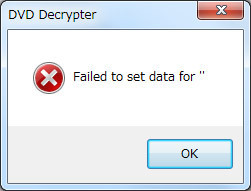
<p>もう10年近く愛用しているDVD DecrypterがWindows7の64bitに切り替えてからというもの、「Failed to data for」とかいう訳分かんないエラーを吐きまくるんですよね。<br />
<br />
<img src="http://free-tools.up.seesaa.net/image/DVD_Decrypter-error.jpg" alt="DVD Decrypterのエラー画面">
</p>

<p>ということで、ブルーレイドライブ買ったのを機会にライティングソフトの乗り換えをしようと思いました。</p>

<p>で、色々調べまくった結果、断トツでImgBurnというソフトが良い事が判明！！<br />
それもそのはず。DVD Decrypterの後継ソフトだったんですねｗ</p>


<p>以下、そのImgBurnのメイン画面なんですけど、そのまま書いてあるような事ができます。<br />
<br />
<a href="http://free-tools.up.seesaa.net/image/ImgBurn.jpg" target="_blank"><img src="http://free-tools.up.seesaa.net/image/ImgBurn.jpg" alt="ImgBurnのメイン画面" width="400"></a><br />
<ul>
<li>イメージファイルをディスクに書き込み</li>
<li>ディスクからイメージファイルを作成</li>
<li>ファイル/フォルダをディスクに書き込み</li>
<li>ファイル/フォルダからイメージファイルを作成</li>
</ul>
</p>

<p>ダウンロードは以下。<br />
<br />
<b><a href="http://fileforum.betanews.com/detail/ImgBurn/1128426215/1" target="_blank"><span style="font-size:large;">ImgBurn本体（英語）</span></a></b><br />
<br />
<b><a href="http://www.nihongoka.com/jpatch_main/imgburn/" target="_blank"><span style="font-size:large;">日本語化パッチ</span></a></b></p>
<p>&nbsp;</p>

<h2>インストール上の注意</h2>
<p>本体をダウンロードする時やインストールする時、ウイルスバスター等のウイルス対策ソフトが警告を出す事がありますが、2015年9月5日現在は、問題ないです。<br />
ただ、お勧めのインストール方法でインストールすると、<b>悪名高いBaidu hao123</b>という検索システムと、<b>不必要にビビらされるPC Mechanic</b>というスキャンソフトを入れられるので、カスタムインストールにしてチェックを外す事をおすすめします。
<br />
<a href="http://free-tools.up.seesaa.net/image/ImgBurn-install.jpg" target="_blank"><img src="http://free-tools.up.seesaa.net/image/ImgBurn-install.jpg" alt="ImgBurnのインストール画面" width="410"></a>
</p>


<h2>日本語化パッチの使い方は、</h2>
<p>解凍してできた「Japanese.lng」ファイルを、ImgBurnをインストールしたフォルダ直下の「Languages」フォルダに放り込むだけでOKです。</p>

<p>当ブログの現在の順位→<a href="http://it.blogmura.com/freesoft/" target="_blank">∪・ω・∪</a></p><a name="more"></a>

]]><![CDATA[
]]></content:encoded>
</item>
<item rdf:about="https://free-tools.seesaa.net/article/424656647.html">
<link>https://free-tools.seesaa.net/article/424656647.html</link>
<title>ハードディスクやUSBメモリの中身を完全消去する無料ソフト</title>
<description>不必要となった昔のハードディスクやUSBメモリ・SDカードを廃棄したい。知り合いに自分の使っていたUSBメモリを貸したりあげたりしたい。等と、持っている記憶媒体をなんらかの理由で自分の管理下からなくなる場合は、その記憶媒体の中身を完全に消去するべきです。それは、ファイルを手動で削除しても、フォーマットしても、実は昔のファイルを簡単に復活できる方法がからです（削除ファイルを復活・復元する無料ソフト参照）。今回紹介するのは、そんな危険を回避するためのデータ完全消去ソフトです。ディ..</description>
<dc:subject>システム関連ツール</dc:subject>
<dc:creator>シンゴロウ</dc:creator>
<dc:date>2015-08-23T12:53:07+09:00</dc:date>
<content:encoded><![CDATA[
<p>不必要となった昔のハードディスクやUSBメモリ・SDカードを廃棄したい。<br />
知り合いに自分の使っていたUSBメモリを貸したりあげたりしたい。<br />
等と、持っている記憶媒体をなんらかの理由で自分の管理下からなくなる場合は、その記憶媒体の中身を完全に消去するべきです。</p>

<p>それは、ファイルを手動で削除しても、フォーマットしても、実は昔のファイルを簡単に復活できる方法がからです（<a href="http://free-tools.seesaa.net/article/121650605.html" target="_blank">削除ファイルを復活・復元する無料ソフト</a>参照）。</p>

<p>今回紹介するのは、そんな危険を回避するためのデータ完全消去ソフトです。</p>

<p><span style="font-size:large;font-weight:bold"><a href="http://www.vector.co.jp/soft/winnt/util/se500811.html" target="_blank">ディスク消去ユーティリティ</a></span></p>

<p>&nbsp;</p>
<p>大きな特徴としては以下。<ul>
<li>インストール不要でWindows上から消去できる</li>
<li>用途に合わせて3種類の消去方法を選択できる</li>
<li>簡単操作</li>
</ul></p>

<p>&nbsp;</p>
<p>使い方としては、ソフトを起動して<b>ドライブ</b>と<b>消去方法</b>を選択し、<br />
<a href="http://free-tools.up.seesaa.net/image/DiskEraseUtil.png" target="_blank"><img src="http://free-tools.up.seesaa.net/image/DiskEraseUtil.png" alt="ディスク消去ユーティリティ（DiskEraseUtil）" width="410"></a><br /><br />
<br />

内容をしっかり確認し、「ERASE」と入力すれば完了です。<br />
<a href="http://free-tools.up.seesaa.net/image/ERASE.png" target="_blank"><img src="http://free-tools.up.seesaa.net/image/ERASE.png" alt="確認画面" width="410"></a>
</p>

<p>&nbsp;</p>
<p>消去方法は、メディア全体にゼロを書き込む<b>ゼロライト</b>と、ランダムデータを書き込む<b>ランダムライト</b>を選択すると、所要時間は約3時間。<br />
メディア全体に、乱数1→乱数2→ゼロの順に3回書き込む<b>米国家安全保障局(NSA)推奨方式</b>を選択すると約9時間かかります。<br />
<a href="http://free-tools.up.seesaa.net/image/shoukyo.png" target="_blank"><img src="http://free-tools.up.seesaa.net/image/shoukyo.png" alt="ランダムライト" width="410"></a>
<br />
<a href="http://free-tools.up.seesaa.net/image/shoukyo2.png" target="_blank"><img src="http://free-tools.up.seesaa.net/image/shoukyo2.png" alt="米国家安全保障局(NSA)推奨方式" width="410"></a></p>


<p>まあ、よっぽどの事がない限りランダムライトで良いと思いますよ。</p>
<br />
<br />
<p>ということで、最後に<a href="http://it.blogmura.com/freesoft/" target="_blank">応援ポチ∪・ω・∪</a>お願いします♪</p><a name="more"></a>

]]><![CDATA[
]]></content:encoded>
</item>
<item rdf:about="https://free-tools.seesaa.net/article/417529170.html">
<link>https://free-tools.seesaa.net/article/417529170.html</link>
<title>cssやJavaScriptのファイルサイズを小さくするwebツール(難読化ツール)</title>
<description>検索エンジンにとってもサイト訪問者にとっても、webページの読み込み高速化が好印象なのは間違いありません。では、ページの高速化はどのようにすればできるのかというと、まあ色々とやり方はあります。今回はその方法の1つであるJavaScriptファイルとCSSファイルのサイズ縮小方法を紹介します。（ファイル縮小によってページ読み込み容量を減らしてwebページ高速化を図る）やり方はシンプルで簡単！ まずは以下にアクセスします。http://www.creativyst.com/Pro..</description>
<dc:subject>サイト作成支援ツール</dc:subject>
<dc:creator>シンゴロウ</dc:creator>
<dc:date>2015-04-19T04:20:51+09:00</dc:date>
<content:encoded><![CDATA[
<p>検索エンジンにとってもサイト訪問者にとっても、webページの読み込み高速化が好印象なのは間違いありません。<br /><br />では、ページの高速化はどのようにすればできるのかというと、まあ色々とやり方はあります。<br /><br />今回はその方法の1つであるJavaScriptファイルとCSSファイルのサイズ縮小方法を紹介します。</p>
<p>（ファイル縮小によってページ読み込み容量を減らしてwebページ高速化を図る）<br /><br /><br />やり方はシンプルで簡単！</p>
<p>&nbsp;</p>
<p>まずは以下にアクセスします。<br /><br /><a href="http://www.creativyst.com/Prod/3/" target="_blank">http://www.creativyst.com/Prod/3/</a></p>
<p>&nbsp;</p>
<p>そして、CSSもしくはJavascriptの全ソースを上段の枠にコピペして「Compress」ボタンを押します。</p>
<p><a href="http://free-tools.up.seesaa.net/image/nandokuka-1.gif" target="_blank"><img src="http://free-tools.up.seesaa.net/image/nandokuka-1-thumbnail2.gif" alt="CSSかJavaScriptのソースを貼り付け" width="400" height="258" border="0" /></a></p>
<p>&nbsp;</p>
<p>すると、以下のように、下段に難読化（不要な部分を削除して詰め詰めにする）されたソースが表示されます。</p>
<p><a href="http://free-tools.up.seesaa.net/image/nandokuka-2.gif" target="_blank"><img src="http://free-tools.up.seesaa.net/image/nandokuka-2-thumbnail2.gif" alt="nandokuka-2.gif" width="400" height="258" border="0" /></a></p>
<p>&nbsp;</p>
<p>あとはこのソースをコピペしてファイルを保存すればファイル容量が小さくなる、という寸法です。</p>
<p>簡単ですよね♪</p>
<p>ただ、難読化すると編集がし辛いので、元のファイルも残しておくことを強くおすすめします。</p>
<p>&nbsp;</p>
<p>ではでは、今回は以上d(*-*)b</p>
<p> </p>
<p>当ブログの現在の順位→<a href="http://it.blogmura.com/freesoft/" target="_blank">∪・ω・∪</a></p><a name="more"></a>

]]><![CDATA[
]]></content:encoded>
</item>
<item rdf:about="https://free-tools.seesaa.net/article/410239931.html">
<link>https://free-tools.seesaa.net/article/410239931.html</link>
<title>複数画像を枠線(影付き可)有りに一括変換&amp;リサイズする無料ソフト</title>
<description>サイトを作成していると、サムネイル画像を作る機会が度々有ります。そんな時、いちいちPhotoshop等を立ち上げて、枠線を引き、影を付ける作業は結構めんどうですよね。それが複数画像になるとなおさらです。今回は、それをドラッグアンドドロップで一括加工してくれる以下フリーソフトの紹介です。Thumbuilder&amp;nbsp;上のサムネイルもThumbuilderで作ったのですが、これが非常に簡単にできるんですよね♪インストール後に起動すると設定画面がでるので、以下のように設定すると..</description>
<dc:subject>画像編集/表示ツール</dc:subject>
<dc:creator>シンゴロウ</dc:creator>
<dc:date>2014-12-07T14:46:55+09:00</dc:date>
<content:encoded><![CDATA[
<p>サイトを作成していると、サムネイル画像を作る機会が度々有ります。<br />
そんな時、いちいちPhotoshop等を立ち上げて、枠線を引き、影を付ける作業は結構めんどうですよね。<br />
それが複数画像になるとなおさらです。</p>

<p>今回は、それをドラッグアンドドロップで一括加工してくれる以下フリーソフトの紹介です。</p>

<p>
<a href="http://www.geocities.jp/akz64/" target="_blank"><strong><span style="font-size:large;">Thumbuilder</span></strong></a>
<a href="http://www.geocities.jp/akz64/" target="_blank"><img src="http://free-tools.up.seesaa.net/image/thumbuilder.jpg" alt="Thumbuilder" width="410" /></a></p>

<p>&nbsp;</p>
<p>上のサムネイルもThumbuilderで作ったのですが、これが非常に簡単にできるんですよね♪</p>

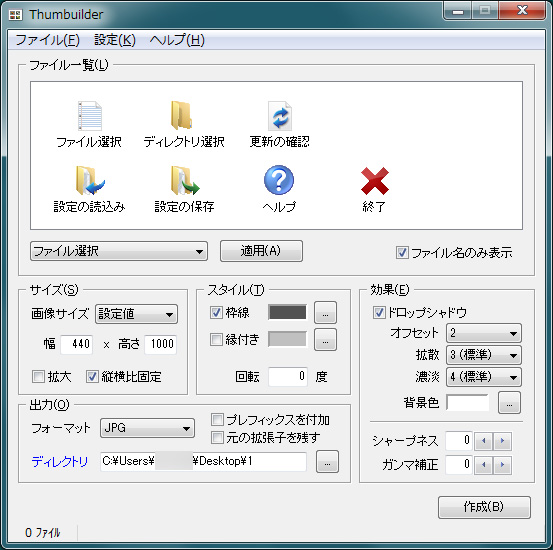
<p>インストール後に起動すると設定画面がでるので、以下のように設定すると、あとはドラッグアンドドロップ等でファイルを指定して作成ボタンを押せば、影付き枠線有りの画像が作成できます。<br /><br />
<img src="http://free-tools.up.seesaa.net/image/thumbuilder-settei.jpg" alt="Thumbuilderの設定画面" width="410" />
</p>

<p>リサイズ機能もついているので、任意の大きさにできるのもまた便利なんですよね♪</p>

<p>ちなみに上記の設定では、画像のサイズを自分で数値指定＆縦横比固定にしているので、縦幅は適当な数値を入れています。<br />
まあ、標準で用意されている画像サイズが多数あるので、慣れないうちはそちらで指定した方が良いかもです。</p>


<p>それでは最後に、Thumbuilderの主な機能を列挙して締めくくりたいと思います。</p>
<ul>
<li>ファイルのドラッグアンドドロップに対応</li>
<li>画像のリサイズをする事ができる</li>
<li>画像に枠線を付ける事ができる</li>
<li>画像に影（ドロップシャドウ）を付ける事ができる</li>
<li>画像に縁（太めの枠のようなもの）を付ける事ができる</li>
<li>画像を回転させる事ができる</li>
<li>画像を圧縮する事ができる</li>
<li>jpg、gif、png、bmp、tiffの画像フォーマットをサポート</li>
</ul>
<br />
<br />
<p>当ブログの現在の順位→<a href="http://it.blogmura.com/freesoft/" target="_blank">∪・ω・∪</a></p><a name="more"></a>

]]><![CDATA[
]]></content:encoded>
</item>
<item rdf:about="https://free-tools.seesaa.net/article/408733530.html">
<link>https://free-tools.seesaa.net/article/408733530.html</link>
<title>縮小専用。を上回る画像リサイズ&amp;圧縮ソフトの決定版！ドラッグのみの簡単操作</title>
<description>長年、画像リサイズソフトの定番中の定番縮小専用。を使い続けてきたのだけど、流石に不便に感じてきだしました。ドラッグ・アンド・ドロップで画像リサイズ＆圧縮（jpeg量子化率による）ができるのはいいのですが、ウインドウが最小化できない画像サイズ等の設定を1回1回変更しなくてはいけない保存がjpegしか対応していないなどの問題があるんです。新バージョンの縮小専用AIRも、若干便利にはなったのですが、Adobe Flash PlayerとAdobeAIRをインストールしなくてはいけな..</description>
<dc:subject>画像編集/表示ツール</dc:subject>
<dc:creator>シンゴロウ</dc:creator>
<dc:date>2014-11-11T17:12:59+09:00</dc:date>
<content:encoded><![CDATA[
<p>長年、画像リサイズソフトの定番中の定番<a href="http://i-section.net/software/shukusen/" target="_blank">縮小専用。</a>を使い続けてきたのだけど、流石に不便に感じてきだしました。</p>

<p>ドラッグ・アンド・ドロップで画像リサイズ＆圧縮（jpeg量子化率による）ができるのはいいのですが、<ul>
<li>ウインドウが最小化できない</li>
<li>画像サイズ等の設定を1回1回変更しなくてはいけない</li>
<li>保存がjpegしか対応していない</li>
</ul>
などの問題があるんです。</p>
<br />

<p>新バージョンの<a href="http://labo.i-section.net/shukusen-air/" target="_blank">縮小専用AIR</a>も、若干便利にはなったのですが、Adobe Flash PlayerとAdobeAIRをインストールしなくてはいけないし、画像の色調を変更する機能が増えただけなのであまり魅力を感じませんでした。（Mac対応したのでMacintoshユーザーにとっては良いかもしれませんが）</p>
<br />


<p>ということで、上記3点の不満要素を克服した万能ソフトを探してみました。<br />
<br />
<br />
すると・・・あった！！</p>


<p><a href="http://www.vieas.com/en/soft.html#VarieDrop" target="_blank">VarieDrop</a>
<a href="http://www.vieas.com/en/soft.html#VarieDrop" target="_blank"><img src="http://free-tools.up.seesaa.net/image/VarieDrop.jpg" alt="VarieDropの操作画面" /></a>
</p>


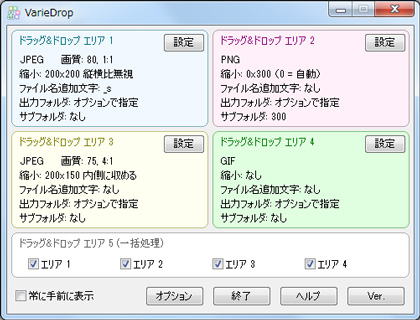
<p>このツール、ドラッグエリアを4つに区切り、それぞれに条件を保存する事ができる！<br />
さらにgif、png、jpeg、bmp、tiffの5つの画像フォーマットに対応しているんです！<br />
<br />
ダウンロードは、VarieDropの枠内にあるリンクをクリックするのみ♪<br />
（インストーラー付きならexe32かexe64、圧縮ファイルならzip32かzip64）</p>

<p>操作も直感的で簡単なので本当におすすめです！</p>
<br />
<br />
<p>最後に<a href="http://it.blogmura.com/freesoft/" target="_blank">応援ポチ∪・ω・∪</a>お願いします♪</p><a name="more"></a>

]]><![CDATA[
]]></content:encoded>
</item>
<item rdf:about="https://free-tools.seesaa.net/article/407385168.html">
<link>https://free-tools.seesaa.net/article/407385168.html</link>
<title>webページの影付きスクリーンショットを簡単に作成するツール</title>
<description>ブログ記事を作成する際、他サイトを紹介する事が多々あると思います。そしてその際、紹介するwebページのスクリーンショットを撮って、そのサムネイル画像をブログ内に掲載する事で、見栄えがだいぶ変わってきます。そこで今回は、そんなwebページのサムネイル画像を作成するツールを紹介したいと思います。&amp;nbsp;HeartRails Capture&amp;nbsp;上記サイトで、自由な大きさで影付きの上記のようなサムネイル画像を簡単に作成できます。あとは、表示されるコードをあなたのページに貼..</description>
<dc:subject>サイト作成支援ツール</dc:subject>
<dc:creator>シンゴロウ</dc:creator>
<dc:date>2014-10-19T13:56:59+09:00</dc:date>
<content:encoded><![CDATA[
<p>ブログ記事を作成する際、他サイトを紹介する事が多々あると思います。</p>
<p>そしてその際、紹介するwebページのスクリーンショットを撮って、そのサムネイル画像をブログ内に掲載する事で、見栄えがだいぶ変わってきます。</p>
<p>そこで今回は、そんなwebページのサムネイル画像を作成するツールを紹介したいと思います。</p>
<p>&nbsp;</p>
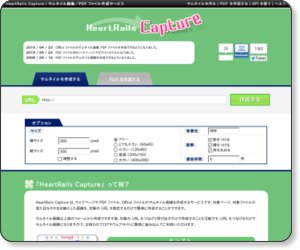
<p><a href="http://capture.heartrails.com/" target="_blank"><img src="http://free-tools.up.seesaa.net/image/heartRails-capture.jpg" alt="heartRails-capture.jpg" width="300" height="250" border="0" /></a><br /><a href="http://capture.heartrails.com/" target="_blank"><strong>HeartRails Capture</strong></a></p>
<p>&nbsp;</p>
<p><br />上記サイトで、自由な大きさで影付きの上記のようなサムネイル画像を簡単に作成できます。</p>
<p>あとは、表示されるコードをあなたのページに貼り付けるだけで、サムネイルが表示されるようになります。</p>
<p>&nbsp;</p>
<p>まあ、個人的には画像をダウンロードしてから自分のサーバに入れてあげる方が、SEO的にも表示速度的にも良いかとは思いますけどね（超微々たるものだけどｗ）。</p><a name="more"></a>

]]><![CDATA[
]]></content:encoded>
</item>
<item rdf:about="https://free-tools.seesaa.net/article/401827853.html">
<link>https://free-tools.seesaa.net/article/401827853.html</link>
<title>完全無料の論文や記事の不正コピーチェックツール</title>
<description>学生や研究者等の論文がネット上からの不正な盗用だったり、ライターさんへ記事を外注したはいいけど、それが同じくネット上からのコピペだったりすると、その被害は結構なものになると思います。今回紹介するのは、その盗用・コピペのチェックをしてくれる無料のコピーチェックツール「こぴらん」です。無料コピペチェックツール【こぴらん】このコピーチェックツールには大きく分けて以下２つの機能があります。１．自動で文章を文に分解（「,」での手動区切りも可）２．検索エンジン内にどれだけその文が出回って..</description>
<dc:subject>アフィリエイト支援ツール</dc:subject>
<dc:creator>シンゴロウ</dc:creator>
<dc:date>2014-07-15T19:44:06+09:00</dc:date>
<content:encoded><![CDATA[
<p>学生や研究者等の論文がネット上からの不正な盗用だったり、<br />
ライターさんへ記事を外注したはいいけど、それが同じくネット上からのコピペだったりすると、その被害は結構なものになると思います。</p>

<p>今回紹介するのは、その盗用・コピペのチェックをしてくれる無料のコピーチェックツール「こぴらん」です。<br />
<br />
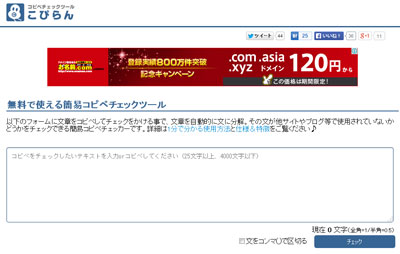
<b><a href="http://copyrun.net/" target="_blank">無料コピペチェックツール【こぴらん】</a></b><br />
<a href="http://copyrun.net/" target="_blank"><img src="http://free-tools.up.seesaa.net/image/copyrun.jpg" alt="無料コピペチェックツール【こぴらん】のサムネイル" border="1" height="254" width="400" /></a></p>

<p>このコピーチェックツールには大きく分けて以下２つの機能があります。<br />
<br />
<b>１．自動で文章を文に分解（「,」での手動区切りも可）</b><br />
<br />
<b>２．検索エンジン内にどれだけその文が出回っているかを数値化</b><br />
<br /><br />
これであからさまな盗作やコピペを見破る事ができます。</p>

<br /><br />
<p>ただ、（こぴらんのサイト内でも触れられていますが）このコピーチェックツールはあくまで簡易的なものなので、より正確にコピーチェックをしたいのなら、有料の<script type="text/javascript" src="http://www.infotop.jp/click.js"></script><a href="http://saku-tools.info/copyperin/it/" onClick="return clickCount(180108, 57303);">コピペリン</a>を使った方が良いとは思います。</p><a name="more"></a>

]]><![CDATA[
]]></content:encoded>
</item>
<item rdf:about="https://free-tools.seesaa.net/article/394371124.html">
<link>https://free-tools.seesaa.net/article/394371124.html</link>
<title>ドロップボックスとスマホ(iPhoneとAndroid)の自動同期アプリ｜インストール方法＆使い方</title>
<description>スマホで写真を撮った瞬間にドロップボックスにそれを同期させることができれば便利だと思いませんか？実は今まで、アンドロイドでは可能だった（dropsyncを使用）のですが、iPhoneでは不可能だったんですよね。それが今回、ドロップボックス純正アプリの登場によって可能になりました！！そのアプリとは・・・Carousel（カルーセル）iPhone版　　Android版インストール方法インストール方法は簡単♪上記リンクからiPhone版orアンドロイド版を選択してスマホにインストー..</description>
<dc:subject>サイト作成支援ツール</dc:subject>
<dc:creator>シンゴロウ</dc:creator>
<dc:date>2014-04-11T12:15:17+09:00</dc:date>
<content:encoded><![CDATA[
<div>スマホで写真を撮った瞬間にドロップボックスにそれを同期させることができれば便利だと思いませんか？<br /><br />実は今まで、アンドロイドでは可能だった（<a href="https://play.google.com/store/apps/details?id=com.ttxapps.dropsync&amp;hl=ja" target="_blank">dropsync</a>を使用）のですが、iPhoneでは不可能だったんですよね。<br /><br />それが今回、ドロップボックス純正アプリの登場によって可能になりました！！<br />そのアプリとは・・・</div>
<div><br /><br /><span style="font-size: 18pt;">Carousel（カルーセル）</span><br /><img src="http://free-tools.up.seesaa.net/image/Carousel.png" alt="" /></div>
<div></div>
<div><span style="font-size: 18pt;"><a href="https://itunes.apple.com/jp/app/carousel-by-dropbox/id825931374?mt=8&amp;ign-mpt=uo%3D4" target="_blank">iPhone版</a>　　<a href="https://play.google.com/store/apps/details?id=com.dropbox.carousel" target="_blank">Android版</a></span></div>
<div><br /><br /><br /></div>
<h2>インストール方法</h2>
<div>インストール方法は簡単♪</div>
<div>上記リンクからiPhone版orアンドロイド版を選択してスマホにインストール。</div>
<div>まずは、以下の画面が出てくるのでスキップ。</div>
<div><img src="http://free-tools.up.seesaa.net/image/carousel1.jpg" alt="carousel6.jpg" /></div>
<div></div>
<div><br /><br />次に既存のアカウントと同期を求めてくるので青枠をタップして同意します。</div>
<div><img src="http://free-tools.up.seesaa.net/image/carousel2.jpg" alt="carousel6.jpg" /><br /><br /></div>
<div>すると以下のように、使い方の説明が次々と出てくるので、その度に青色の部分をタップしてスキップします。</div>
<div><img src="http://free-tools.up.seesaa.net/image/carousel4.jpg" alt="carousel6.jpg" /><img src="http://free-tools.up.seesaa.net/image/carousel5.jpg" alt="carousel6.jpg" /></div>
<div></div>
<div><br /><br />最後に以下の実行ボタンをタップして終了♪</div>
<div><img src="http://free-tools.up.seesaa.net/image/carousel6.jpg" alt="carousel6.jpg" /></div>
<div><br /><br /></div>
<h2>使い方</h2>
<div>今のところすべて英語なので初めは抵抗あるかもですが、慣れれば簡単です。<br /><br /></div>
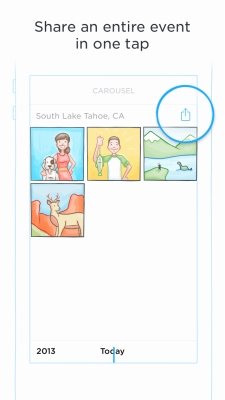
<div>起動すると、以下のような写真管理画面（アルバムビューワー的なもの）が出てきます。</div>
<div><br />左上の「TS」は各種設定。</div>
<div>右上の「吹き出しマーク」は各種ソーシャルメディアへのシェアボタンです。<br /><br /></div>
<div>まあとりあえず、写真をタップしてみましょう♪</div>
<div><img src="http://free-tools.up.seesaa.net/image/carousel7.jpg" alt="" /></div>
<div><br /><br />すると、以下のような画面になります。</div>
<div></div>
<div><img src="http://free-tools.up.seesaa.net/image/carousel8.jpg" alt="" /></div>
<div>
<div><br /><br /></div>
<div>ここでは、以下4つの操作ができます。</div>
<div><br />上にフリック ＝ 各種ソーシャルメディアでシェア</div>
<div>下にフリック ＝ 管理画面から写真を隠す（設定画面で復帰可）</div>
<div>左右にフリック ＝ 前後の写真を表示</div>
画面をタップ ＝ 管理画面に戻る</div>
<div></div>
<div><br /><br /></div>
<div>ちなみに「TS」をタップした先の設定画面ですが、実際使うのは赤で囲った2つくらいです。</div>
<div>
<div><img src="http://free-tools.up.seesaa.net/image/carousel9.jpg" alt="" /></div>
<div><br />「Backup Options」は</div>
</div>
<div>”Wi-Fi &amp; Cellular Data”　＝　選択でWiFi以外の通信手段確率時（3Gや4G）での同期を可能にする</div>
<div>”Wi-Fi Only”　＝　WiFiでしか同期させない</div>
<div>”Back UP Videos Over Cell”　＝　写真以外にビデオファイルも同期させる</div>
<div><br />「Hidden Photos &amp; Videos」は</div>
<div>管理画面から隠した写真を"復活"or"完全削除"する機能です。<br /><br /><br /></div>
<div>
<h2>今後の課題</h2>
今のところ、</div>
<div></div>
<div>・ファイルの完全削除がオプション画面の「Hidden Photos &amp; Videos」からしかできない</div>
<div>・過去の写真を一括で同期できない（Dropboxを新規で導入すると強制的に同期されるらしい）</div>
<div></div>
<div>というところが課題かなぁ、と思います。<br /><br /><br /><br /></div>
<div><em>※当記事は2014年4月11日にiPhone5s（iOS7.1）でアプリインストール・検証した結果を元に書かれています。</em></div><a name="more"></a>

]]><![CDATA[
]]></content:encoded>
</item>
<item rdf:about="https://free-tools.seesaa.net/article/394022663.html">
<link>https://free-tools.seesaa.net/article/394022663.html</link>
<title>gifアニメの再生にも対応したシンプルで軽い最強画像ビューワー</title>
<description>写真や画像を見る際、最近のWindows標準ビューワーは非常にシンプルで使い勝手が良いので不都合はないかと思います。でも！gifアニメーションに対応していないのが痛い！痛すぎる！（↓gifアニメ画像とはこんな風に動く画像）ということで、gifアニメにも対応したかつWindows標準ビューワーチックなビューワーをご紹介(≧∇≦)/その名もMassiGrajpeg、gif、png、bmpに対応し、Windows標準ビューワーとほぼ変わらない操作感と軽快さを実現しています♪個人的に..</description>
<dc:subject>画像編集/表示ツール</dc:subject>
<dc:creator>シンゴロウ</dc:creator>
<dc:date>2014-04-07T12:26:27+09:00</dc:date>
<content:encoded><![CDATA[
<p>写真や画像を見る際、最近のWindows標準ビューワーは非常にシンプルで使い勝手が良いので不都合はないかと思います。<br />
<br />
<br />
でも！<br />
<br />
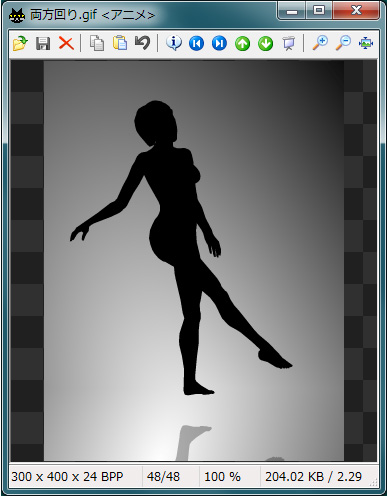
<strong>gifアニメーションに対応していないのが痛い！痛すぎる！</strong><br />
<br />
（↓gifアニメ画像とはこんな風に動く画像）<br />
<img src="http://free-tools.up.seesaa.net/image/ryoumawari.gif" alt="ryoumawari.gif" border="0" />
</p>

<p>
<br />
ということで、<strong>gifアニメにも対応した</strong>かつ<strong>Windows標準ビューワーチックな</strong>ビューワーをご紹介(≧∇≦)/
<br /><br />
その名も<br /><br />
<span style="font-size:30px;"><a href="http://www.massigra.net/" target="_blank">MassiGra</a></span>
<br /><br />
<img src="http://free-tools.up.seesaa.net/image/MassiGra.jpg" alt="MassiGra.jpg" border="0" />
<br /><br />
jpeg、gif、png、bmpに対応し、Windows標準ビューワーとほぼ変わらない操作感と軽快さを実現しています♪<br />
<br />
<br />
個人的には、マウスホイールの上下回転が、標準で次の画像＆前の画像への移動になってるんで、これを右クリックから<br />
<em>「その他」→「マウス設定」→「カスタマイズ」タブ<br />
→「ホイール上回転」を選択後、「★単独での機能」→表示→ズームイン<br />
<br />
「その他」→「マウス設定」→「カスタマイズ」タブ<br />
→「ホイール上回転」を選択後、「★単独での機能」→表示→ズームイン</em><br />
<br />
と変更して、かつ画像関連の拡張子の関連付けをWindows標準ビューワーからMassiGraに変更して使ってます(^^ゞ</p>
<p><br /></p>

<p>ちょっとした編集なんかもできるし、ほんと優秀なビューワーです！<br />
（個人的には、最強の名を欲しいままにしていた<a href="http://www8.plala.or.jp/kusutaku/iview/" target="_blank">irfan view</a>以上に最高のソフトだと思います）
<br />
<br />
ぜひ使ってみてください♪<br />
</p>
<p><br /></p>
<h2>gifアニメ専用のおすすめビューワー</h2>
<p>ただ、gif以外はwindowsデフォルトビューワーや他のビューワーで見たい、という人には以下のgifアニメ専用ビューワーがおすすめです♪<br />
<br />
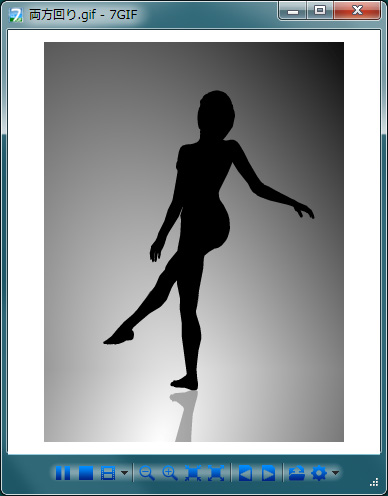
<span style="font-size:30px;"><a href="http://www.xtreme-lab.net/7gif/en/" target="_blank">７ＧＩＦ</a></span><br />
<br />
<img src="http://free-tools.up.seesaa.net/image/7GIF.jpg" alt="7GIF.jpg" /></a>
<br /><br />
一時停止やフレームの切り取り保存等もできて超便利です！</p><a name="more"></a>

]]><![CDATA[
]]></content:encoded>
</item>
<item rdf:about="https://free-tools.seesaa.net/article/392927835.html">
<link>https://free-tools.seesaa.net/article/392927835.html</link>
<title>エクセルで読み込めない65536行以上のCSVファイルを読み込むソフト</title>
<description>EXCEL2003やEXCEL2000。またはそれ以前のエクセルは65536行を超える行数をもつ大容量CSVファイルを読み込む事がでません。で、これをなんとか解決しようとソフトを探索！2つのcsvに分割するソフトもあったけど、ファイルを分けると検索や置換が厄介なので、そのcsvをエクセル以外のソフトで読み込み＆編集した方がいいなぁと思って、結局そういうソフトをリサーチ！そして見つかったのが以下！SmoothCSV大容量ファイルに対応したソフトは他にもSmCsvEditKuto..</description>
<dc:subject>サイト作成支援ツール</dc:subject>
<dc:creator>シンゴロウ</dc:creator>
<dc:date>2014-03-28T19:43:25+09:00</dc:date>
<content:encoded><![CDATA[
<p>EXCEL2003やEXCEL2000。またはそれ以前のエクセルは65536行を超える行数をもつ大容量CSVファイルを読み込む事がでません。<br />
<br />
で、これをなんとか解決しようとソフトを探索！</p>


<p><br />2つのcsvに分割するソフトもあったけど、ファイルを分けると検索や置換が厄介なので、そのcsvをエクセル以外のソフトで読み込み＆編集した方がいいなぁと思って、結局そういうソフトをリサーチ！<br />
<br />
そして見つかったのが以下！<br />
<br />
<b><a href="http://smoothcsv.com/" target="_blank"><span style="font-size:x-large;">SmoothCSV</span></a></b><br /><br />
<br />
大容量ファイルに対応したソフトは他にも<br />
<a href="http://www.simosimo.info/tool/" target="_blank">SmCsvEdit</a><br />
<a href="http://projectkuto.web.fc2.com/work/kutocsveditor.html" target="_blank">Kuto Csv Editor</a><br />
があったのだけど、<br />
前者はセル内の改行ができないし、SJISのみの対応だったのでパス。<br />
後者は最後まで候補に残ってたけど、更新が途絶えて久しいので敬遠しました。</p>


<p><br />てことで、未だに更新し続けていて、
<ul>
<li>多彩な文字コードをサポート（Shift_JIS,UTF-8,UTF-8N,EUC-JP,UTF-16,etc...）</li>
<li>多彩なCSV/TSVスタイルをサポート</li>
<li>Excelに近い使用感</li>
<li>列数が統一されていないCSVファイルの編集が可能</li>
<li>データに改行を含むCSVファイルの編集が可能</li>
<li>CSVファイルに対するSQL(SELECT文)の発行が可能</li>
<li>大容量のファイルも高速に開ける</li>
<li>タブ切り替え型のインターフェース</li>
<li>強力なマクロ機能およびキーマクロを搭載</li>
<li>CSVファイルのGREP検索</li>
<li>その他、ソートや検索・置換などの基本的な機能</li>
</ul>
と、いたせりつくせりなCSVエディタ<br />
<br />
<b><a href="http://smoothcsv.com/" target="_blank"><span style="font-size:x-large;">SmoothCSV</span></a></b><br /><br />

超おすすめです！！</p><a name="more"></a>

]]><![CDATA[
]]></content:encoded>
</item>
<item rdf:about="https://free-tools.seesaa.net/article/386008908.html">
<link>https://free-tools.seesaa.net/article/386008908.html</link>
<title>【はてなブックマーク】合計はてブ数と最新コメントを取得するツール</title>
<description>はてなブックマーク（以下はてブ）は、webでの集客に欠かせない存在であると同時に、サイトやブログの（ある程度の）人気パラメーターになっている現状もあるかとは思います。とうことで、気になるサイトやブログは、合計どれくらいのはてブがついているのかを探ってみたくなるのは人の子として当然ですよね？ｗさらに言うと、最近どんな記事を書いて、どんな人にはてブされて、どんなコメントやタグを付けられているかも気になりますよね？てことで、それらすべてを満たすサービスのご紹介です！はてブチェッカー..</description>
<dc:subject>SEOツール</dc:subject>
<dc:creator>シンゴロウ</dc:creator>
<dc:date>2014-01-24T17:01:27+09:00</dc:date>
<content:encoded><![CDATA[
<p>はてなブックマーク（以下はてブ）は、webでの集客に欠かせない存在であると同時に、サイトやブログの（ある程度の）人気パラメーターになっている現状もあるかとは思います。<br />
<br />
とうことで、<br />
気になるサイトやブログは、合計どれくらいのはてブがついているのかを探ってみたくなるのは人の子として当然ですよね？ｗ<br />
<br />
さらに言うと、最近どんな記事を書いて、どんな人にはてブされて、どんなコメントやタグを付けられているかも気になりますよね？<br /><br /></p>

<p>てことで、それらすべてを満たすサービスのご紹介です！</p>


<p>
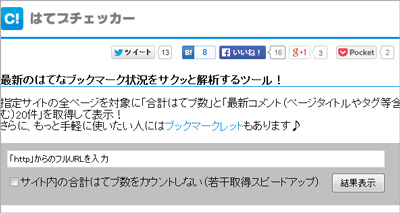
<span style="font-weight: bold;font-size: 20px;"><a href="http://hatebu-checker.net/url/" target="_blank">はてブチェッカー</a></span><br /><br />
<a href="http://hatebu-checker.net/url/" target="_blank"><img src="http://free-tools.up.seesaa.net/image/hatebu-checker.jpg" alt="はてブチェッカーのキャプチャ画像" border="0" /></a>
</p>
<p><br /></p>

<h2>できること</h2>
<p>
①指定サイト内すべてのページを対象とした合計はてブ数を表示<br />
②指定サイト内での最新のはてブ内容を表示<br />
 （ページ名とそのリンク、はてブしたユーザー名とそのリンク、タグ、コメント）<br /><br />
<a href="http://free-tools.up.seesaa.net/image/hatebu-checker-kekka.jpg" target="_blank"><img src="http://free-tools.up.seesaa.net/image/hatebu-checker-kekka-s.jpg" alt="はてブチェッカーの実行結果" border="0"></a><br /><br />

③ブックマークレットとして使用できる。<br />
　1.<a href="http://hatebu-checker.net/url/bookmarklet.php" target="_blank">ブックマークレット</a>のページに遷移後、「はてブチェッカー」というリンクをブックマーク登録する。<br />
　2.任意のページを開いた状態でそのブックマークをクリックすると①②の機能が発動する。
 </p>
 <p><br /></p>

<h2>使用方法</h2>
<p>フォームに総はてブ数と最新はてブ状況を知りたいページのURLを入力してエンター。<br />
<br />
以上。
</p>
<p><br /></p>

<h2>その他気付き</h2>
<p>・プライベートモードではてブされたものに関しては取得できない<br />
・スマホやタブレットにも対応している（レスポンシブwebデザイン）<br />
・SNSでシェアすると変なキャラがキャプチャ画像として現れる</p>
<br />
<br />
<p>最後に<a href="http://it.blogmura.com/freesoft/" target="_blank">応援ポチ∪・ω・∪</a>お願いします♪</p><a name="more"></a>

]]><![CDATA[
]]></content:encoded>
</item>
<item rdf:about="https://free-tools.seesaa.net/article/380567399.html">
<link>https://free-tools.seesaa.net/article/380567399.html</link>
<title>日米amazonから割引率(～90%オフ)を指定して商品検索できる裏技ツール</title>
<description>今やネット通販になくてはならない存在となったamazon！今回は、そんなamazonから、激安で商品を購入する事ができるwebツールの紹介です！その名も進撃の密林任意の割引率を選択して検索する事で、指定した割引率の激安商品を探し出す事ができるwebツールです。日本のamazon（amazon.co.jp）とアメリカのamazon（amazon.com）両方に対応しています。CDやDVD、腕時計等など、まったく同じものでも国によって価格が高かったり安かったりするのは当然なので、..</description>
<dc:subject>アフィリエイト支援ツール</dc:subject>
<dc:creator>シンゴロウ</dc:creator>
<dc:date>2013-11-18T19:04:21+09:00</dc:date>
<content:encoded><![CDATA[
<p>今やネット通販になくてはならない存在となったamazon！<br />
<br />
今回は、そんなamazonから、激安で商品を購入する事ができるwebツールの紹介です！<br />
<br />
その名も<br />
<br />
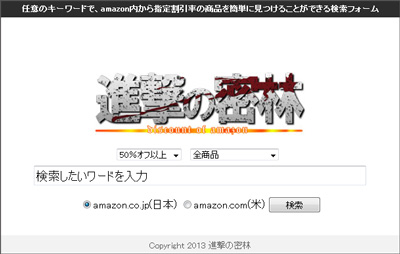
<a href="http://miturin.com/" target="_blank"><strong style="font-weight: bold;font-size: 20px;">進撃の密林</strong></a><br />
<a href="http://miturin.com/" target="_blank"><img src="http://free-tools.up.seesaa.net/image/singeki-no-miturin.jpg" alt="amazon裏技ツール「進撃の密林」" height="254" width="400"></a>
</p>

<p>任意の割引率を選択して検索する事で、指定した割引率の激安商品を探し出す事ができるwebツールです。<br /><br />
日本のamazon（amazon.co.jp）とアメリカのamazon（amazon.com）両方に対応しています。<br />
<br />
CDやDVD、腕時計等など、まったく同じものでも国によって価格が高かったり安かったりするのは当然なので、せっかくネットというグローバルな場で買い物をするのなら、日本だけで購入するのも勿体無いですからね！<br />
そういう意味では、本家アメリカ版amazonからも割引率指定検索ができる機能は、さらにお得な商品を探し出せる可能性に満ち満ちていると言えると思います。</p>
<p>使いようによっては、転売（せどり）や輸入ビジネスにも使えるかもですね♪</p>

<p>進撃の巨人ブームから生まれた安易なネーミングが印象的な(笑)、イカした検索ツールなので、ぜひとも使用してみてください♪</p>

<br />
<p>追伸.<br />
「90%オフ以上」の設定で検索するとなかなかヒットしなかったので、「60%オフ以上」くらいで設定した方が良さそうです。</p>
<br />
<br />
<p>最後に<a href="http://it.blogmura.com/freesoft/" target="_blank">応援ポチ∪・ω・∪</a>お願いします♪</p>
<a name="more"></a>

]]><![CDATA[
]]></content:encoded>
</item>
<item rdf:about="https://free-tools.seesaa.net/article/374095748.html">
<link>https://free-tools.seesaa.net/article/374095748.html</link>
<title>一番おすすめなレスポンシブ・ウェブデザインのWordPressテーマは？</title>
<description>サイトにしてもブログにしても、スマホ＆タブレット対応は当たり前の時代、いかに効率よくレスポンシブ・ウェブデザインを構築・運営していくかを考えたとき、まず第一に考えるのはWordPressのテーマでもって構築するということだと思います！で、なおかつデザイン的に見栄えが良く、管理画面上である程度のカスタマイズができ、バグが少なく、アップデート（バグ修正等）がちゃんと行なわれて、カスタム情報も出回ってて、ソースがきれいでカスタムしやすく、SEOやソーシャルメディア対策もあり、できれ..</description>
<dc:subject>サイト作成支援ツール</dc:subject>
<dc:creator>シンゴロウ</dc:creator>
<dc:date>2013-09-06T18:06:41+09:00</dc:date>
<content:encoded><![CDATA[
<p>サイトにしてもブログにしても、スマホ＆タブレット対応は当たり前の時代、<br />
いかに効率よくレスポンシブ・ウェブデザインを構築・運営していくかを考えたとき、まず第一に考えるのは<br />
<br />
<b>WordPressのテーマでもって構築する</b>
<br />
ということだと思います！</p>
<br />
<p>
で、なおかつ<br />
<b>デザイン的に見栄えが良く、<br />
管理画面上である程度のカスタマイズができ、<br />
バグが少なく、<br />
アップデート（バグ修正等）がちゃんと行なわれて、<br />
カスタム情報も出回ってて、<br />
ソースがきれいでカスタムしやすく、<br />
SEOやソーシャルメディア対策もあり、<br />
できれば国産</b><br />
なのが好ましい！<br />
<br /><br />
ということで、それら全てを満たした素晴らしい国産テーマを以下にご紹介♪<br />
（以下サイトがそのままこのテーマのサンプルとなってます）</p>

<p><span style="font-size:32px;font-weight:bold;"><a href="http://bizvektor.com/" target="_blank">BizVektor（ビズベクトル）</a></span></p>
<br /><br />

<p>
ほんとに高品質で素晴らしいテーマで、<br />
元々コーポレートサイト作成用のビジネステンプレートということもあり、なんと<b>商用利用可能</b>です。
もちろん、このサイトのコンセプトから外れず<b>無料で使用可能</b>です（GPL無償ライセンス）。
</p>

<br />
<p>しかも、多少カスタマイズすればブログ用としても使えます。<br />
やり方は私のブログ記事<br />
<a href="http://singoro.net/cms/wordpress/biz-vektor_customize/" target="_blank">biz-vektorをブログサイトとして使う場合のカスタマイズ方法</a><br />
を参照ください(≧∇≦)/<br />
（上記ブログがそのままブログとして使った場合のサンプルとなります）</p>

<br />
<p>以上、最強のレスポンシブ・ウェブデザインWPテーマの紹介でした♪</p><a name="more"></a>

]]><![CDATA[
]]></content:encoded>
</item>
<item rdf:about="https://free-tools.seesaa.net/article/357609893.html">
<link>https://free-tools.seesaa.net/article/357609893.html</link>
<title>おすすめ最強コーデック一式！一括インストールですべての動画形式を再生!?</title>
<description>多彩な圧縮形式が混在する現在、以前紹介したおすすめの動画プレイヤーでも、コーデックがなくて再生できない状況は発生します。でも、そのたびにコーデックを探すのは面倒！だったら、あらかじめすべてのコーデックを一括インストールしておけばいい！しかも自動アップデートまで行なってくれたらなお良し！ということで、そんな夢の様なコーデックパックをご紹介します♪WECP（Windows EssentialsCodec Pack）これが最強です！以下のような代表的な動画形式はもちろんサポート。そ..</description>
<dc:subject>サイト作成支援ツール</dc:subject>
<dc:creator>シンゴロウ</dc:creator>
<dc:date>2013-04-28T11:56:31+09:00</dc:date>
<content:encoded><![CDATA[
<p>多彩な圧縮形式が混在する現在、以前紹介した<a href="http://free-tools.seesaa.net/article/113642078.html">おすすめの動画プレイヤー</a>でも、コーデックがなくて再生できない状況は発生します。<br />
<br />
でも、そのたびにコーデックを探すのは面倒！</p>

<p>だったら、あらかじめすべての<b>コーデックを一括インストール</b>しておけばいい！<br />
しかも<b>自動アップデート</b>まで行なってくれたらなお良し！</p>


<p>ということで、そんな夢の様なコーデックパックをご紹介します♪</p>


<p><span style="font-size:large;font-weight:bold;"><a href="http://www.mediacodec.org/download/" target="_blank">WECP（Windows EssentialsCodec Pack）</a></span></p>


<p>これが最強です！<br />
<br />
以下のような代表的な動画形式はもちろんサポート。その他の細々した形式もほぼサポートしています。
3GP／AAC／AC3／APE／AVI／DivX／3ivx／DAT／h.264／x264／AVC／Nero Digital／DTS／FLV／FLAC／HD-MOV／MPEG-1／MPEG-2／M4A／MPC／MP3／MP4／MO3／MOD／MKV/MKA／MTM／OFR／TTA／OGG/OGM／S3M／Vorbis／VOB／WavPack／ATRAC3／XviD／XM／WV／UMX</p>
<br />

<h2>第2案</h2>
<p>ただし、自動アップデート機能に関してはわりとのんびりなペースです。<br />
内包している史上最強のコーデックパック<a href="http://sourceforge.jp/projects/ffdshow-tryout/" target="_blank">ffdshow</a>のアップデートと完全にリンクはしていません。<br />
<br />
たえず最新が良いということなら、ffdshowをインストール後、ffdshowではサポートしていないMP4、MKV、MOV、RM等をカバーするため、<a href="http://codecpack.co/download/m5Studio_Codec.html" target="_blank">m5Studio Codec 8.4</a>をインストールし、双方の最新が出る度に手動アップデートするのもありかとは思います。</p>
<br />
<br />
<p>最後に<a href="http://it.blogmura.com/freesoft/" target="_blank">応援ポチ∪・ω・∪</a>していただけるとうれしいです。</p><a name="more"></a>

]]><![CDATA[
]]></content:encoded>
</item>
</rdf:RDF>