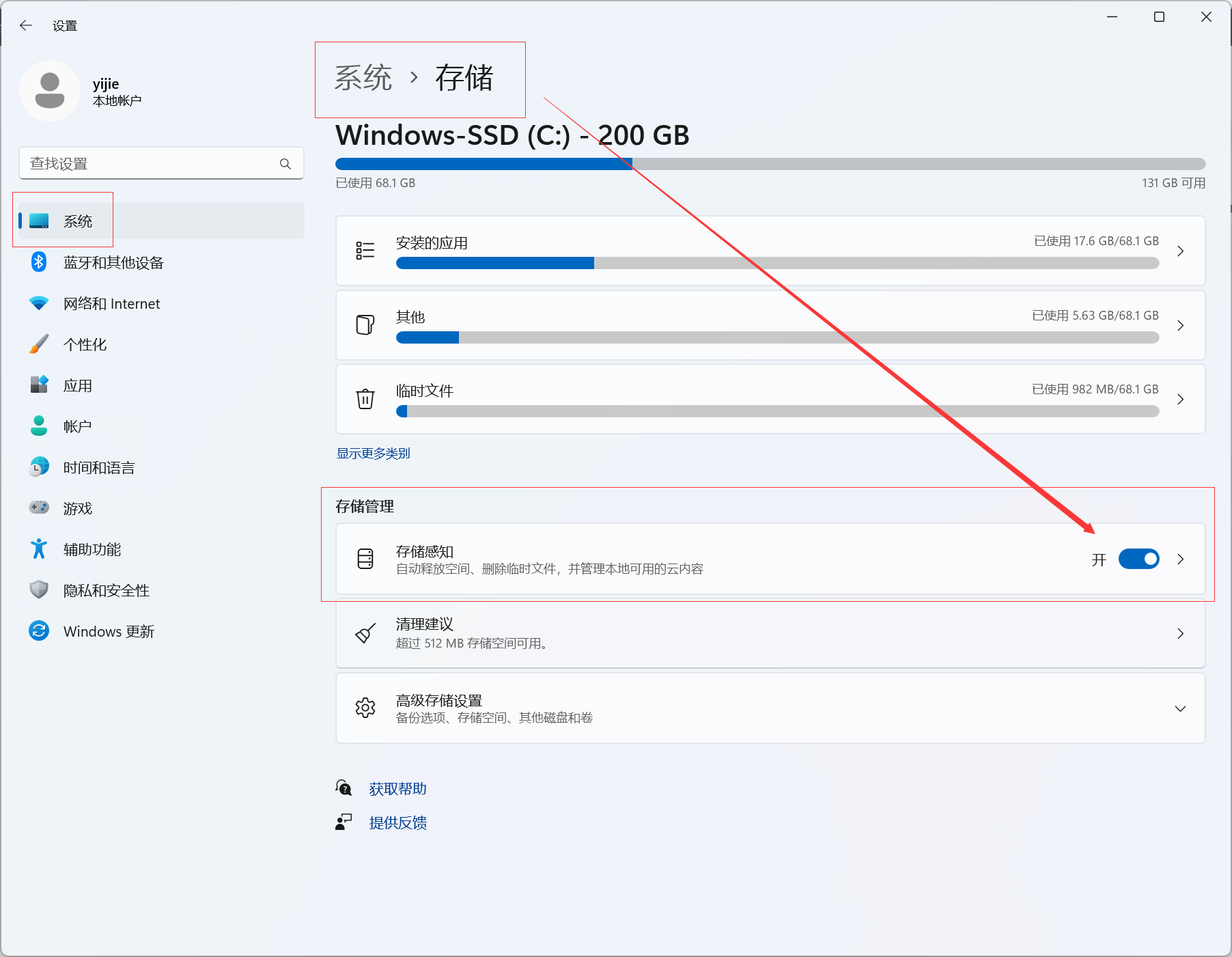
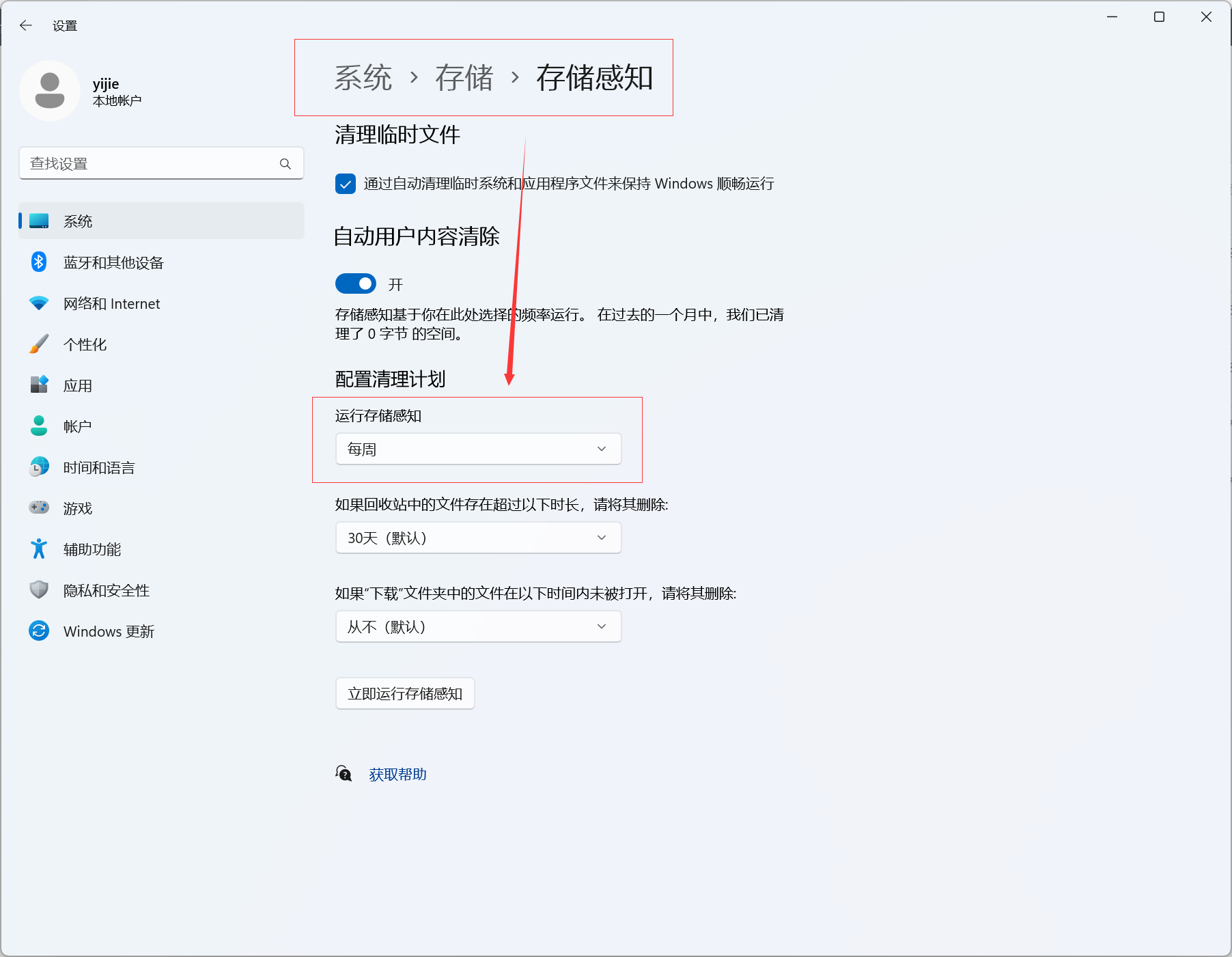
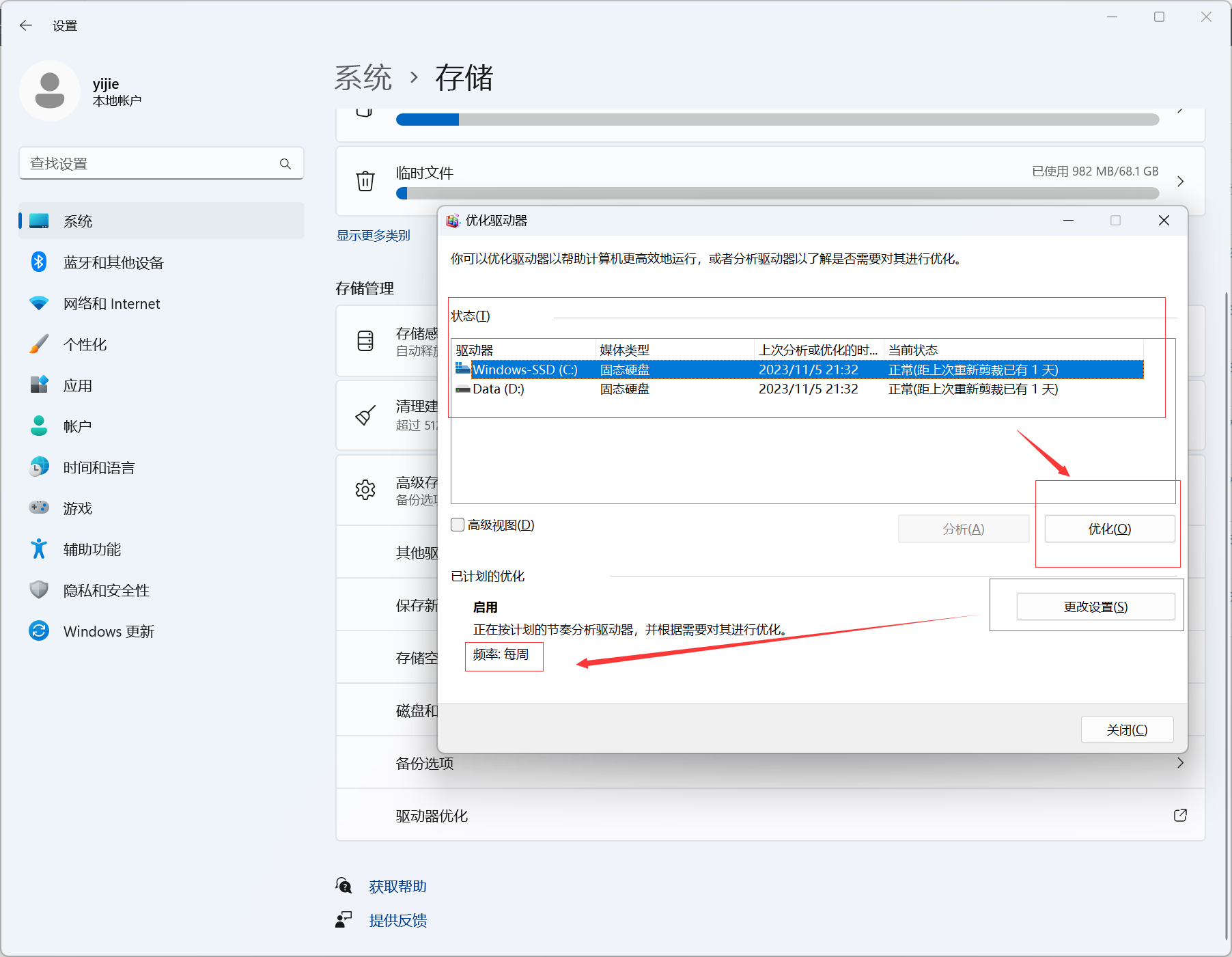
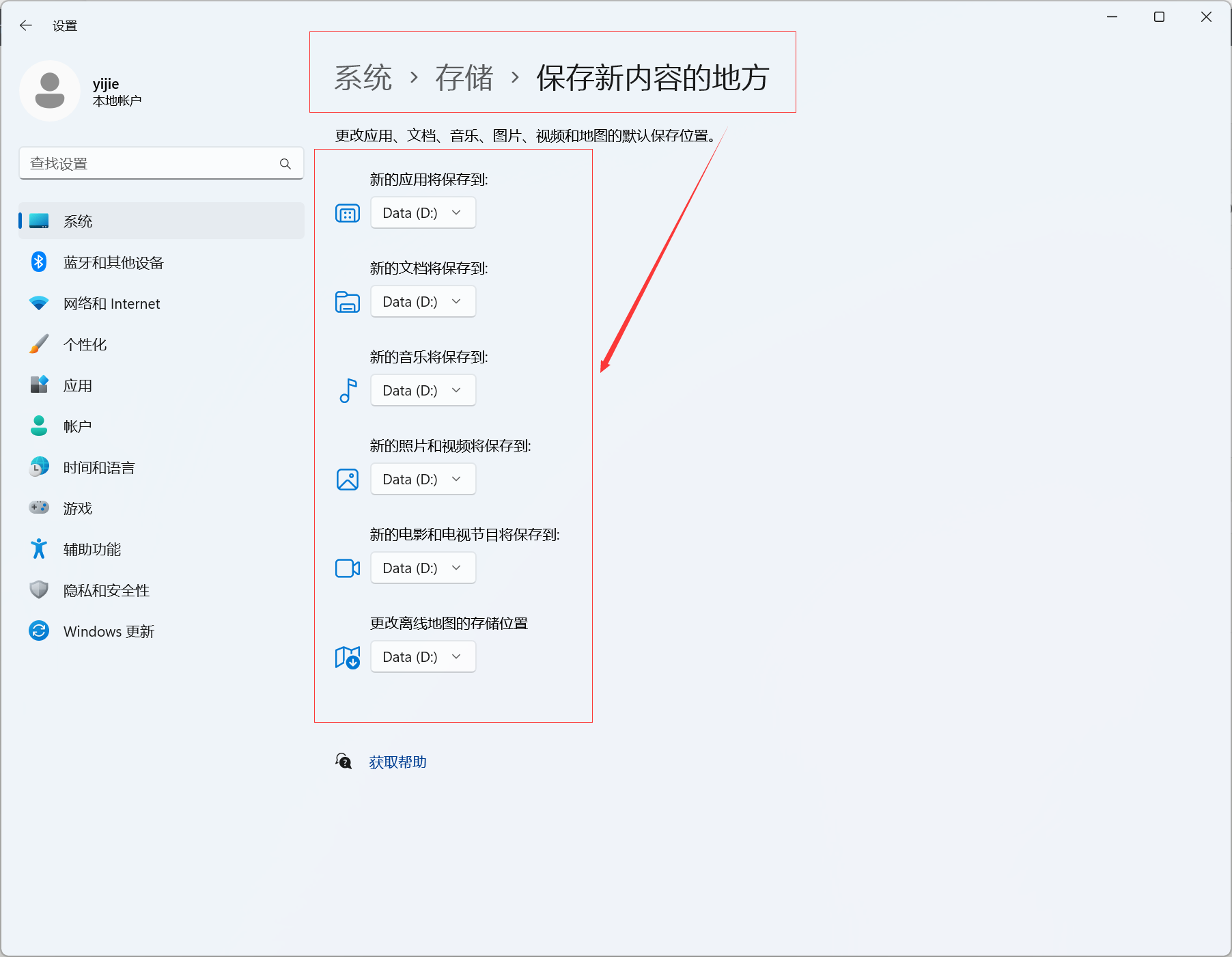
<?xml version="1.0" encoding="UTF-8"?>
<feed xmlns="http://www.w3.org/2005/Atom"
xmlns:thr="http://purl.org/syndication/thread/1.0"
xml:lang="zh-CN"
xml:base="https://blog.luoli.net/"
>
<title type="text">小萌博客</title>
<subtitle type="text">互联网分享笔记</subtitle>
<updated>2025-06-13T16:55:24+08:00</updated>
<generator uri="http://typecho.org/" version="1.2.1">Typecho</generator>
<link rel="alternate" type="text/html" href="https://blog.luoli.net/" />
<id>https://www.mao.im/feed/atom/</id>
<link rel="self" type="application/atom+xml" href="https://www.mao.im/feed/atom/" />
<entry>
<title type="html"><![CDATA[Windows11/10 隐藏 “移动热点” WiFi名称]]></title>
<link rel="alternate" type="text/html" href="https://www.mao.im/706.html" />
<id>https://www.mao.im/706.html</id>
<updated>2025-06-13T16:55:24+08:00</updated>
<published>2025-06-13T16:55:24+08:00</published>
<author>
    <name>义新</name>
    <uri>https://www.luoli.net</uri>
</author>
<summary type="html"><![CDATA[C:\Users\Administrator&amp;gt;netsh wlan set hostednetwork mode=allow ssid=XXOO key=#520123456承载网络模式已...]]></summary>
<content type="html" xml:base="https://www.mao.im/706.html" xml:lang="zh-CN"><![CDATA[
<p>C:\Users\Administrator&gt;<code>netsh wlan set hostednetwork mode=allow ssid=XXOO key=#520123456</code><br>承载网络模式已设置为允许。<br>已成功更改承载网络的 SSID。<br>已成功更改托管网络的用户密钥密码。</p><!--more--><p>C:\Users\Administrator&gt;<code>netsh wlan start hostednetwork</code><br>已启动承载网络。</p><p>C:\Users\Administrator&gt;<code>netsh wlan stop hostednetwork</code><br>已停止承载网络。</p><p>C:\Users\Administrator&gt;</p>
]]></content>
<link rel="replies" type="text/html" href="https://www.mao.im/706.html#comments" thr:count="0" />
<link rel="replies" type="application/atom+xml" href="https://www.mao.im/feed/atom/" thr:count="0"/>
</entry>
<entry>
<title type="html"><![CDATA[Win11休眠快捷键的详细步骤]]></title>
<link rel="alternate" type="text/html" href="https://www.mao.im/705.html" />
<id>https://www.mao.im/705.html</id>
<updated>2025-04-23T12:36:00+08:00</updated>
<published>2025-04-23T12:36:00+08:00</published>
<author>
    <name>义新</name>
    <uri>https://www.luoli.net</uri>
</author>
<summary type="html"><![CDATA[1.在桌面空白处右键点击，选择“新建”中的“快捷方式”。在弹出的窗口中，在“请输入对象的位置”一栏中输入以下命令：rundll32.exe powrprof.dll,SetSuspendStat...]]></summary>
<content type="html" xml:base="https://www.mao.im/705.html" xml:lang="zh-CN"><![CDATA[
<p>1.在桌面空白处右键点击，选择“新建”中的“快捷方式”。</p><p>在弹出的窗口中，在“请输入对象的位置”一栏中输入以下命令：</p><pre><code>rundll32.exe powrprof.dll,SetSuspendState Hibernate
</code></pre><p>注意，命令中的逗号是英文半角逗号，且命令中的空格和大小写都需要保持准确。</p><p>输入完命令后，点击“下一页”按钮，接着在弹出的窗口中为这个快捷方式命名，例如“休眠”，然后点击“完成”。</p><!--more--><p>2.设置快捷键</p><p>新建完成后，桌面上会出现一个名为“休眠”的快捷方式图标。</p><p>右键点击新创建的“休眠”快捷方式，选择“属性”。</p><p>在属性窗口中，切换到“快捷方式”选项卡。</p><p>在“快捷键”一栏中，按下你想要设置的快捷键组合。</p><p>通常可以选择Ctrl、Alt或Shift键与另一个功能键的组合，以避免与系统中已有的快捷键冲突。<br>例如，你可以选择“<code>Ctrl+Alt+H</code>”作为休眠的快捷键。</p><p>按下想要设置的快捷键后，点击属性窗口下方的“确定”按钮来保存设置。</p><p>3.使用快捷键休眠<br>现在，你已经成功为Win11电脑设置了一个休眠快捷键。</p><p>每当需要休眠电脑时，只需按下之前设置的快捷键组合（如Ctrl+Alt+H），电脑就会立即进入休眠状态。</p>
]]></content>
<link rel="replies" type="text/html" href="https://www.mao.im/705.html#comments" thr:count="0" />
<link rel="replies" type="application/atom+xml" href="https://www.mao.im/feed/atom/" thr:count="0"/>
</entry>
<entry>
<title type="html"><![CDATA[将iPhone相册里的照片和视频按拍摄日期重命名]]></title>
<link rel="alternate" type="text/html" href="https://www.mao.im/704.html" />
<id>https://www.mao.im/704.html</id>
<updated>2024-09-23T08:30:00+08:00</updated>
<published>2024-09-23T08:30:00+08:00</published>
<author>
    <name>义新</name>
    <uri>https://www.luoli.net</uri>
</author>
<summary type="html"><![CDATA[一、iPhone相册里的照片和视频用电脑导出来之后，大家可以用Namexif免费软件进行一键重命名：这款软件的优点就是可以把照片和视频按照拍摄时间来重命名，这样方便管理。官方网站：https:/...]]></summary>
<content type="html" xml:base="https://www.mao.im/704.html" xml:lang="zh-CN"><![CDATA[
<p>一、iPhone相册里的照片和视频用电脑导出来之后，大家可以用Namexif免费软件进行一键重命名：</p><p>这款软件的优点就是可以把照片和视频按照拍摄时间来重命名，这样方便管理。</p><p>官方网站：<a href="https://us.digicamsoft.com/softnamexif.html">https://us.digicamsoft.com/softnamexif.html</a></p><pre><code>Before renaming：IMG-5301.JPG ，IMG-5301.MOV
After Namexif：2019-08-15 12.08.06.JPG，2019-08-15 12.08.06.MOV
</code></pre><p>二、iPhone相册里.heic结尾的高效格式照片，可以用imazing一键转换为JPG照片，非常方便。</p><!--more--><p>官方网站：<a href="https://imazing.com/converter">https://imazing.com/converter</a></p><p>这款免费的小应用支持 Mac 和 PC，可以将照片从 HEIC 转换为 JPEG，也可以将视频从 HEVC/H.265 转换为 MP4/H.264。</p><p>这两款软件对喜欢摄影爱好者提供了非常棒的照片管理帮助！</p><p>三、iPhone照片从网盘里下载成livp格式解决办法：</p><p>livp文件在windows系统打开只需要更改文件后缀livp为zip，然后解压就会出现一个heic文件和一个mov文件，heic就能在电脑上面打开。</p><p>现在分享一个批量处理的方法：</p><p>1.将livp文件放在一个文件夹里，新建txt文件。</p><p>2.打开txt文件，输入<code>(ren *.livp *.zip)</code>，括号为英文格式，*号前有空格。也就是批量更改文件后缀livp为zip。</p><p>3.输入完成，保存文件，右键重命名txt文件，将后缀txt改为bat。</p><p>4.双击运行bat文件，livp文件就转化为zip格式。</p><p>5.批量选中zip文件，右键选择解压文件（A），这样所有的zip都解压成heic和mov文件，只需要保存heic即可，都能在电脑上面打开图片了。</p>
]]></content>
<link rel="replies" type="text/html" href="https://www.mao.im/704.html#comments" thr:count="0" />
<link rel="replies" type="application/atom+xml" href="https://www.mao.im/feed/atom/" thr:count="0"/>
</entry>
<entry>
<title type="html"><![CDATA[远程桌面记录怎么删除]]></title>
<link rel="alternate" type="text/html" href="https://www.mao.im/703.html" />
<id>https://www.mao.im/703.html</id>
<updated>2024-06-20T09:43:18+08:00</updated>
<published>2024-06-20T09:43:18+08:00</published>
<author>
    <name>义新</name>
    <uri>https://www.luoli.net</uri>
</author>
<summary type="html"><![CDATA[要删除远程桌面连接记录，您需要通过注册表编辑器进行操作。首先，打开注册表编辑器。在Windows中，可以通过按Win+R键，然后输入regedit并回车来打开注册表编辑器。接着，导航到以下路径：...]]></summary>
<content type="html" xml:base="https://www.mao.im/703.html" xml:lang="zh-CN"><![CDATA[
<p>要删除远程桌面连接记录，您需要通过注册表编辑器进行操作。</p><p>首先，打开注册表编辑器。在Windows中，可以通过按Win+R键，然后输入<code>regedit</code>并回车来打开注册表编辑器。接着，导航到以下路径：</p><pre><code>HKEY_CURRENT_USER\Software\Microsoft\Terminal Server Client\Default
</code></pre><p>在注册表的这个路径下，您会看到右侧窗格中列出了远程桌面连接的记录。这些记录以MRU编号的形式显示，您可以右键点击想要删除的条目，然后选择“删除”来清除它。这样，远程桌面连接框中的对应条目就会消失。需要注意的是，即使清空了所有记录，最后一次连接的信息仍然可能显示。若需要彻底清除，可以进一步操作：</p><!--more--><blockquote><p>对于Windows系统，除了通过注册表删除记录外，还可以通过删除用户文件夹下的Default.rdp文件来清空远程桌面连接框。这个文件通常位于我的文档中，可能需要设置显示隐藏的文件才能看到。删除这个文件后，重新打开远程桌面连接时，下拉框中的记录将清空。</p><p>对于Mac系统，删除远程桌面连接记录的方法略有不同。需要删除位于Users:Username:Library:Preferences:Microsoft:RDC Client:Recent Servers的文件。这个文件存储了所有最近的服务器连接记录，删除后，Mac上的远程桌面连接记录也将被清除。</p></blockquote><p>通过上述步骤，您可以有效地管理和清除Windows和Mac系统上的远程桌面连接记录，保护您的隐私和便利性。</p>
]]></content>
<link rel="replies" type="text/html" href="https://www.mao.im/703.html#comments" thr:count="0" />
<link rel="replies" type="application/atom+xml" href="https://www.mao.im/feed/atom/" thr:count="0"/>
</entry>
<entry>
<title type="html"><![CDATA[CSS字体跨域问题解决方法]]></title>
<link rel="alternate" type="text/html" href="https://www.mao.im/702.html" />
<id>https://www.mao.im/702.html</id>
<updated>2024-06-13T12:00:00+08:00</updated>
<published>2024-06-13T12:00:00+08:00</published>
<author>
    <name>义新</name>
    <uri>https://www.luoli.net</uri>
</author>
<summary type="html"><![CDATA[1.将字体转为base64格式：使用网站：字体转化为base64,将字体转化，然后改变代码重新引入2.在服务器进行配置：2.1）Apache，你可以在.htaccess文件中添加以下代码：&amp;lt...]]></summary>
<content type="html" xml:base="https://www.mao.im/702.html" xml:lang="zh-CN"><![CDATA[
<p>1.将字体转为base64格式：</p><p>使用网站：<a href="https://products.aspose.app/font/zh/base64/ttf">字体转化为base64</a>,将字体转化，然后改变代码重新引入</p><p>2.在服务器进行配置：</p><p>2.1）Apache，你可以在.htaccess文件中添加以下代码：</p><pre><code>&lt;FilesMatch &quot;\.(ttf|otf|eot|woff|woff2|svg)$&quot;&gt;  
    Header set Access-Control-Allow-Origin &quot;地址&quot;  
&lt;/FilesMatch&gt;
</code></pre><p>这将允许 "地址" 这个域名的请求访问.ttf、.otf、.eot、.woff、.woff2和.svg文件。注意替换为你的实际域名。</p><!--more--><p>2.2）Nginx，你可以在nginx.conf或相关配置文件中添加类似以下内容的配置：</p><pre><code>location ~* \.(eot|ttf|woff|woff2|svg|otf)$ {
add_header Access-Control-Allow-Origin *;
add_header Access-Control-Allow-Headers X-Requested-With;
add_header Access-Control-Allow-Methods GET,POST,OPTIONS;
}
</code></pre><p>这将允许 "*" 是任何域名都可以请求访问.ttf、.otf、.eot、.woff、.woff2和.svg文件。</p><p>3.使用后端语言设置CORS头</p><p>如果你的网站是通过后端语言（如PHP、Node.js、Python等）处理的，你可以在你的后端代码中设置CORS头。例如，在Node.js的Express框架中，可以使用cors中间件来轻松设置CORS头。</p>
]]></content>
<link rel="replies" type="text/html" href="https://www.mao.im/702.html#comments" thr:count="0" />
<link rel="replies" type="application/atom+xml" href="https://www.mao.im/feed/atom/" thr:count="0"/>
</entry>
<entry>
<title type="html"><![CDATA[电脑显示器接口分辨率详解(外接显示屏必读)]]></title>
<link rel="alternate" type="text/html" href="https://www.mao.im/692.html" />
<id>https://www.mao.im/692.html</id>
<updated>2023-12-06T11:00:00+08:00</updated>
<published>2023-12-06T11:00:00+08:00</published>
<author>
    <name>义新</name>
    <uri>https://www.luoli.net</uri>
</author>
<summary type="html"><![CDATA[想要达到显示器最大标称分辨率和刷新率，要注意接口与线材是否达到要求：显示器的接口主要有 VGA、DVI、HDMI、DP 四种，VGA 和 DVI 接口常见于老式显示器。近几年的主流的显示器大多使...]]></summary>
<content type="html" xml:base="https://www.mao.im/692.html" xml:lang="zh-CN"><![CDATA[
<p>想要达到显示器最大标称分辨率和刷新率，要注意接口与线材是否达到要求：</p><p>显示器的接口主要有 VGA、DVI、HDMI、DP 四种，VGA 和 DVI 接口常见于老式显示器。</p><p>近几年的主流的显示器大多使用 HDMI 和 DP接口：</p><!--more--><blockquote><p><code>HDMI1.4</code> 可支持 1080P120Hz、<code>2K60Hz</code>、4K30Hz,可支持 <code>10.2Gbps</code> 总宽带<br><code>HDMI2.0</code> 可支持 1080P240Hz、2K144Hz、<code>4K60Hz</code>,可支持 <code>18Gbps</code> 总宽带，可支持静态HDR<br><code>HDMI2.1</code> 可支持 2K144Hz、4K120Hz、<code>8K60Hz</code>,可支持 <code>48Gbps</code> 总宽带，可支持 动态HDR、可变刷新率VRR、快速媒体切换GMS、自动低延模式ALLM</p><p><code>DP1.2</code> 可支持 1080P165Hz、2K144Hz、<code>4K60Hz</code>,可支持 <code>21.6Gbps</code> 总宽带<br><code>DP1.4</code> 可支持 4K144Hz、<code>8K60Hz</code>,可支持 <code>32Gbps</code> 总宽带,支持10 bit图像传送,HDR动态图像传送,支持开启G-SYNC和Freeync技术</p></blockquote><p>注意：上述刷新率需要显卡接口、线材、显示器同时支持才能达到。</p><h2>关于mac系列外接显示器</h2><blockquote>1.27寸 <code>4K</code> 分辨率 ↑<br>2.90% <code>DCI-P3</code> 色域 ↑<br>3.<code>DisplayHDR</code> 400 ↑<br>4.支持 <code>HiDPI</code> 完美兼容MacOS<br>5.<code>IPS</code>屏(Fast 台湾友达推出，最高240Hz / Nano LG推出，最高165Hz) 或 <code>MiniLED</code>屏(相比OLED，不易烧屏)<br>6.全功能 <code>Type-C</code> 充电、数据、图像音频信号一线通（根据实际搭配 65W / 90W / 95W 均可）</blockquote>
]]></content>
<link rel="replies" type="text/html" href="https://www.mao.im/692.html#comments" thr:count="0" />
<link rel="replies" type="application/atom+xml" href="https://www.mao.im/feed/atom/" thr:count="0"/>
</entry>
<entry>
<title type="html"><![CDATA[windows11设备安全性Alipaladin64.sys驱动程序不兼容，导致内核隔离无法开启解决方法]]></title>
<link rel="alternate" type="text/html" href="https://www.mao.im/679.html" />
<id>https://www.mao.im/679.html</id>
<updated>2023-11-08T20:00:00+08:00</updated>
<published>2023-11-08T20:00:00+08:00</published>
<author>
    <name>义新</name>
    <uri>https://www.luoli.net</uri>
</author>
<summary type="html"><![CDATA[windows11设备安全性Alipaladin64.sys驱动程序不兼容，导致内核隔离无法开启解决方法：1，卸载所有阿里系应用（优酷为主的App）；2，打开任务管理器，禁用 AlibabaPr...]]></summary>
<content type="html" xml:base="https://www.mao.im/679.html" xml:lang="zh-CN"><![CDATA[
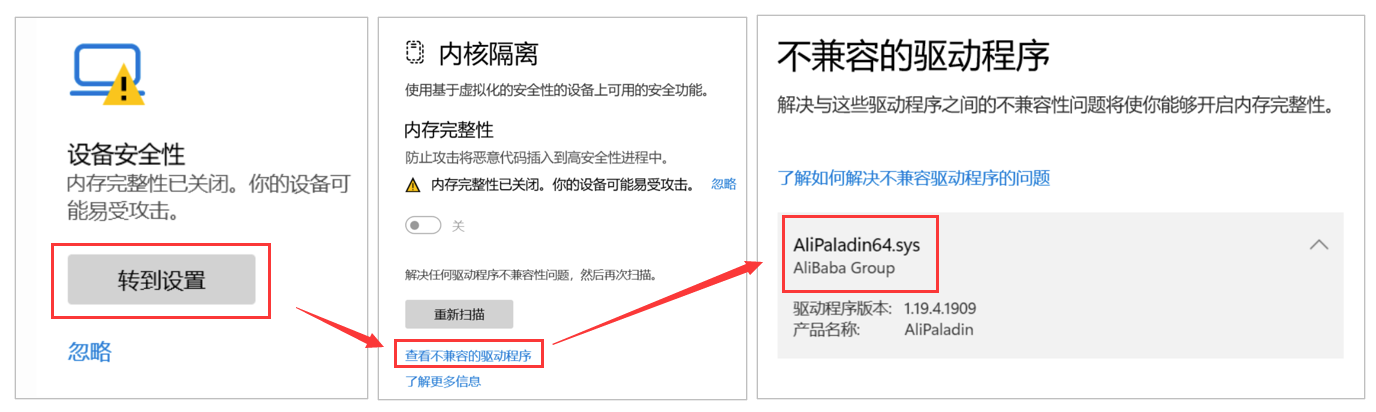
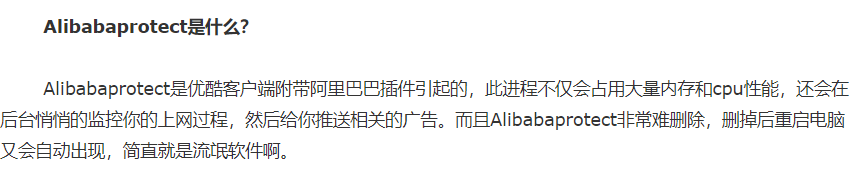
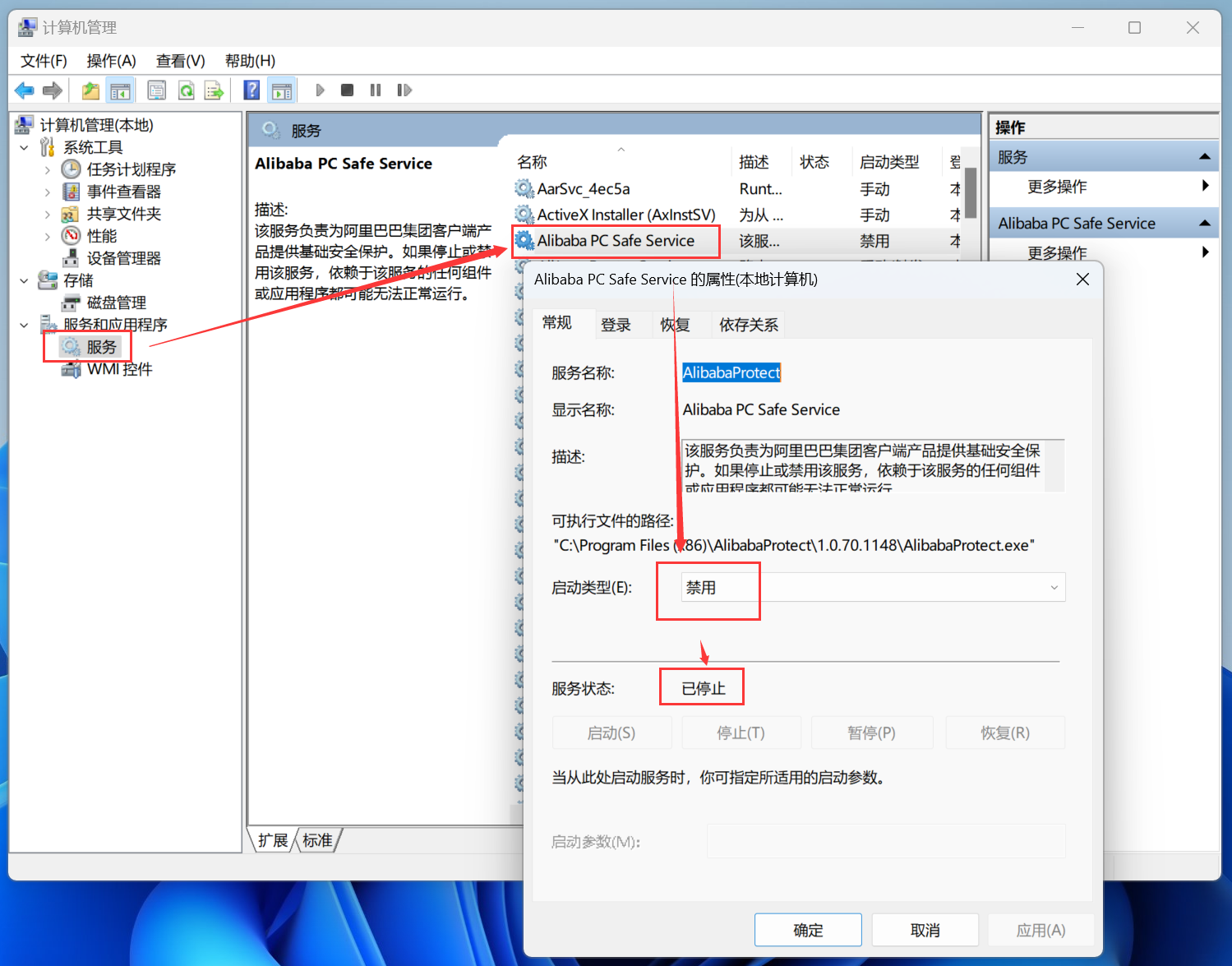
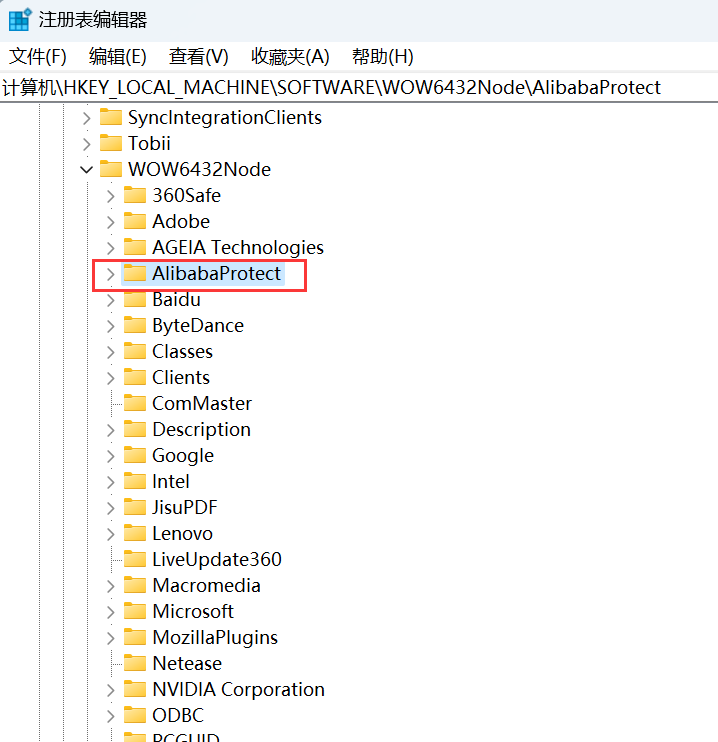
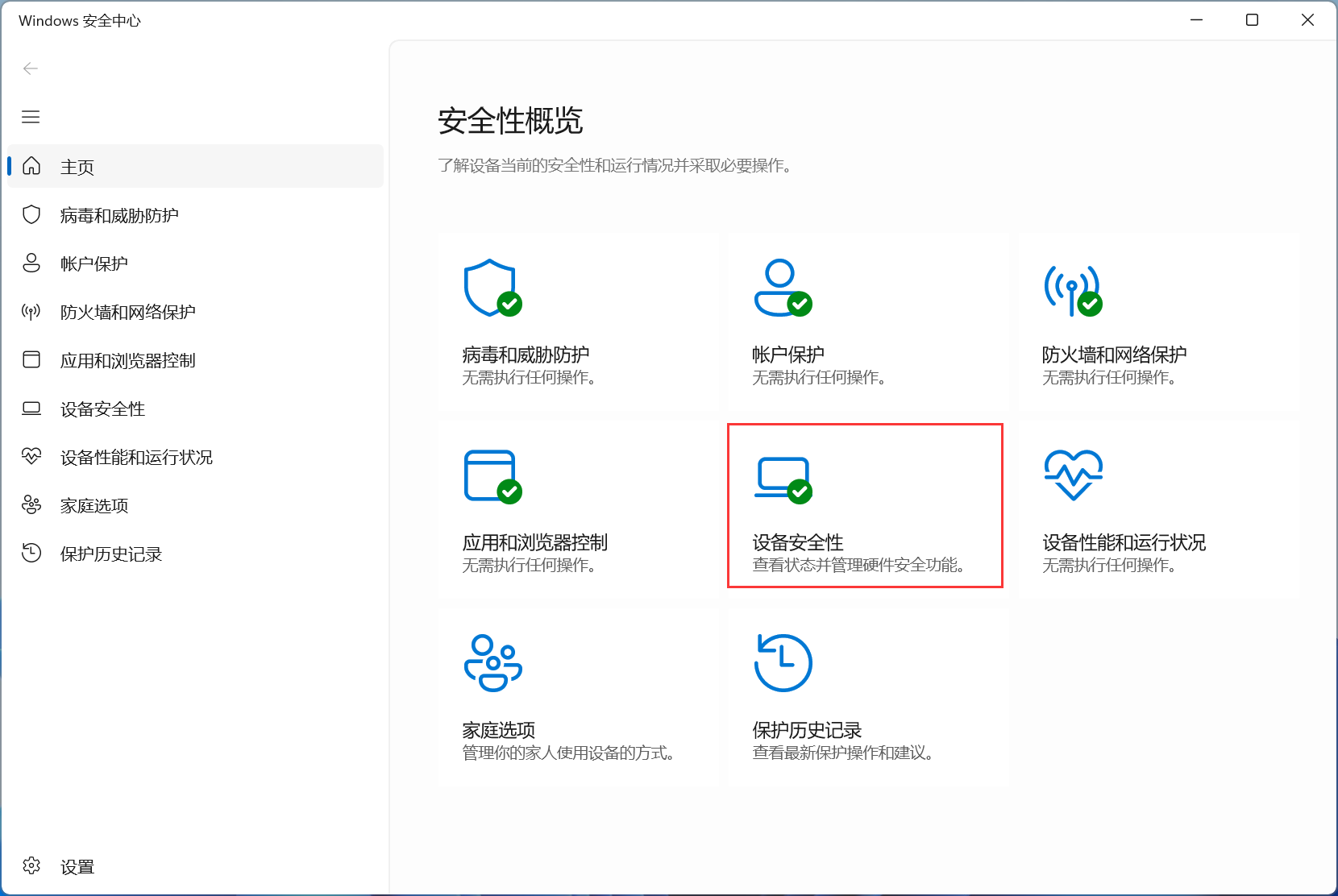
<p>windows11设备安全性Alipaladin64.sys驱动程序不兼容，导致内核隔离无法开启解决方法：</p><p><img src="https://blog.luoli.net/usr/uploads/2023/11/1299705232.png" alt="20231108205600.png" title="20231108205600.png"></p><p>1，卸载所有阿里系应用（优酷为主的App）；</p><p>2，打开任务管理器，禁用 <code>AlibabaProtect.exe</code> 进程；</p><p><img src="https://blog.luoli.net/usr/uploads/2023/11/3230589695.png" alt="20190820122933970.png" title="20190820122933970.png"></p><p>3，找到<code>C:\Program Files (x86)\AlibabaProtect</code> ，把这个文件夹整个删除即可。</p><!--more--><hr><h2>如果第2步，无法禁用，或者第3步无法删除，请按照下面的方法解决：</h2><p>1）先通过管理员权限将c盘下的\Program Files (x86)中的<code>AlibabaProtect</code>文件夹拖到桌面；<br>2）右击桌面此电脑 –&gt;&gt; 管理 –&gt;&gt; 服务和应用程序 –&gt;&gt; 服务 查找 <code>Alibaba PC Safe Service</code> 右键 –&gt;&gt; 属性，启动类型改为<code>禁用</code>；（如果禁用后，下面依旧显示运行，重启电脑，再来<code>停止</code>。）</p><p><img src="https://blog.luoli.net/usr/uploads/2023/11/1182087115.png" alt="20231108201901.png" title="20231108201901.png"></p><p>3）这时在任务管理器中就可以结束掉该进程；（如果没有这个进程，说明已经结束）<br>4）将桌面的 <code>AlibabaProtect</code> 文件夹直接删除；</p><hr><p>4，Win+R 打开菜单运行栏，输入<code>regedit</code>，打开注册表编辑器，Crtl+F 查找 <code>Alibaba</code>，找到 <code>AlibabaProtect</code> 注册表，右击删除。</p><p><img src="https://blog.luoli.net/usr/uploads/2023/11/449705038.png" alt="20231108202259.png" title="20231108202259.png"></p><p>5，重启电脑，打开 “windows安全中心” - “设备安全性” - 点击检查完成。</p><p><img src="https://blog.luoli.net/usr/uploads/2023/11/1383666261.png" alt="20231108204157.png" title="20231108204157.png"></p>
]]></content>
<link rel="replies" type="text/html" href="https://www.mao.im/679.html#comments" thr:count="0" />
<link rel="replies" type="application/atom+xml" href="https://www.mao.im/feed/atom/" thr:count="0"/>
</entry>
<entry>
<title type="html"><![CDATA[联想拯救者R9000P(2023款)游戏本新机性能优化设置（新手必看）]]></title>
<link rel="alternate" type="text/html" href="https://www.mao.im/653.html" />
<id>https://www.mao.im/653.html</id>
<updated>2023-11-07T20:00:00+08:00</updated>
<published>2023-11-07T20:00:00+08:00</published>
<author>
    <name>义新</name>
    <uri>https://www.luoli.net</uri>
</author>
<summary type="html"><![CDATA[上一篇文章分享了 联想拯救者R9000P(2023款)游戏本验机流程 ，联网激活后，接下来就要对联想拯救者进行调教，让R9000P发挥出该有的性能：一、常规设置1.点击桌面右键，点 “个性化” ...]]></summary>
<content type="html" xml:base="https://www.mao.im/653.html" xml:lang="zh-CN"><![CDATA[
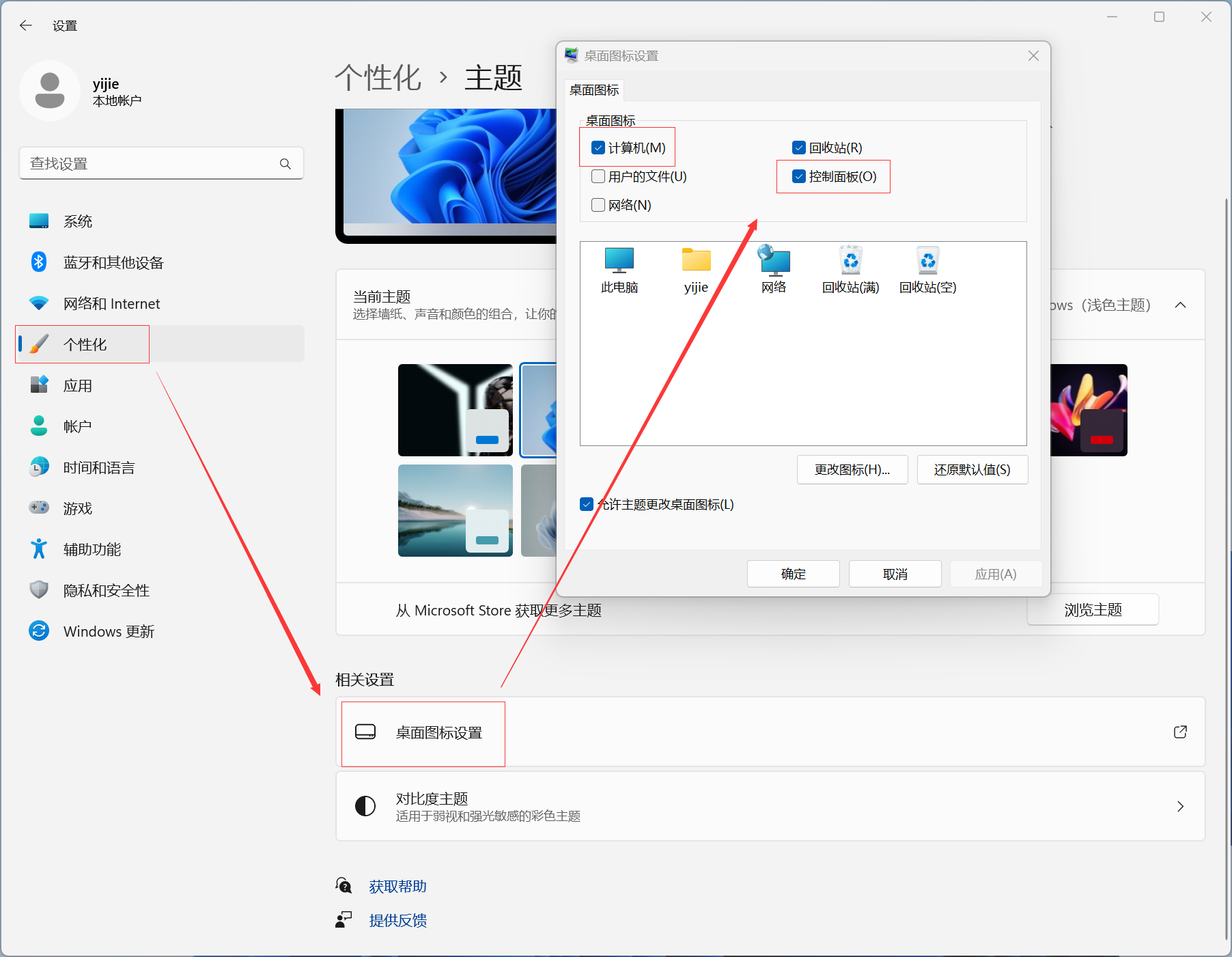
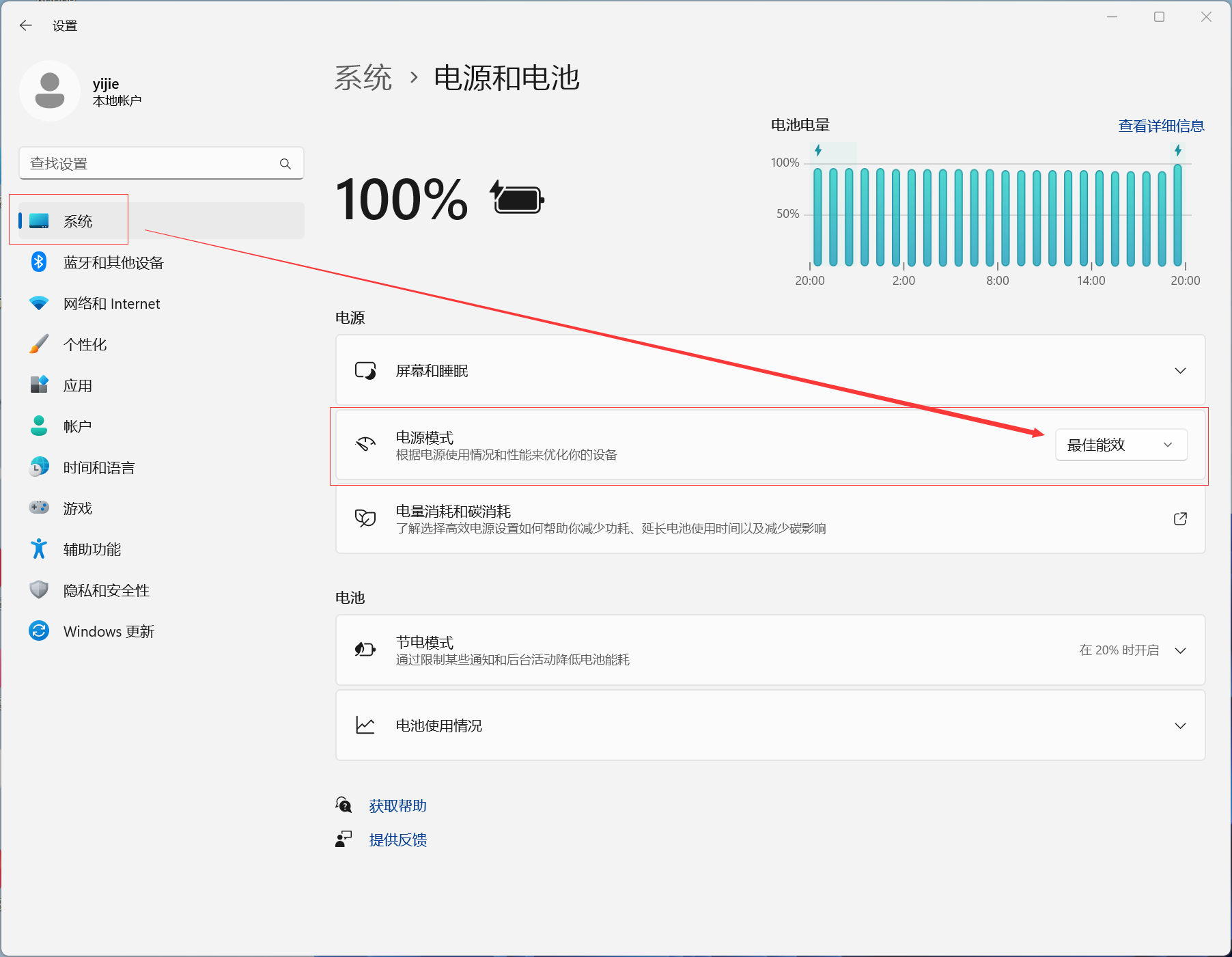
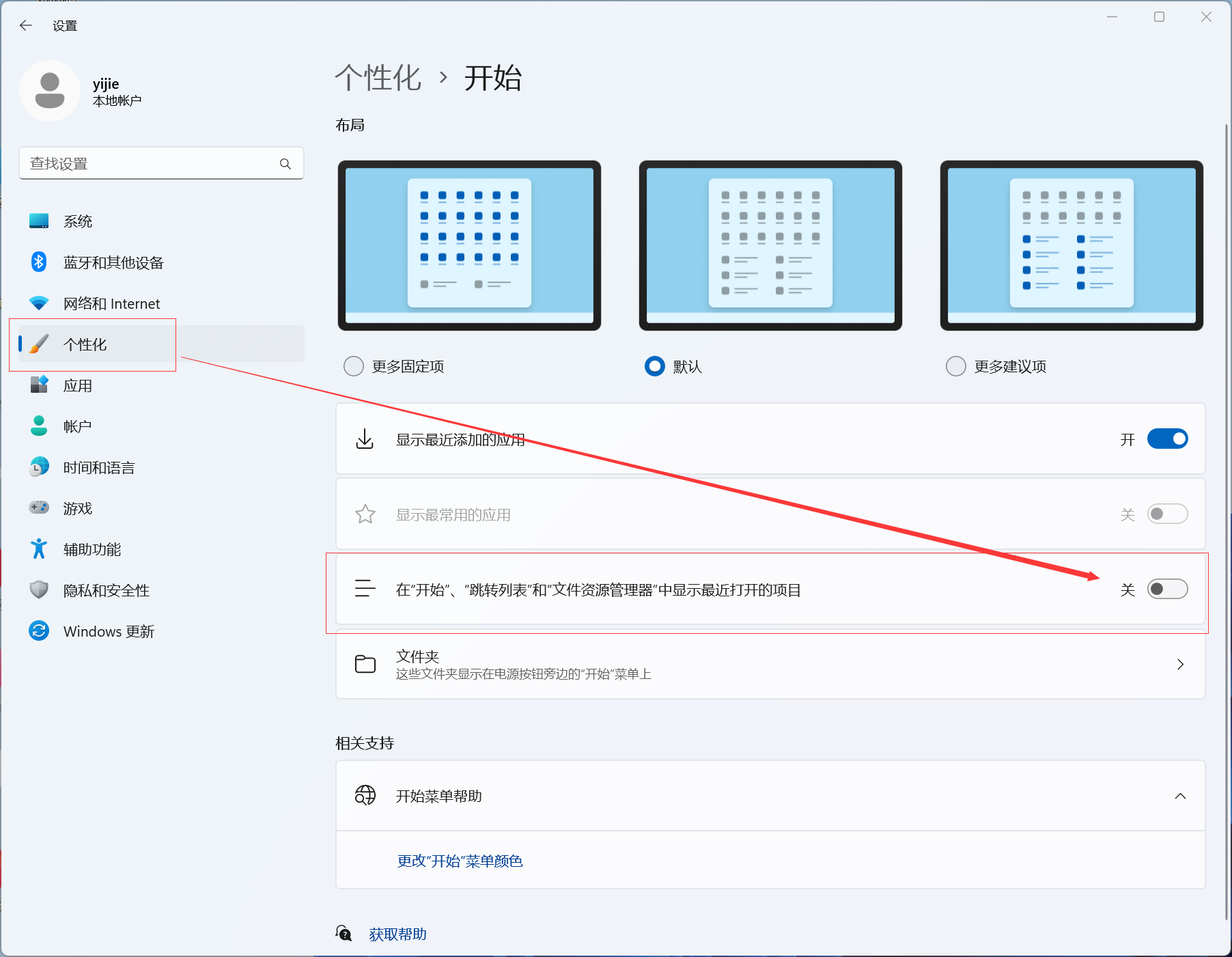
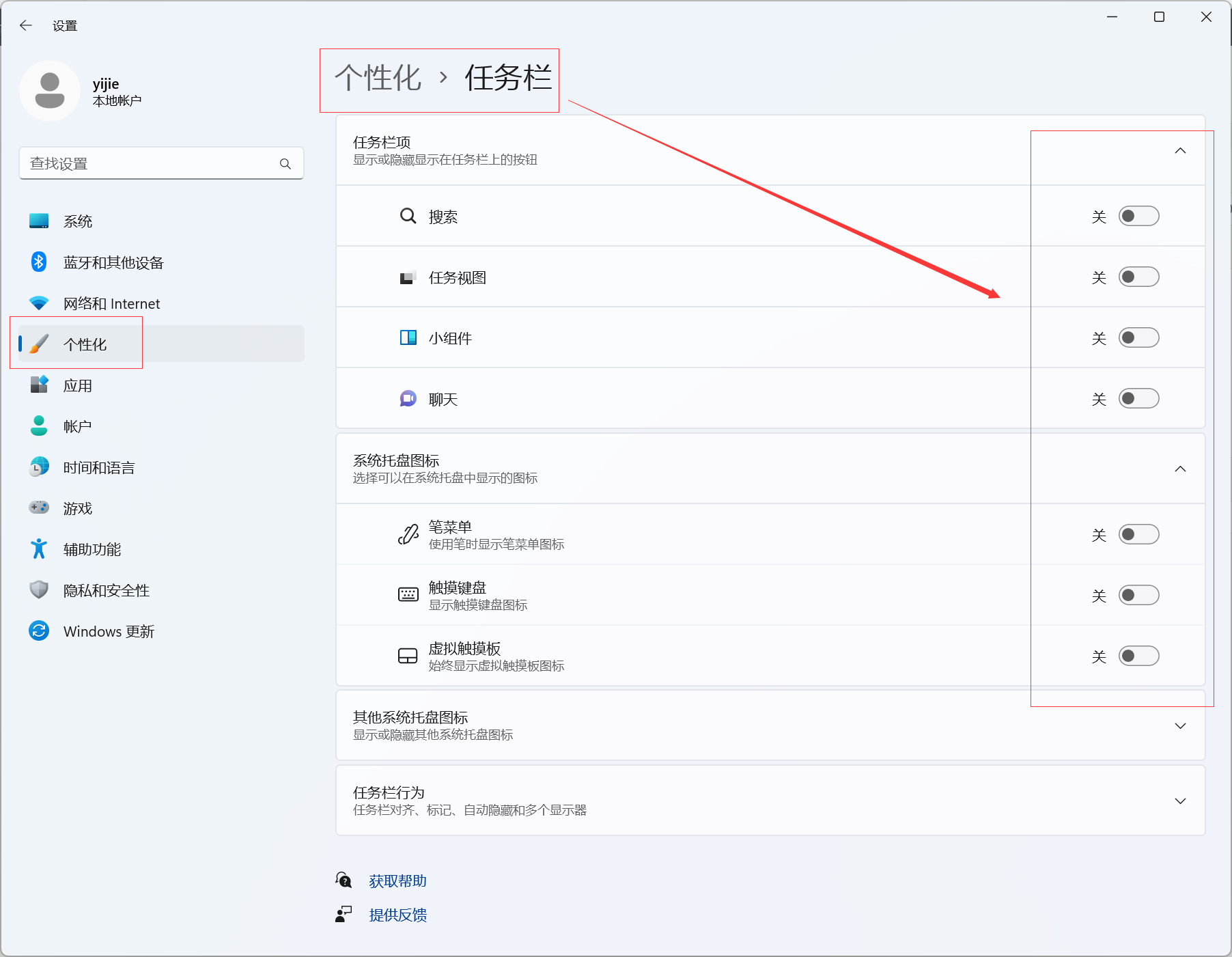
<p>上一篇文章分享了 <a href="https://blog.luoli.net/643.html">联想拯救者R9000P(2023款)游戏本验机流程</a> ，联网激活后，接下来就要对联想拯救者进行调教，让R9000P发挥出该有的性能：</p><h2>一、常规设置</h2><p>1.点击桌面右键，点 “个性化” - “主题” - “桌面图标设置” - 勾选 “计算机” 和 “控制面板” - 确定</p><!--more--><p><img src="https://blog.luoli.net/usr/uploads/2023/11/3063567979.png" alt="20231107200552.png" title="20231107200552.png"></p><p>2.点击任务栏 - “设置” - “系统” - “电源和电池” - “电源模式” - 选 “最佳能效”</p><p><img src="https://blog.luoli.net/usr/uploads/2023/11/2060272646.png" alt="20231107201756.png" title="20231107201756.png"></p><p>3.点击任务栏 - “设置” - “个性化” - “开始” - 关闭“最近打开项目”（防止暴露隐私）</p><p><img src="https://blog.luoli.net/usr/uploads/2023/11/1842103408.png" alt="20231107202713.png" title="20231107202713.png"></p><p>4.点击任务栏 - “设置” - “个性化” - “任务栏” - 全部关闭</p><p><img src="https://blog.luoli.net/usr/uploads/2023/11/2947331947.png" alt="20231107203047.png" title="20231107203047.png"></p><p>5.点击任务栏 - “设置” - “系统” - “储存” - 打开 “储存感知”</p><p><img src="https://blog.luoli.net/usr/uploads/2023/11/543821118.png" alt="20231107203637.png" title="20231107203637.png"></p><p>继续 点击 “储存感知” - 选择 “每周”（定期清理）</p><p><img src="https://blog.luoli.net/usr/uploads/2023/11/2954650253.png" alt="20231107203905.png" title="20231107203905.png"></p><p>返回 “储存” - “高级储存设置” - “驱动器优化” - 全部手动优化一下 ，然后 选择 “每周” 自动优化</p><p><img src="https://blog.luoli.net/usr/uploads/2023/11/3568515863.png" alt="20231107204305.png" title="20231107204305.png"></p><p>继续返回 “储存” - “保存新内容的地方” - 将默认的 C盘 全部更改为 D盘（如果有多余的分区，譬如EFG之类），然后点击 “应用”</p><p><img src="https://blog.luoli.net/usr/uploads/2023/11/768593700.png" alt="20231107204703.png" title="20231107204703.png"></p><p>6.打开“控制面板” - “系统和安全” - “更改用户账户控制设置” - 下拉“从不通知” - 确定</p><p><img src="https://blog.luoli.net/usr/uploads/2023/11/2315908505.png" alt="20231108210209.png" title="20231108210209.png"></p><p>7.点击桌面“显示设置” - “高级显示器设置” - “选择刷新率” - 调整到最大“240”</p><p><img src="https://blog.luoli.net/usr/uploads/2023/11/1556466482.png" alt="20231108210611.png" title="20231108210611.png"></p><p>8.关闭系统自动更新</p><p>右击“此电脑” - “管理” - “服务和应用程序” - “服务” - “windows更新” - 启动类型改为 “手动” - 点击 “停止” 并确定</p><p><img src="https://blog.luoli.net/usr/uploads/2023/11/605602205.png" alt="20231108211159.png" title="20231108211159.png"></p><p>9.延长windows系统更新周期，一劳永逸</p><p>键盘 Win+R ，输入 “<code>regedit</code>” </p><p>打开注册表 <code>\HKEY_LOCAL_MACHINE\SOFTWARE\Microsoft\WindowsUpdate\UX\Settings</code> 新建文件 “<code>DWORD(32位)值D</code>” 命名 “<code>FlightSettingsMaxPauseDays</code>” ，双击打开切换为“<code>十进制</code>” ，数值数据填写 <code>1000</code>（1000天后提醒更新）</p><p><img src="https://blog.luoli.net/usr/uploads/2023/11/2963362688.png" alt="20231108212356.png" title="20231108212356.png"></p><p>打开更新页面，选则更新周期：</p><p><img src="https://blog.luoli.net/usr/uploads/2023/11/1452860261.png" alt="20231108212552.png" title="20231108212552.png"></p><p>你也可以点击后面的 “继续更新” 来完成即刻更新。</p><p><img src="https://blog.luoli.net/usr/uploads/2023/11/1891813323.png" alt="20231108212738.png" title="20231108212738.png"></p><h2>二、电池保养（联想电池保护机制）</h2><p>打开 “联想电脑管家” - 右下角电源 - 开启 “养护”模式</p><p><img src="https://blog.luoli.net/usr/uploads/2023/11/2032023827.png" alt="20231107205931.png" title="20231107205931.png"></p><h2>三、性能优化（针对R9000P高温和高噪音优化）</h2><pre><code>注意事项：任务栏 - “设置” - “系统” - “电源和电池” - “电源模式” - 选 “平衡”模式
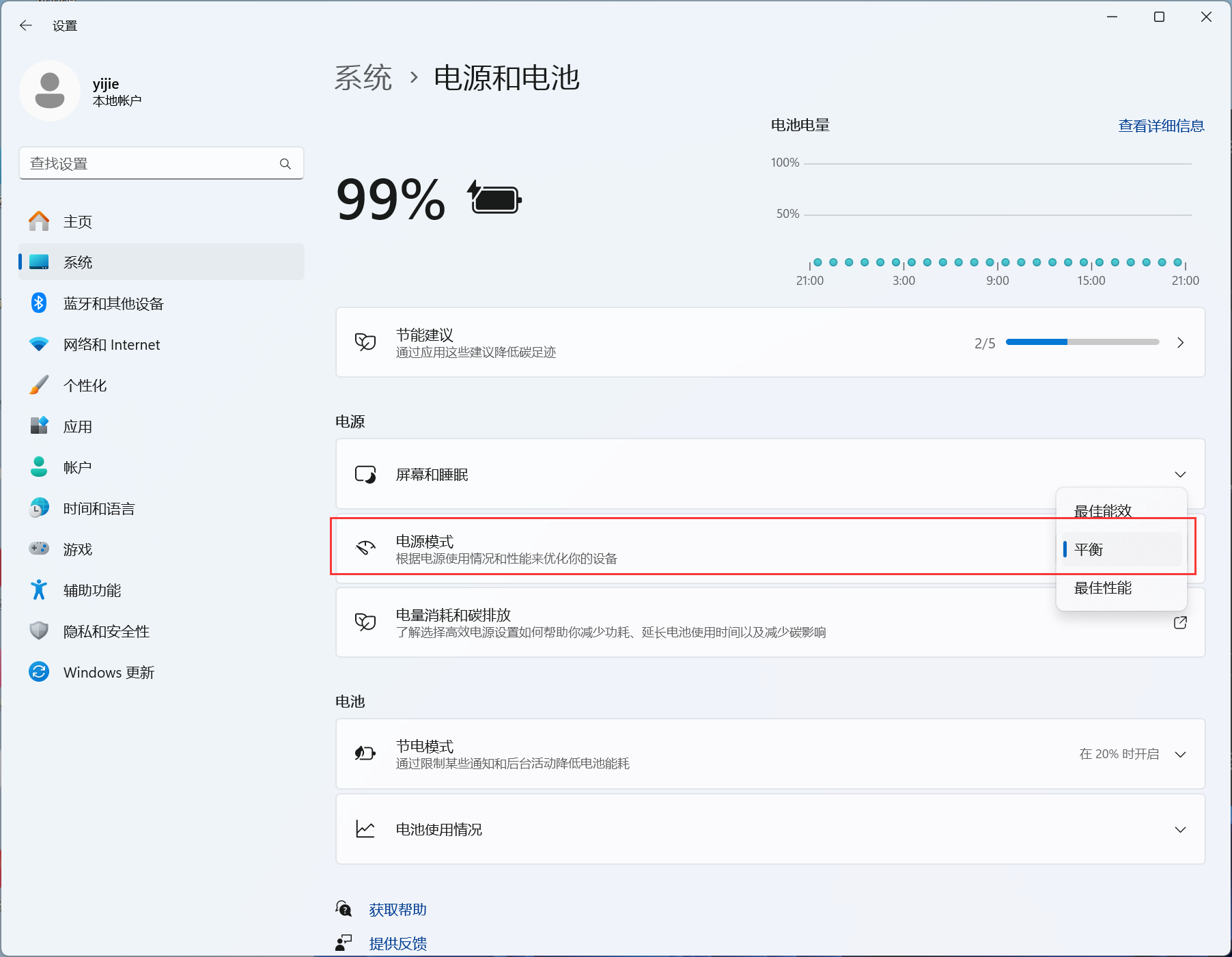
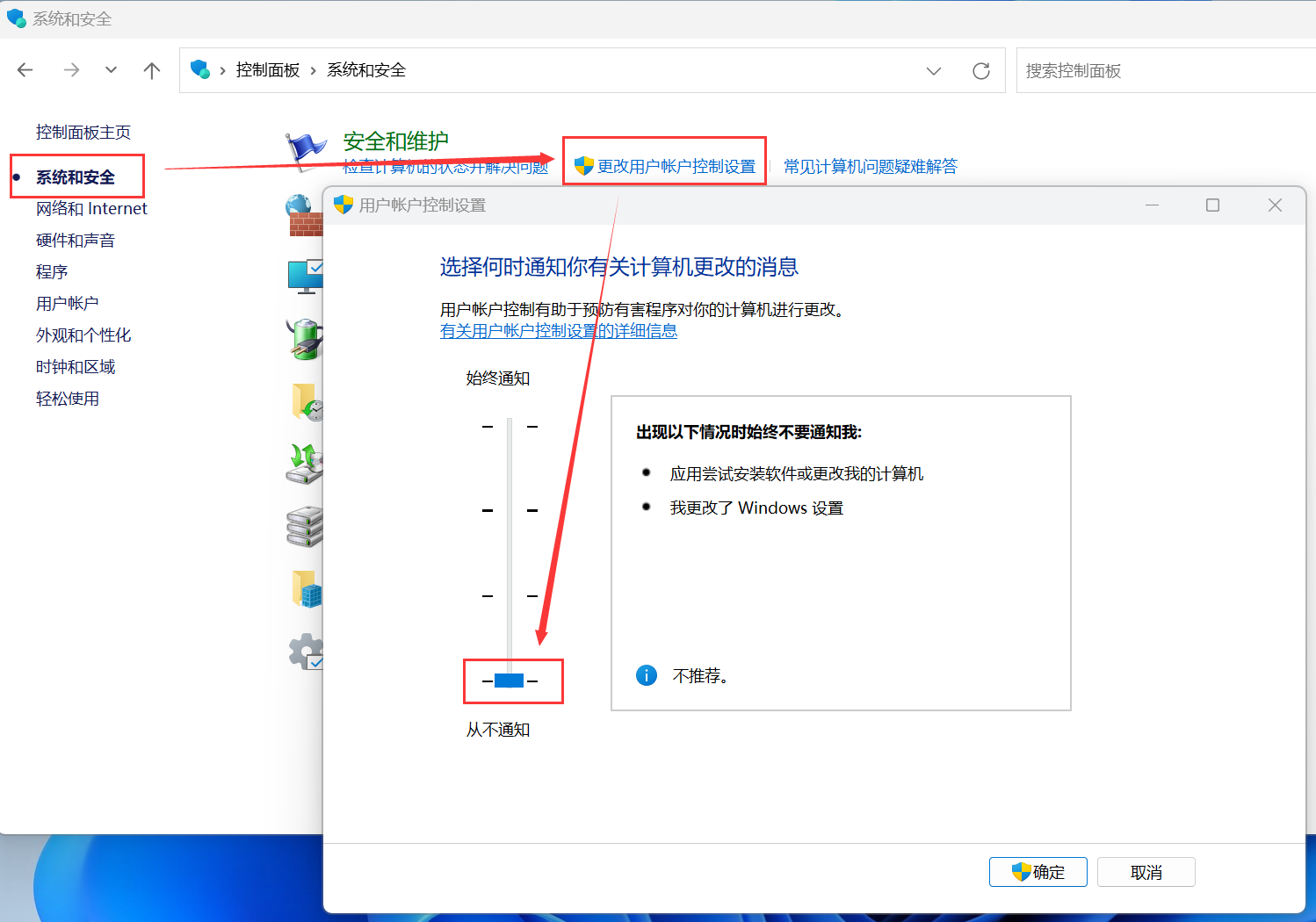
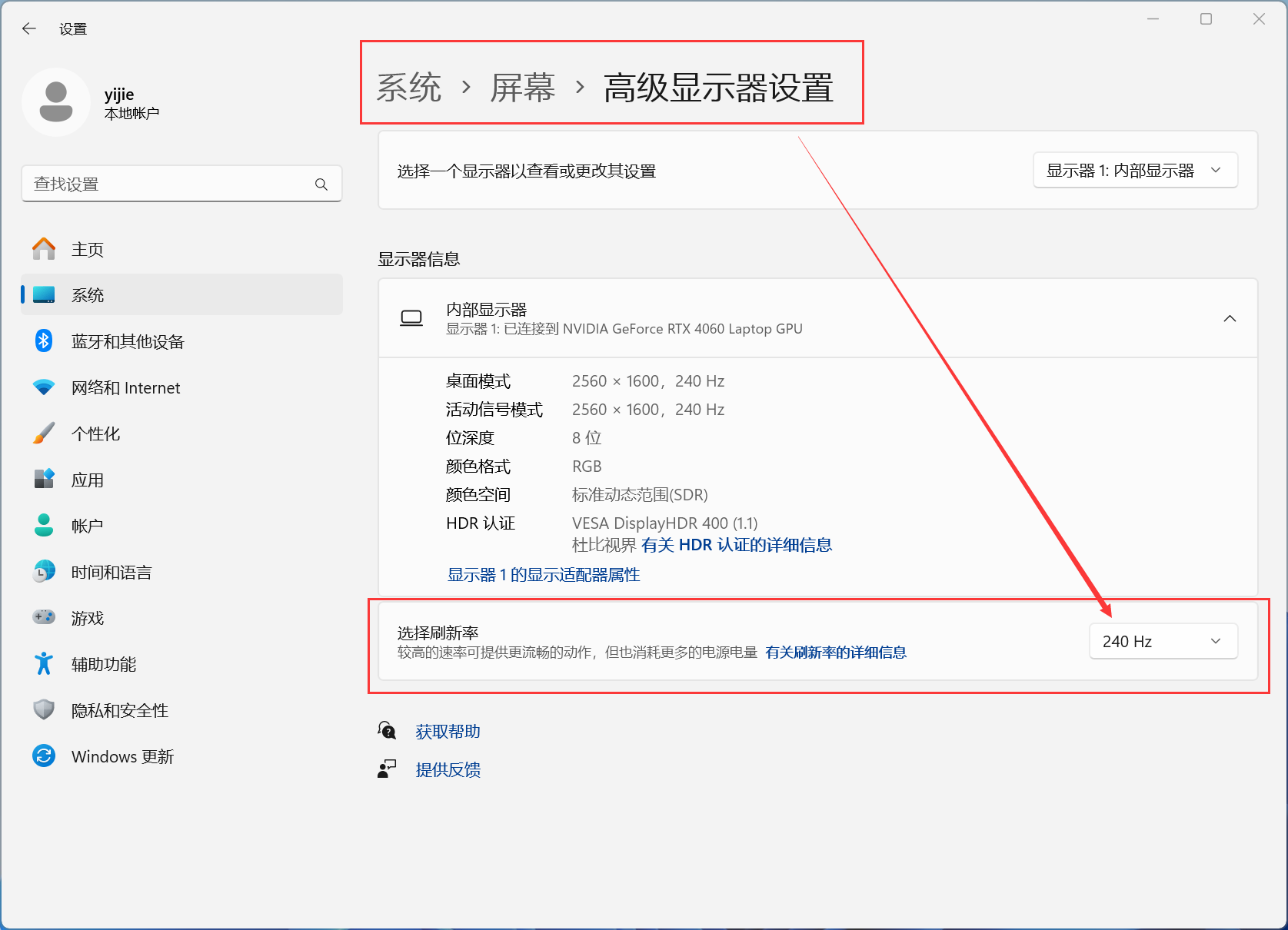
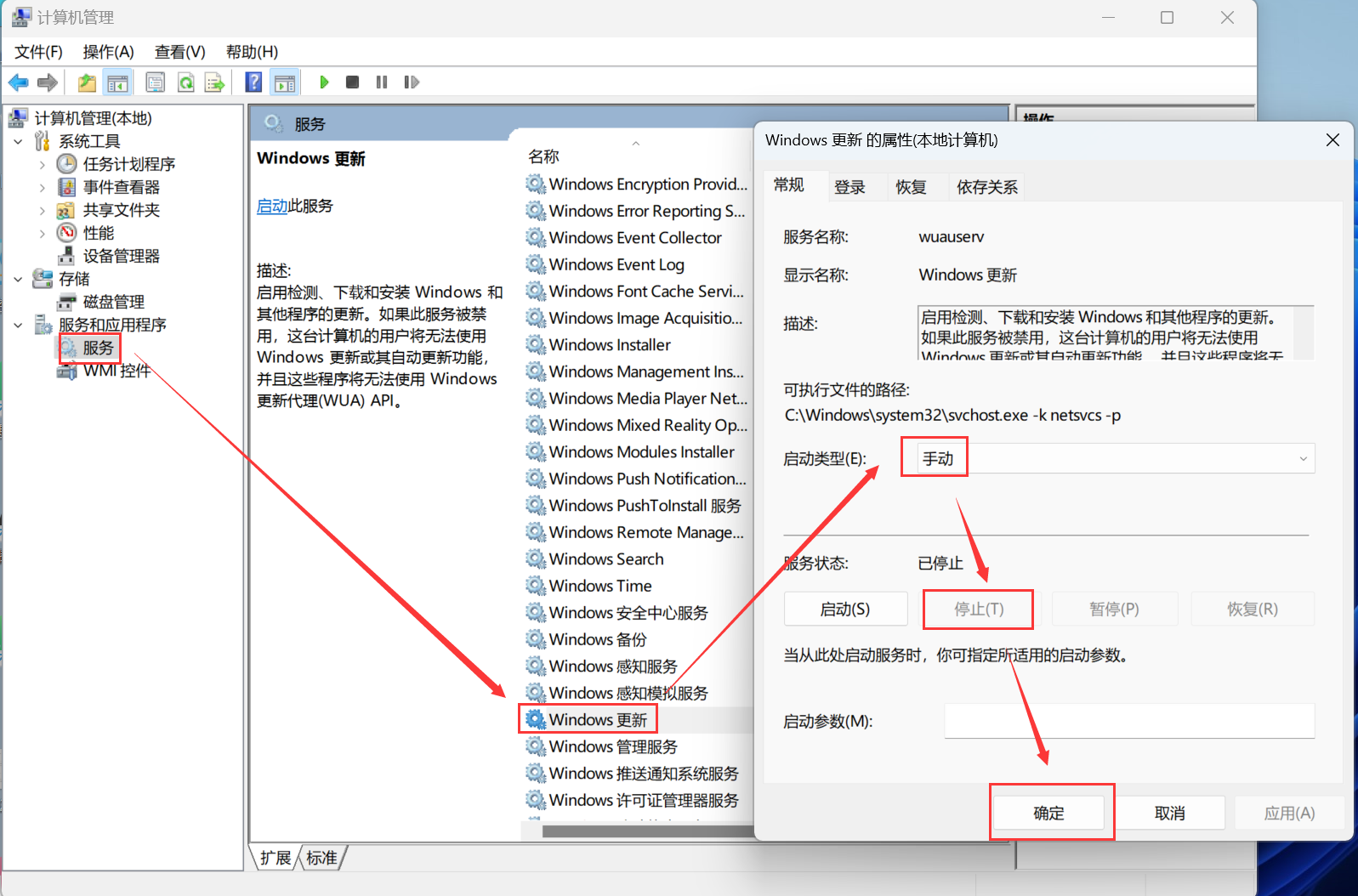
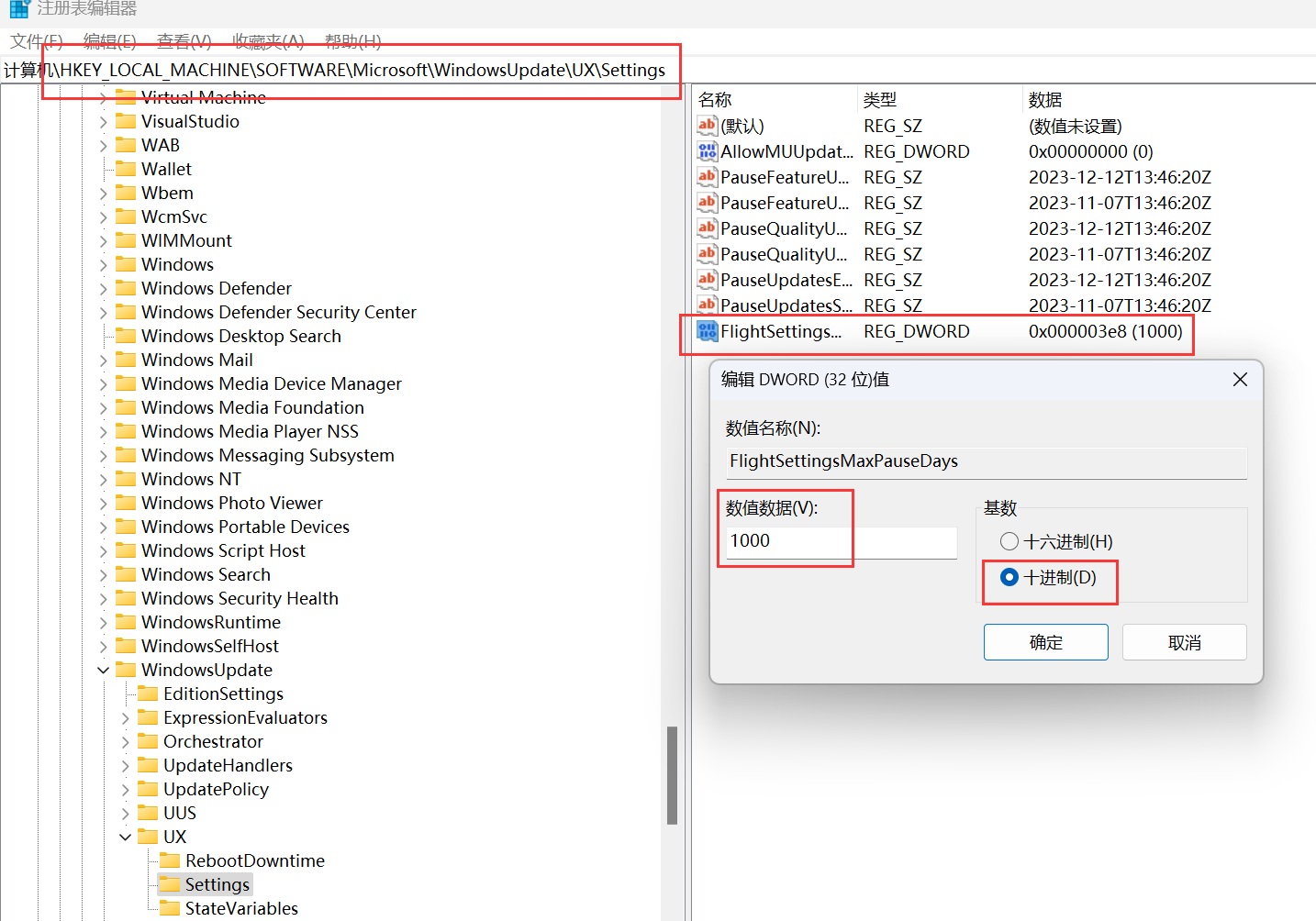
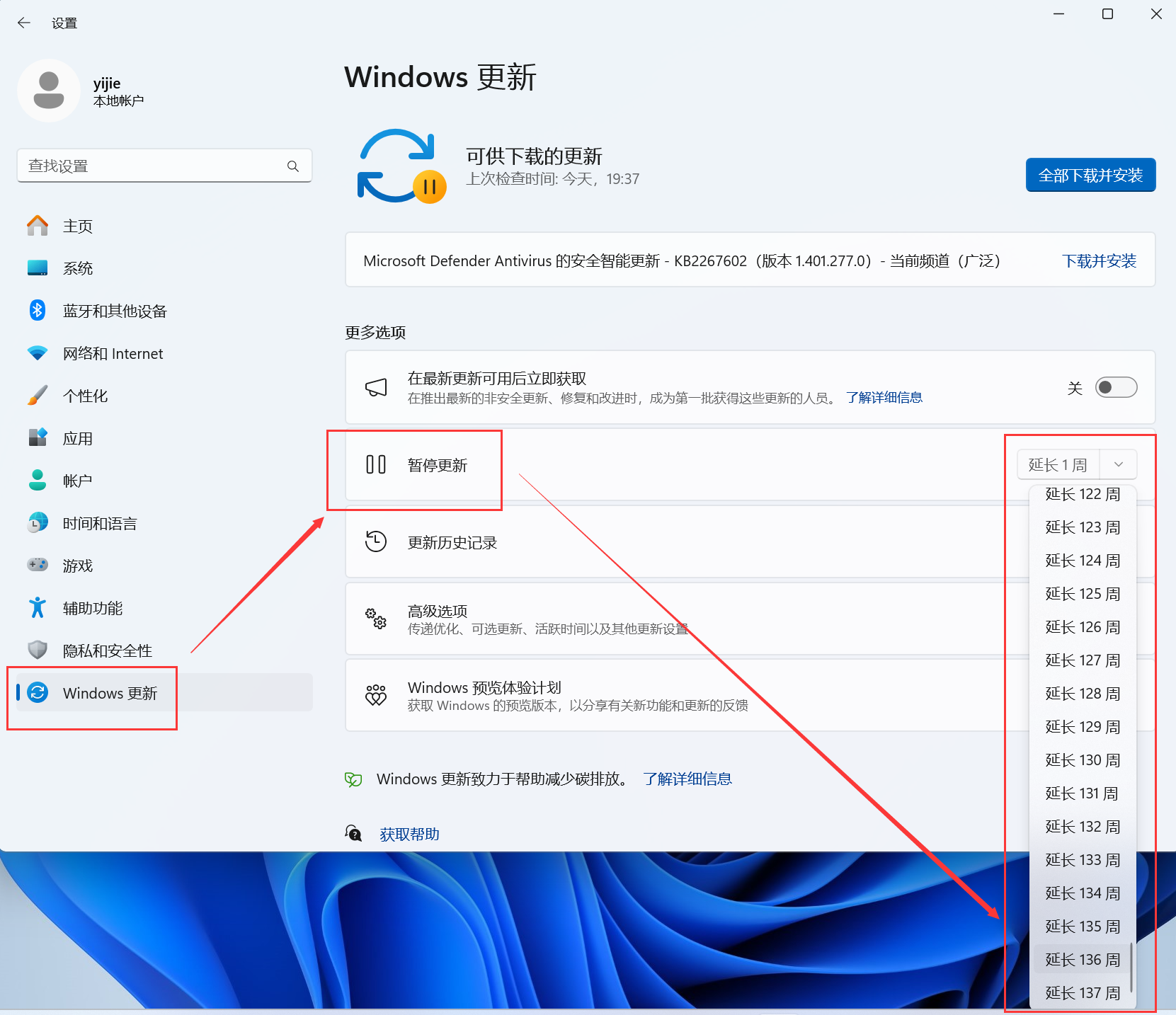
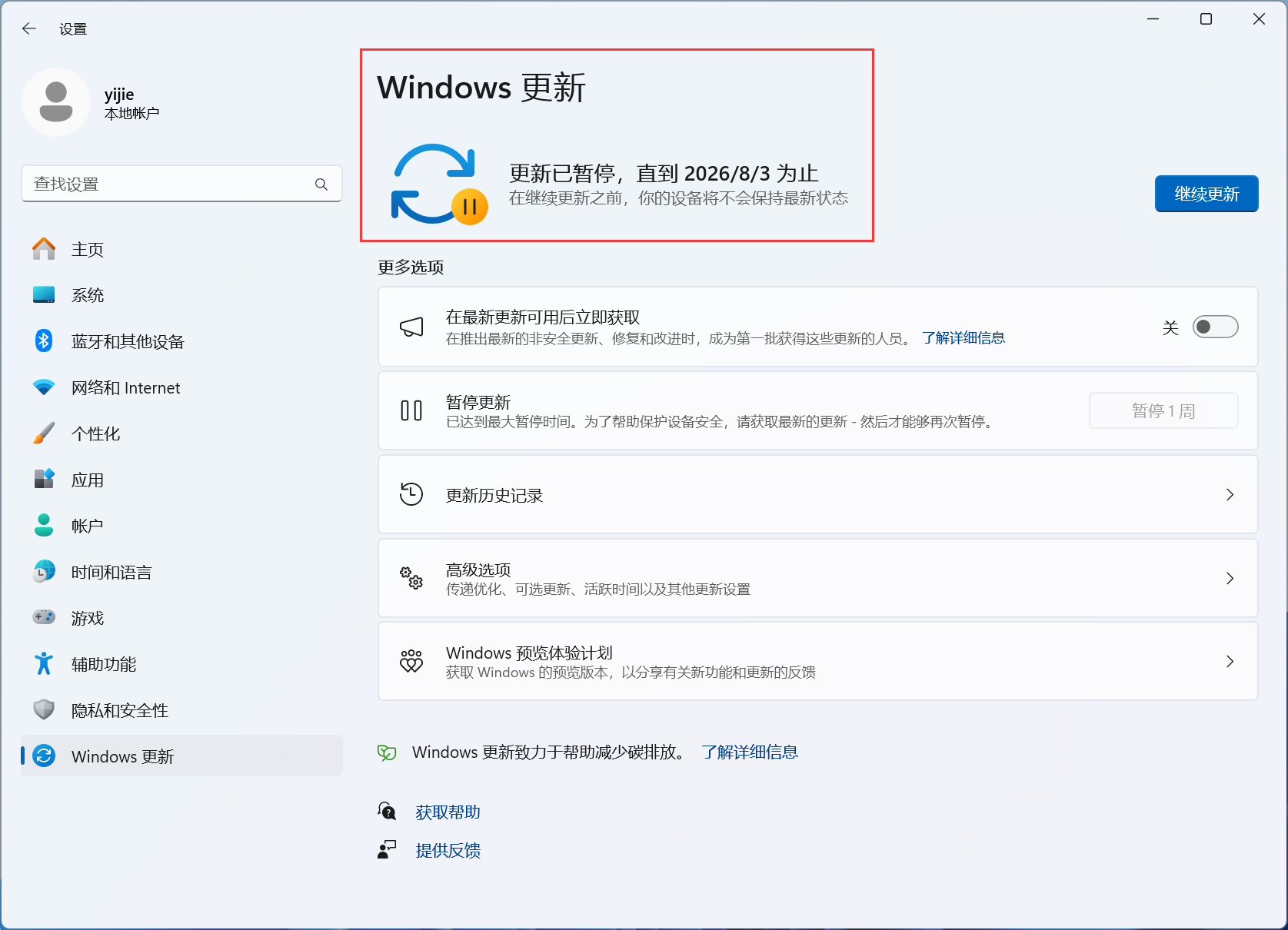
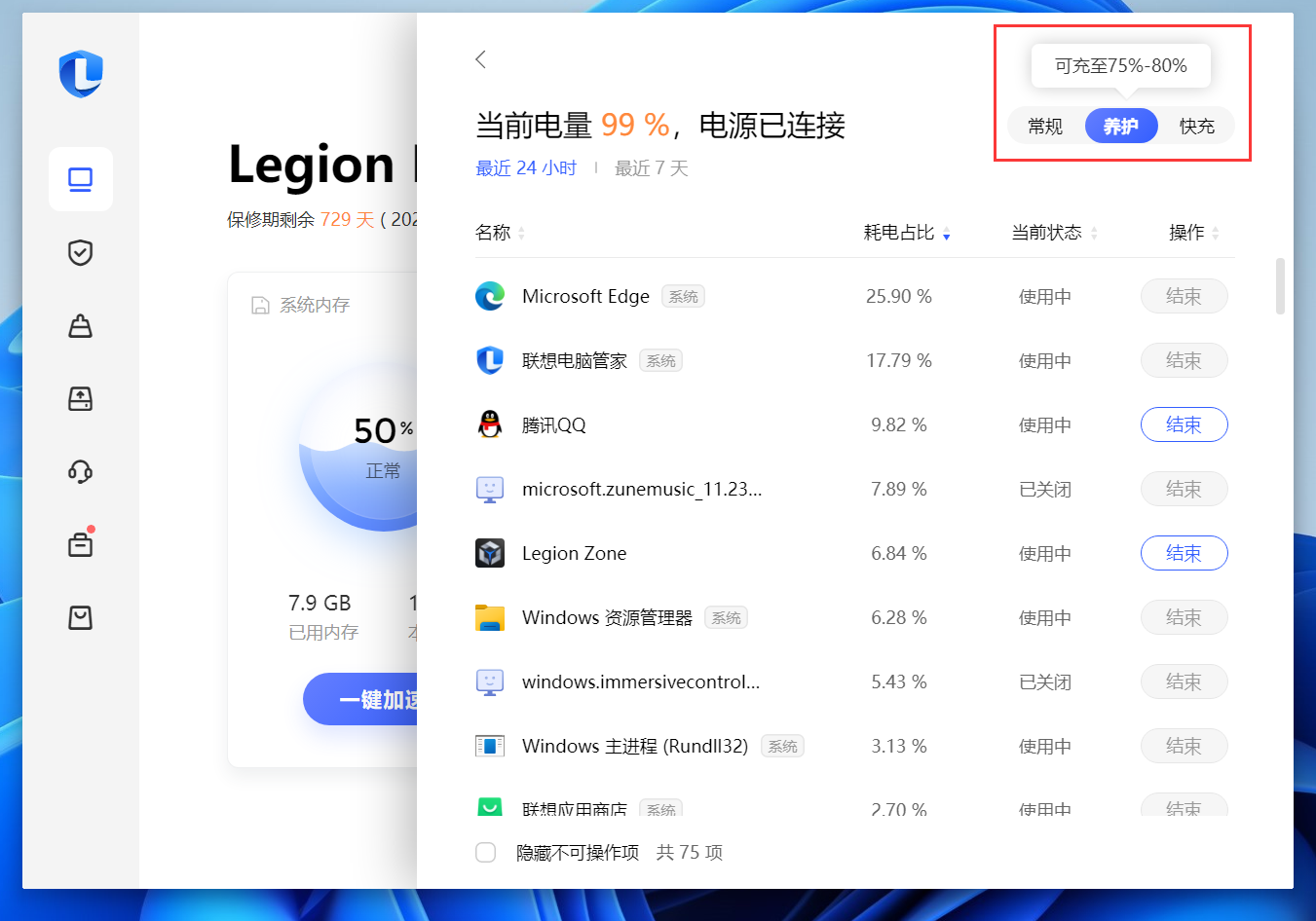
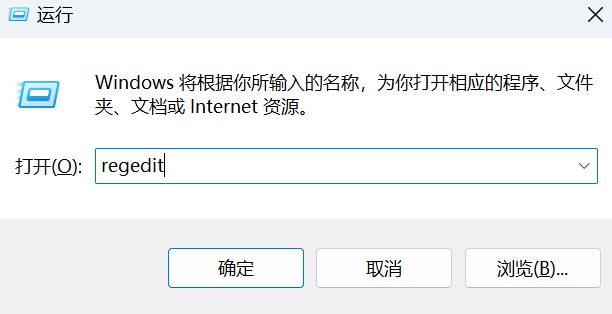
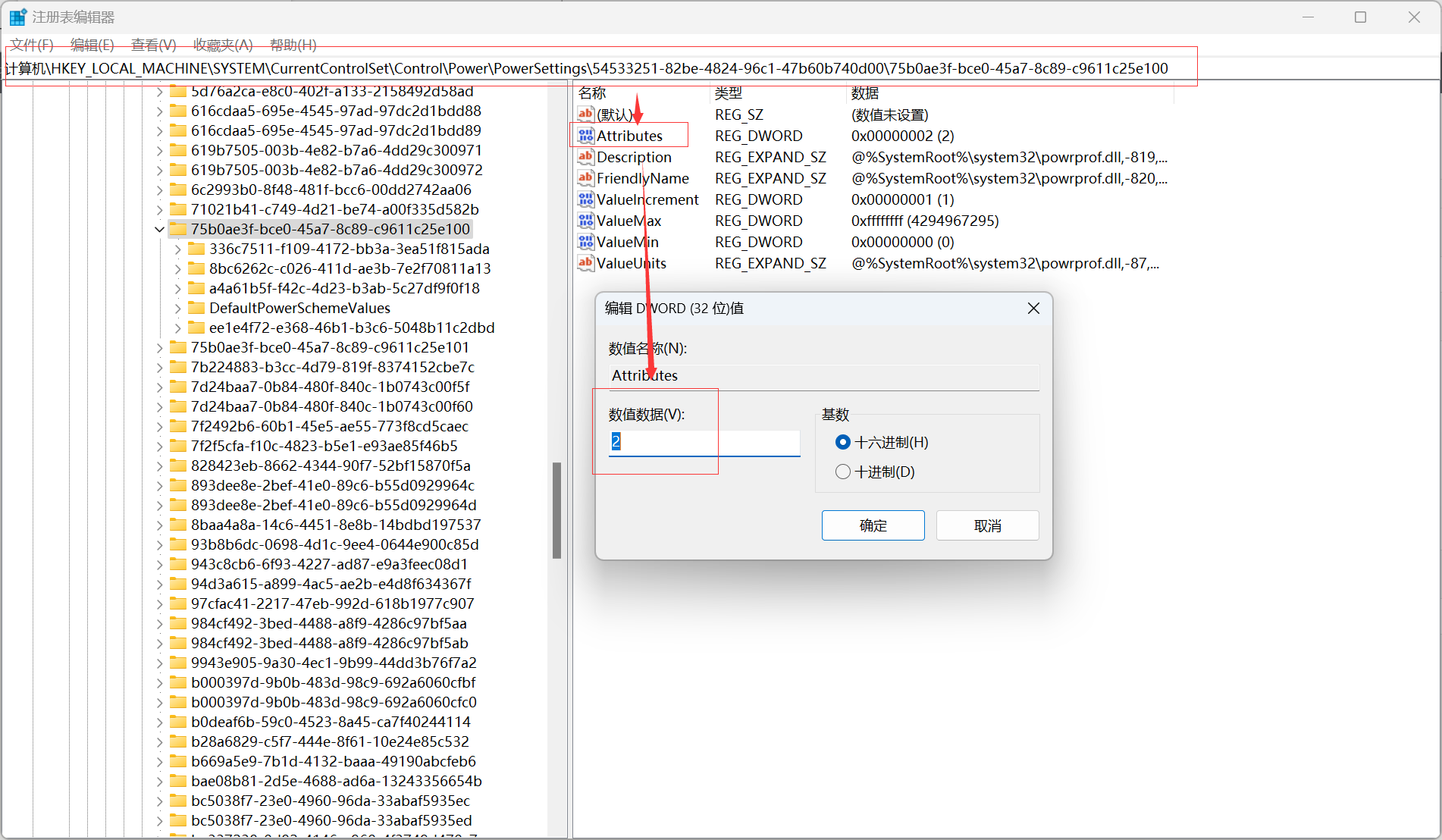
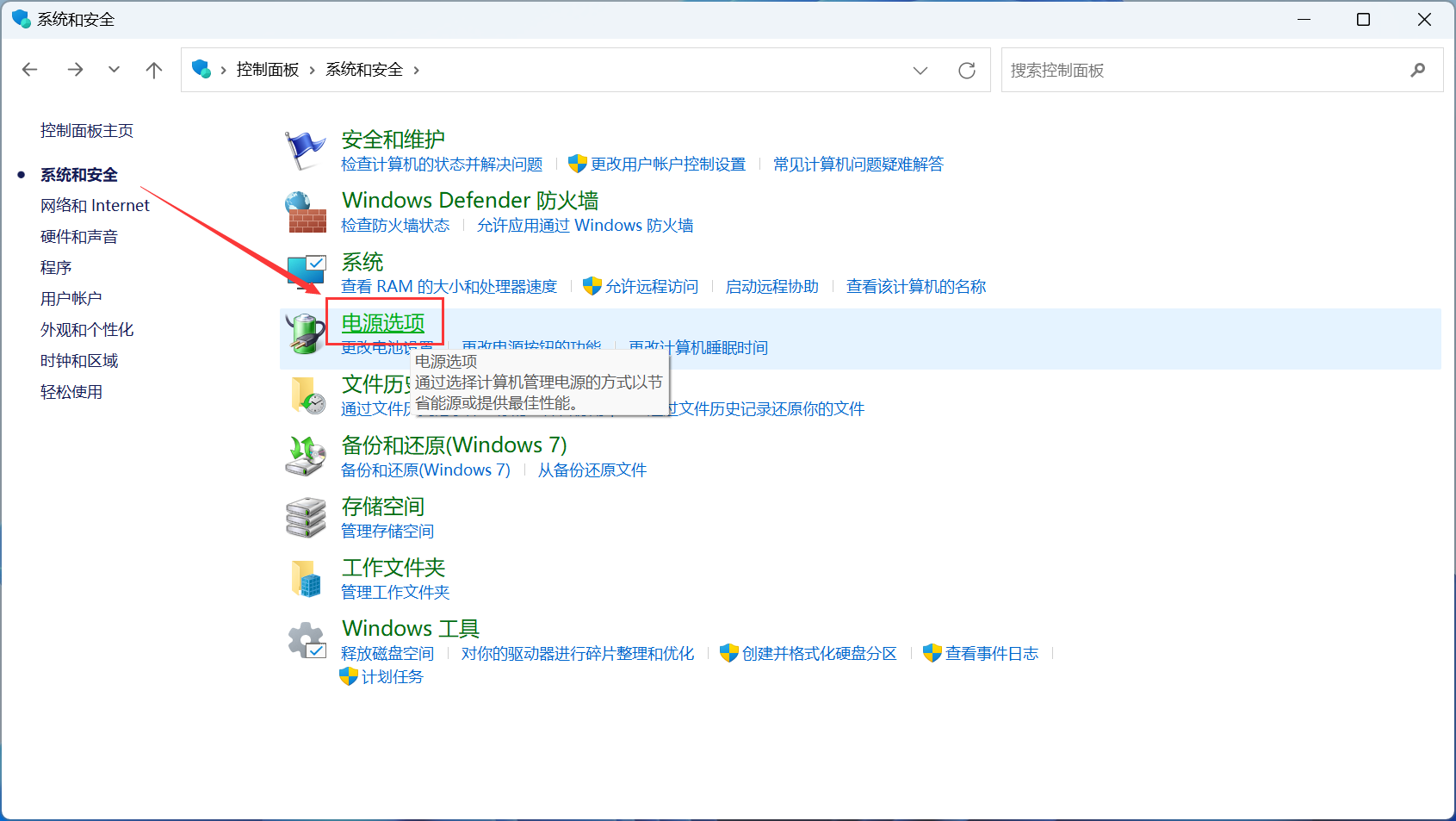
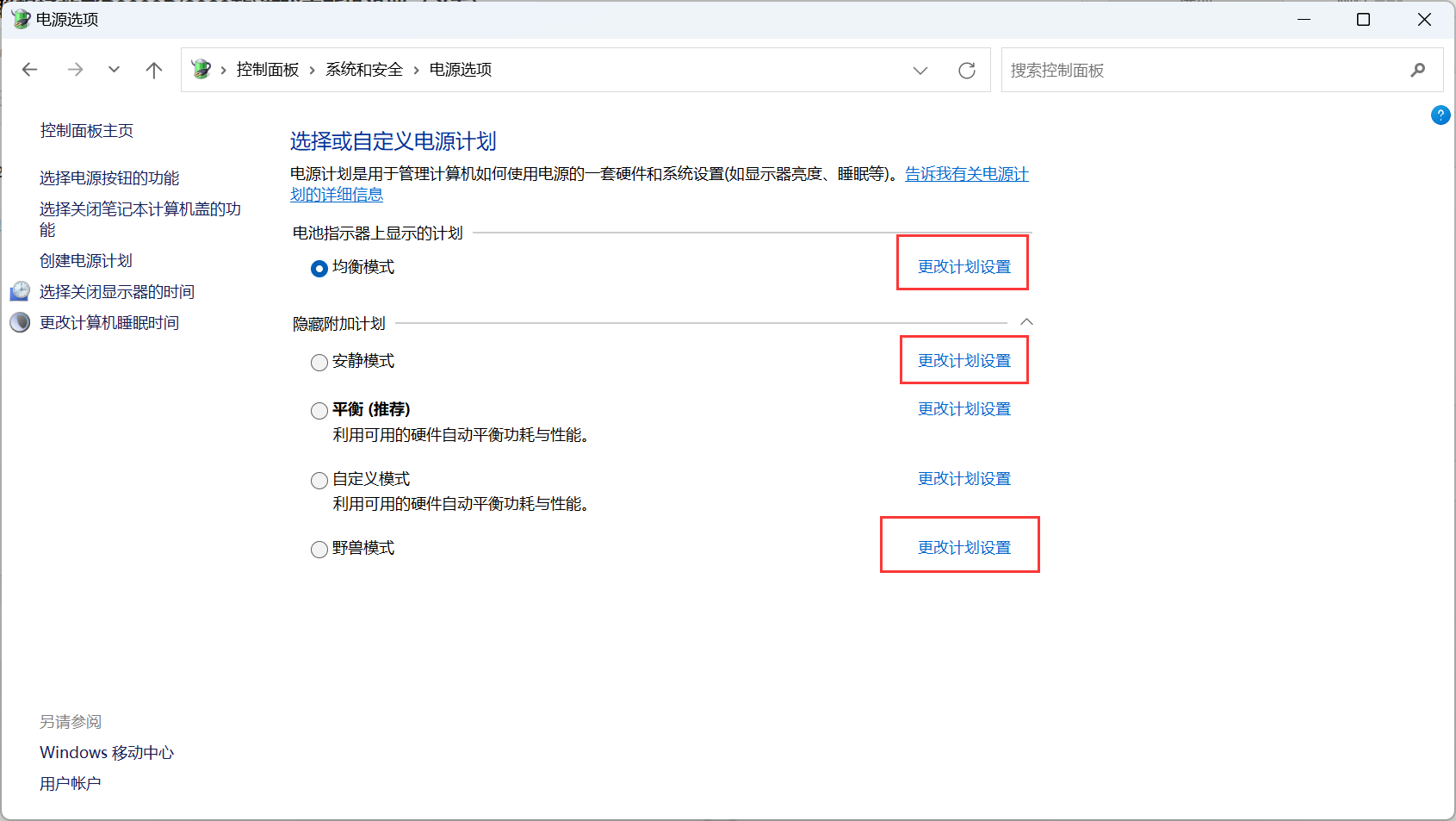
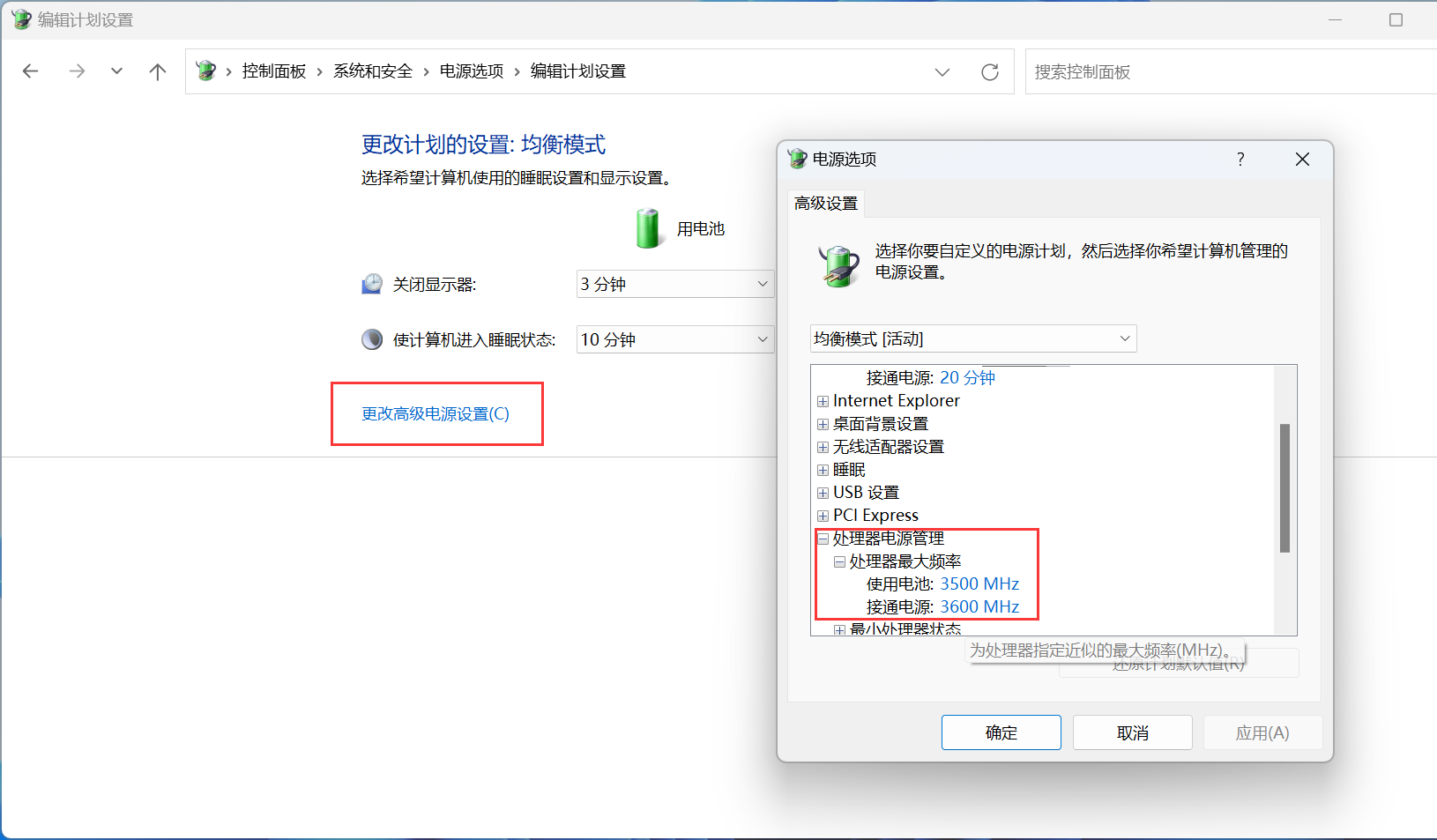
</code></pre><p><img src="https://blog.luoli.net/usr/uploads/2023/11/3023023967.png" alt="20231107220002.png" title="20231107220002.png"></p><h2>联想R9000P(2023款)锁核频率教程：</h2><p>1.键盘 Win+R ，输入 “<code>regedit</code>”</p><p><img src="https://blog.luoli.net/usr/uploads/2023/11/1925234231.png" alt="20231107210634.png" title="20231107210634.png"></p><p>找到注册表 <code>HKEY_LOCAL_MACHINE\SYSTEM\CurrentControlSet\Control\Power\PowerSettings\54533251-82be-4824-96c1-47b60b740d00\75b0ae3f-bce0-45a7-8c89-c9611c25e100</code> 双击打开 <code>Attributes</code> 将 “<code>1</code>” 改为 “<code>2</code>”</p><p><img src="https://blog.luoli.net/usr/uploads/2023/11/3363626878.png" alt="20231107210832.png" title="20231107210832.png"></p><p>2.打开桌面 “控制面板” - “系统和安全” - “电源选项”</p><p><img src="https://blog.luoli.net/usr/uploads/2023/11/2193488343.png" alt="20231107211437.png" title="20231107211437.png"></p><p>针对 “安静模式 、均衡模式 、野兽模式” - “更改计划设置” - “处理器电源管理” - “处理器最大频率” - “接通电源”</p><p>默认都是 <code>0</code> ，根据个人需求进行设置，以下为参考数值：</p><blockquote><p><code>安静模式：2500MHz ~ 3000MHz</code>（2600）<br>1）该模式看电影追剧，浏览网页绝佳</p><p><code>均衡模式：3500MHz ~ 4000MHz</code>（3600）<br>1）3600MHz ~ 3800MHz 主频稳定3.0GHz，充分保障整机流畅运行，低噪音，低风扇转速，温度保持60°左右，转速保持2100左右<br>实测：设置 <code>3600MHz 均衡模式</code>，日常办公软件使用足够，很舒服。</p><p><code>野兽模式：4500MHz ~ 5000MHz</code>（5000）<br>1）4500MHz ~ 4600MHz 主频稳定 4.32GHz，低噪音，低风扇转速，温度保持65°左右，转速保持2300左右<br>2）4800MHz ~ 5000MHz 主频稳定 4.68GHz，中度噪音，中度风扇转速，温度保持75°左右，转速保持2900左右<br>3）5000MHz以上，直接起飞，高噪音，高转速，温度&gt;80°，转速&gt;3000</p><p>Ps：设置 <code>0</code> ，为联想官方自动调度。</p></blockquote><p><img src="https://blog.luoli.net/usr/uploads/2023/11/1722892858.png" alt="20231107211625.png" title="20231107211625.png"></p><p><img src="https://blog.luoli.net/usr/uploads/2023/11/2783980403.png" alt="20231107222303.png" title="20231107222303.png"></p><blockquote><p><code>总结</code>：</p><p>联想拯救者R9000P是一款相当能打的游戏笔记本，只是官方优化尚未到位（聊个天，安装个软件R9都能起飞）；<br>于是，各路大神就开始对R9进行性能优化调教，根据以上设置可以极大的发挥R9该有的样子（安静的时候安静，狂飙的时候狂飙。）</p></blockquote>
]]></content>
<link rel="replies" type="text/html" href="https://www.mao.im/653.html#comments" thr:count="0" />
<link rel="replies" type="application/atom+xml" href="https://www.mao.im/feed/atom/" thr:count="0"/>
</entry>
<entry>
<title type="html"><![CDATA[联想拯救者R9000P(2023款)游戏本验机流程]]></title>
<link rel="alternate" type="text/html" href="https://www.mao.im/643.html" />
<id>https://www.mao.im/643.html</id>
<updated>2023-11-05T13:00:00+08:00</updated>
<published>2023-11-05T13:00:00+08:00</published>
<author>
    <name>义新</name>
    <uri>https://www.luoli.net</uri>
</author>
<summary type="html"><![CDATA[联想拯救者 R9000P 2023款 16 英寸游戏本，是目前市面上一款相当能打的电竞游戏本，详细配置如下：1.搭载AMD锐龙9 7945HX处理器，16大核 32线程，单核MAX主频5.4GH...]]></summary>
<content type="html" xml:base="https://www.mao.im/643.html" xml:lang="zh-CN"><![CDATA[
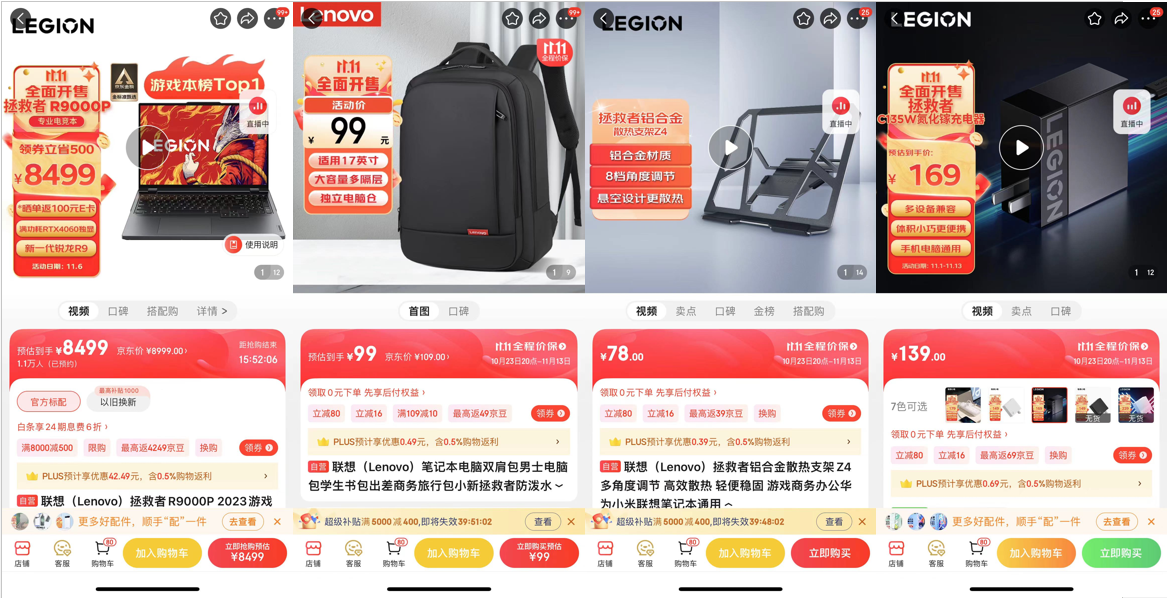
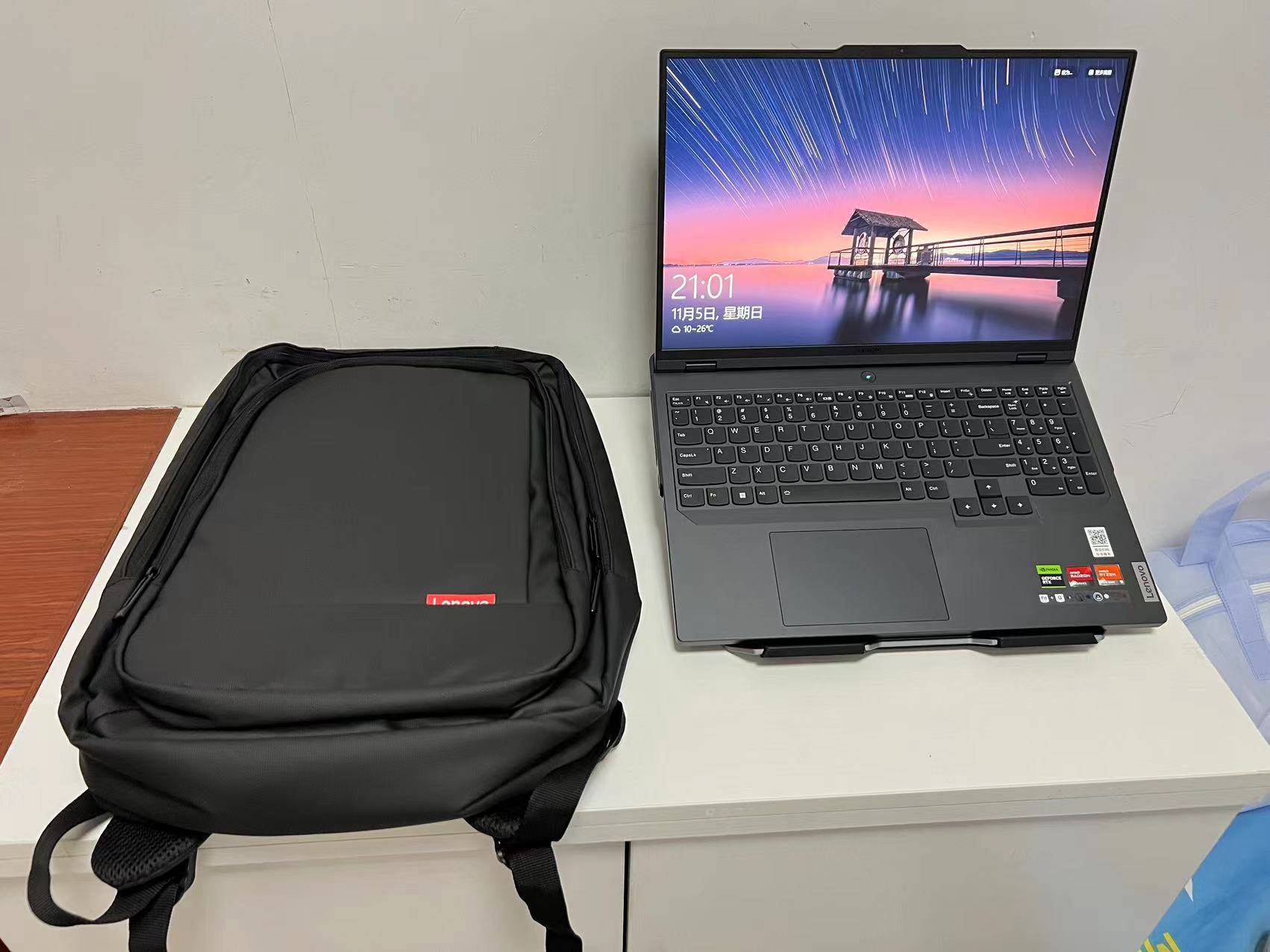
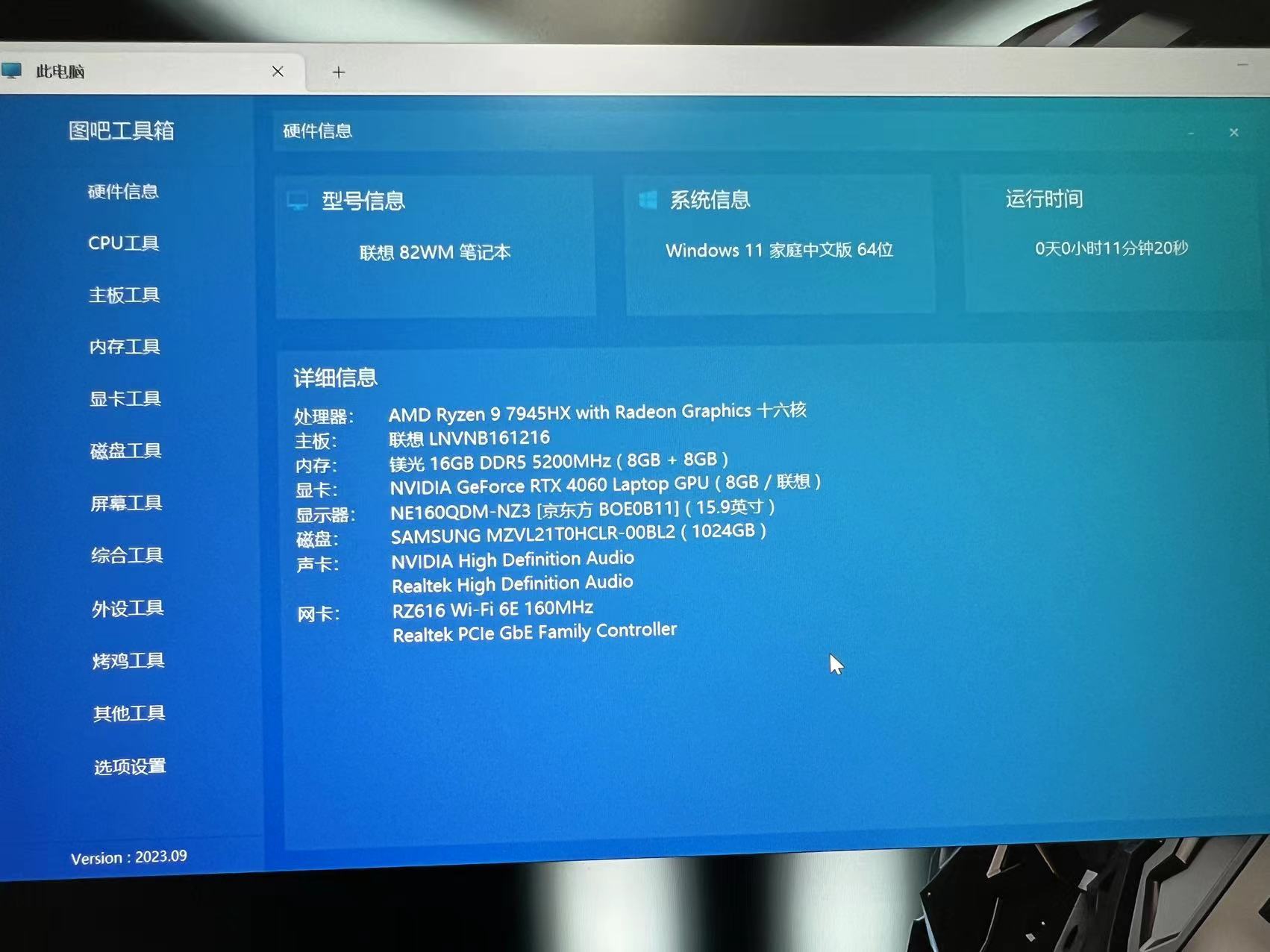
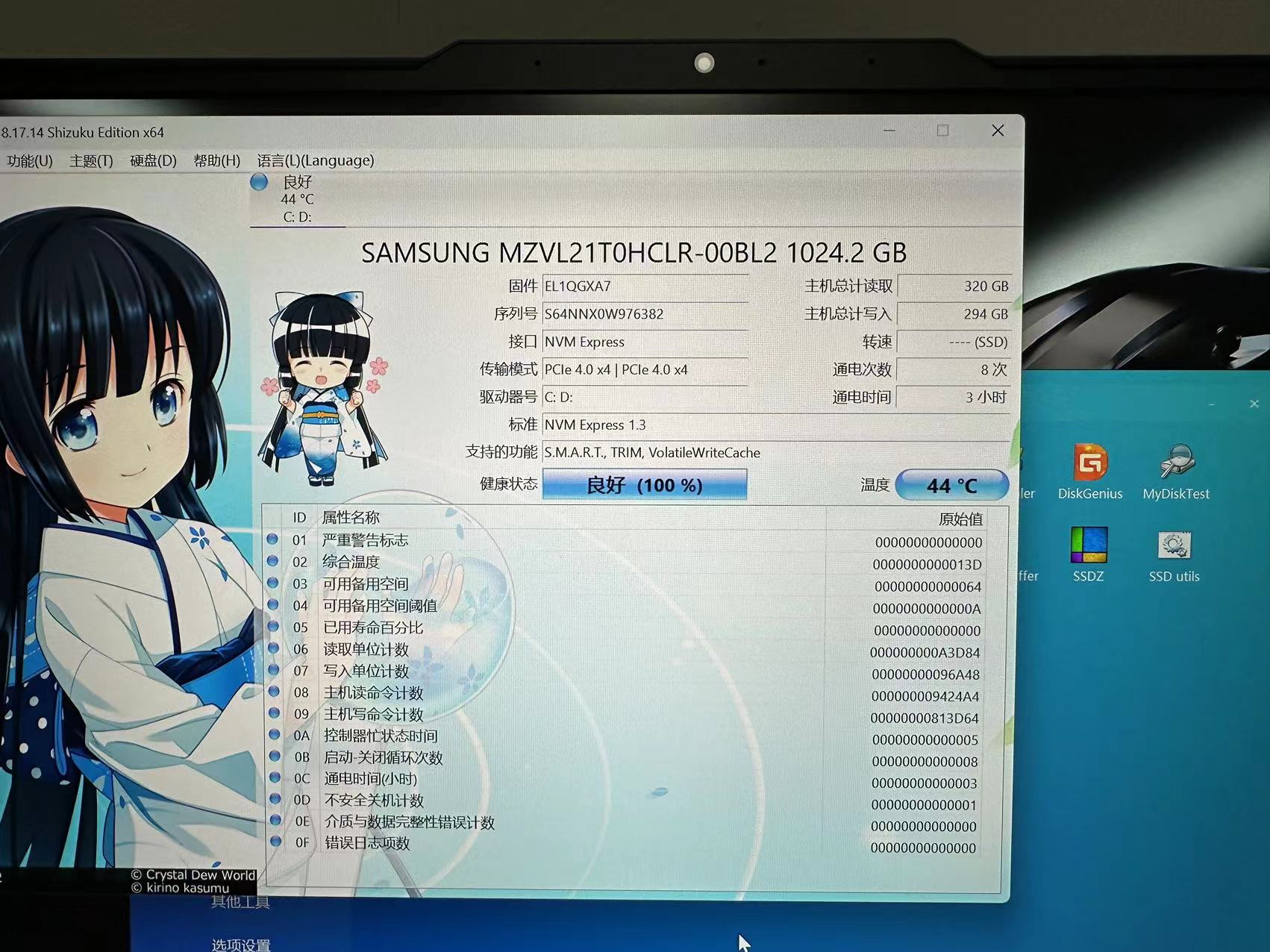
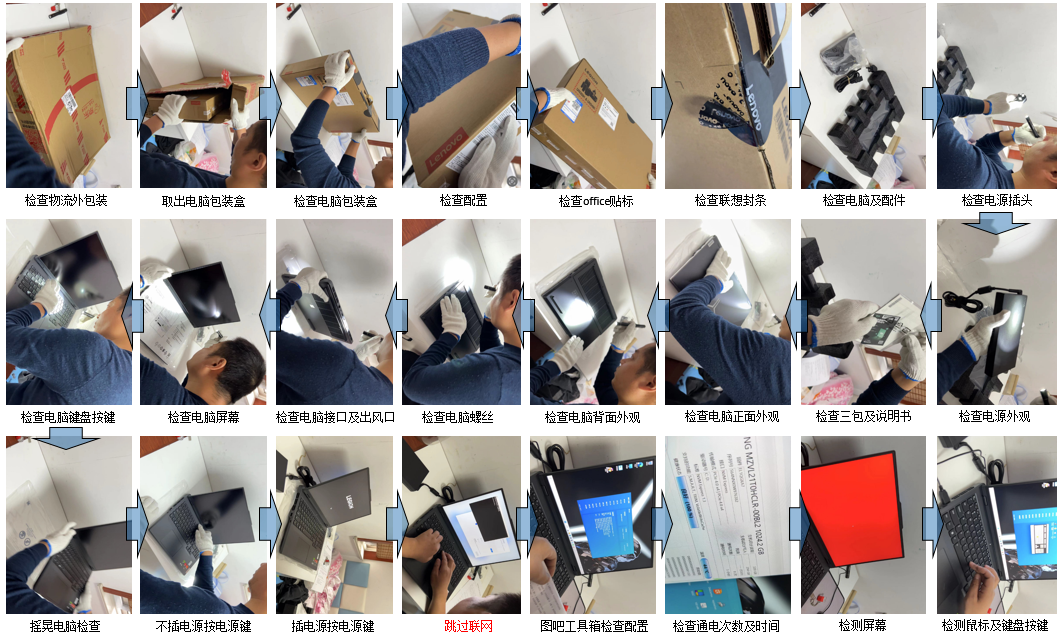
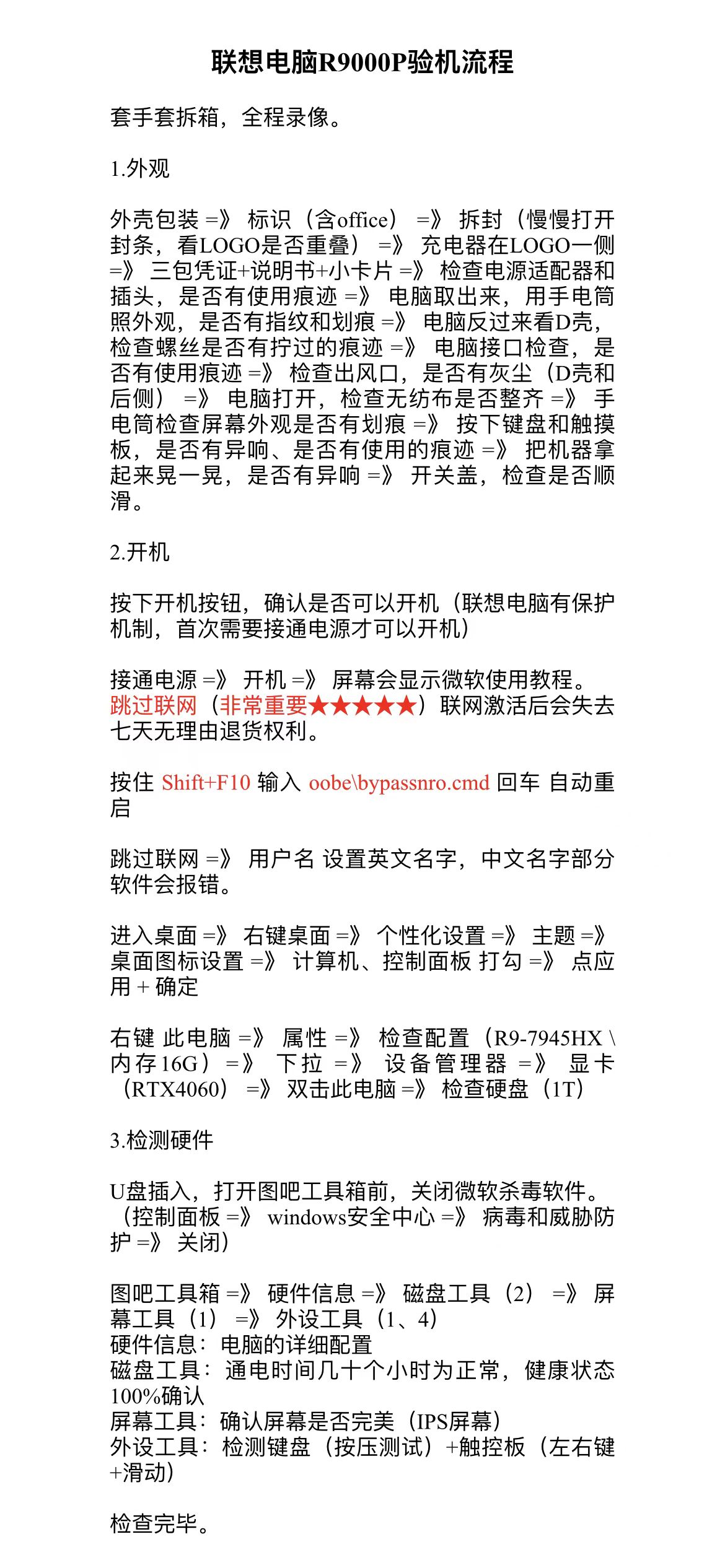
<p>联想拯救者 R9000P 2023款 16 英寸游戏本，是目前市面上一款相当能打的电竞游戏本，详细配置如下：</p><blockquote><p>1.搭载AMD锐龙9 7945HX处理器，16大核 32线程，单核MAX主频5.4GHz，80MB高速缓存，5nm高性能工艺；</p><p>2.霜刃Pro散热系统5.0,3D Blade 猎鹰风扇（更大风量、更低噪音）3D Mesh复合式热管；</p><p>3.140W满功率 NVIDIA GeForce RTX 4060 8GB ，可达200W总性能释放；</p><p>4.240Hz 超高刷新率，2560x1600分辨率，3ms响应时间，500尼特 HDR LEGION 超竞屏；</p><p>5.TrueStrike原感键盘，1.5mm键程优秀手感；</p><p>6.DDR5 5200高速内存，1TB PCle4.0 高速SSD；</p><p>7.Wi-Fi 6E 无线协议；</p><p>8.Nahimic音效。</p></blockquote><p>从 618 到 双11 价格来看，这款游戏本一直很坚挺，这次 11.11 <code>¥8499</code> 的活动价格，直接入手了一台。</p><p>购买店铺：<code>联想京东自营旗舰店</code>；晚上8点下单，次日9点到货，京东自营物流相当的快。</p><blockquote>Ps：这是第二次在京东下单购买笔记本；第一次是京东同城配送下单，然后自己到Apple实体店取货。</blockquote><!--more--><p><img src="https://blog.luoli.net/usr/uploads/2023/11/744052746.png" alt="R9000P001.png" title="R9000P001.png"></p><blockquote>收到电脑后，全程视频拍摄了开箱验机流程，利用 <code>图吧工具箱</code> 检测后，完美下车。</blockquote><p><img src="https://blog.luoli.net/usr/uploads/2023/11/928781501.jpg" alt="R9000P.jpg" title="R9000P.jpg"></p><blockquote><p>内存镁光颗粒和三星颗粒区别：</p><p>镁光颗粒注重于稳定性，三星颗粒更注重于整体的高性能和超超频性能；<br>镁光颗粒更适用于办公家用，追求稳定的玩家使用；三星颗粒更适用于游戏超频玩家选用；<br>因此，镁光颗粒比三星颗粒发热量更低。</p></blockquote><p><img src="https://blog.luoli.net/usr/uploads/2023/11/1129250163.jpg" alt="R9000P01.jpg" title="R9000P01.jpg"></p><p><img src="https://blog.luoli.net/usr/uploads/2023/11/4030134005.jpg" alt="R9000P02.jpg" title="R9000P02.jpg"></p><blockquote>附：<code>联想电脑验机流程</code></blockquote><p><img src="https://blog.luoli.net/usr/uploads/2023/11/2801067470.png" alt="R9000P002 .png" title="R9000P002 .png"></p><p><img src="https://blog.luoli.net/usr/uploads/2023/11/373005881.jpg" alt="R9000P003.jpg" title="R9000P003.jpg"></p>
]]></content>
<link rel="replies" type="text/html" href="https://www.mao.im/643.html#comments" thr:count="0" />
<link rel="replies" type="application/atom+xml" href="https://www.mao.im/feed/atom/" thr:count="0"/>
</entry>
<entry>
<title type="html"><![CDATA[通过 Diskpart CMD 将启动U盘还原成普通U盘]]></title>
<link rel="alternate" type="text/html" href="https://www.mao.im/642.html" />
<id>https://www.mao.im/642.html</id>
<updated>2023-10-30T15:00:00+08:00</updated>
<published>2023-10-30T15:00:00+08:00</published>
<author>
    <name>义新</name>
    <uri>https://www.luoli.net</uri>
</author>
<summary type="html"><![CDATA[用U盘做为启动盘，把电脑系统做完之后，将启动U盘恢复成普通U盘，一般的格式化是没有办法完全恢复的，本文将通过 Diskpart CMD 将启动U盘还原成普通U盘：]]></summary>
<content type="html" xml:base="https://www.mao.im/642.html" xml:lang="zh-CN"><![CDATA[
<p>用U盘做为启动盘，把电脑系统做完之后，将启动U盘恢复成普通U盘，一般的格式化是没有办法完全恢复的，本文将通过 Diskpart CMD 将启动U盘还原成普通U盘：</p><!--more--><blockquote>1、按<code>Windows + R</code>键打开运行窗口，输入 <code>CMD</code> 。<br>2、键入“ <code>Diskpart</code> ”，然后按 Enter 键。<br>3、现在输入“ <code>list disk</code> ”并回车。<br>4、然后输入“ <code>select disk X</code> ”（将 <code>X</code> 替换为可启动U盘的磁盘号）。<br>5、键入“ <code>clean</code> ”并按 Enter，这将擦除U盘上存在的的启动相关文件。<br>6、创建一个分区：输入“ <code>list disk</code> ”并回车，在窗口中输入“ <code>create partition primary</code> ”，然后按 Enter 键。</blockquote><hr><h2>CMD 如下：</h2><pre><code>Microsoft Windows [版本 10.0.19044.1889]
(c) Microsoft Corporation。保留所有权利。

C:\Users\Administrator&gt;diskpart

Microsoft DiskPart 版本 10.0.19041.964

Copyright (C) Microsoft Corporation.
在计算机上: PC-202309080908

DISKPART&gt; list disk

  磁盘 ###  状态           大小     可用     Dyn  Gpt
  --------  -------------  -------  -------  ---  ---
  磁盘 0    联机              298 GB  1024 KB
  磁盘 1    联机              232 GB  1024 KB
  磁盘 2    联机               57 GB      0 B        *

DISKPART&gt; select disk 2

磁盘 2 现在是所选磁盘。

DISKPART&gt; clean

DiskPart 成功地清除了磁盘。

DISKPART&gt; list disk

  磁盘 ###  状态           大小     可用     Dyn  Gpt
  --------  -------------  -------  -------  ---  ---
  磁盘 0    联机              298 GB  1024 KB
  磁盘 1    联机              232 GB  1024 KB
  磁盘 2    联机               57 GB    57 GB        *

DISKPART&gt; select disk 2

磁盘 2 现在是所选磁盘。

DISKPART&gt; create partition primary

DiskPart 成功地创建了指定分区。

DISKPART&gt;</code></pre>
]]></content>
<link rel="replies" type="text/html" href="https://www.mao.im/642.html#comments" thr:count="0" />
<link rel="replies" type="application/atom+xml" href="https://www.mao.im/feed/atom/" thr:count="0"/>
</entry>
</feed>