<?xml version="1.0" encoding="UTF-8"?>

<rdf:RDF
  xmlns:rdf="http://www.w3.org/1999/02/22-rdf-syntax-ns#"
  xmlns:dc="http://purl.org/dc/elements/1.1/"
  xmlns:admin="http://webns.net/mvcb/"
  xmlns:content="http://purl.org/rss/1.0/modules/content/"
  xmlns="http://purl.org/rss/1.0/"
>

<channel rdf:about="https://brologue.blog.ss-blog.jp/">
<title>本家 ぶろろーぐ</title>
<link>https://brologue.blog.ss-blog.jp/</link>
<description>ぶらぶらぶろろーぐ。</description>
<items>
<rdf:Seq>
<rdf:li rdf:resource="https://brologue.blog.ss-blog.jp/2011-08-21" />
<rdf:li rdf:resource="https://brologue.blog.ss-blog.jp/2019-12-07" />
<rdf:li rdf:resource="https://brologue.blog.ss-blog.jp/2005-10-10" />
<rdf:li rdf:resource="https://brologue.blog.ss-blog.jp/2015-08-14" />
<rdf:li rdf:resource="https://brologue.blog.ss-blog.jp/2015-03-01" />
<rdf:li rdf:resource="https://brologue.blog.ss-blog.jp/2015-02-212" />
<rdf:li rdf:resource="https://brologue.blog.ss-blog.jp/2015-02-08" />
<rdf:li rdf:resource="https://brologue.blog.ss-blog.jp/2014-05-06" />
<rdf:li rdf:resource="https://brologue.blog.ss-blog.jp/2010-04-11" />
<rdf:li rdf:resource="https://brologue.blog.ss-blog.jp/2013-10-13" />
<rdf:li rdf:resource="https://brologue.blog.ss-blog.jp/2013-05-13" />
<rdf:li rdf:resource="https://brologue.blog.ss-blog.jp/2013-05-08" />
<rdf:li rdf:resource="https://brologue.blog.ss-blog.jp/2013-03-03" />
<rdf:li rdf:resource="https://brologue.blog.ss-blog.jp/2013-02-12" />
<rdf:li rdf:resource="https://brologue.blog.ss-blog.jp/2012-11-06" />
<rdf:li rdf:resource="https://brologue.blog.ss-blog.jp/2012-07-27" />
<rdf:li rdf:resource="https://brologue.blog.ss-blog.jp/2012-07-26" />
<rdf:li rdf:resource="https://brologue.blog.ss-blog.jp/2012-07-25" />
<rdf:li rdf:resource="https://brologue.blog.ss-blog.jp/2012-07-18" />
<rdf:li rdf:resource="https://brologue.blog.ss-blog.jp/2012-07-17" />
</rdf:Seq>
</items>

<dc:creator>通りすがり</dc:creator>
<dc:date>2020-09-21T12:54:44+09:00</dc:date>
<dc:language>ja</dc:language>
</channel>

<item rdf:about="https://brologue.blog.ss-blog.jp/2011-08-21">
<title>AKINA EAST LIVE INDEX XXIIIとスローモーション</title>
<link>https://brologue.blog.ss-blog.jp/2011-08-21</link>
<description>2020/9/21 ちょっとだけアップデート。ほぼ内容は変わりません。最近のひとは知らないと思う。最盛期の中森明菜はすごかったのだ。もう50代になってしまったあたりの人に聞くとよくわかると思う。彼女のヒット曲を知らないひとは、まずいない。2011年ごろなら、比べる相手は誰だろう?歌唱力という点だったら平原綾香は結構近いかな。でも彼女はアイドルじゃないしね、ダンスはちょっとね。国民的なアイドルでカバレッジが広いと言ったら2018年の今ではAKBや欅坂あたりが相手だろうか?</description>
<dc:subject>音楽</dc:subject>
<dc:creator>通りすがり</dc:creator>
<dc:date>2020-09-21T12:54:44+09:00</dc:date>
<content:encoded><![CDATA[
<a href="http://www.amazon.co.jp/exec/obidos/ASIN/B000FDF3RW/brologue0d-22/ref=nosim" target="_blank"><img src="http://ec5.images-amazon.com/images/I/81OnIYwmeZL._AA1359_.jpg" class="sonet-asin-image" width=320 alt="中森明菜イースト・ライヴ インデックス23〈5.1 version〉 [DVD]" title="中森明菜イースト・ライヴ インデックス23〈5.1 version〉 [DVD]"></a>

<P>
2020/9/21 ちょっとだけアップデート。ほぼ内容は変わりません。
</P>

<P>
最近のひとは知らないと思う。最盛期の中森明菜はすごかったのだ。
もう50代になってしまったあたりの人に聞くとよくわかると思う。
彼女のヒット曲を知らないひとは、まずいない。
2011年ごろなら、比べる相手は誰だろう?
歌唱力という点だったら平原綾香は結構近いかな。でも彼女はアイドルじゃないしね、ダンスはちょっとね。
国民的なアイドルでカバレッジが広いと言ったら2018年の今では<B>AKBや欅坂あたり<B>が相手だろうか? 
</b></b></p>


<a name="more"></a><p>
<B>AKINA EAST LIVE INDEX XXIII</B>というDVDがある。
リリースされた1989年頃はLDとVHSで出ていて、2000年くらいにDVDで再プレスされたモノ。
ちなみに自分はLD版を持っていたのだが、引っ越しの時になくして悔しい思いをした。
2011年の今は、音源が5.1chになり、
<a href="http://www.amazon.co.jp/exec/obidos/ASIN/B000FDF3RW/brologue0d-22/ref=nosim" target="_blank">リマスタリングされたバージョン</a>
が出ている。
</p>

<p>
2020年、コロナ禍の今、公式動画としてワーナーミュージック･ジャパンがYouTubeに<A href="https://www.youtube.com/watch?v=4ybVA0tcmIU">公開</A>してくれている。内容はDVD版と全くおなじ。見たことない人は、是非見よう！

<iframe width="560" height="315" src="https://www.youtube.com/embed/4ybVA0tcmIU?start=5257" frameborder="0" allow="accelerometer; autoplay; clipboard-write; encrypted-media; gyroscope; picture-in-picture" allowfullscreen></iframe>
</p>
<p>
閑話休題、これは中森明菜が自殺騒ぎを起こす直前の最後のライブの模様を収録したDVD/ブルーレイである。収録されている曲は1989年までのヒット曲を網羅している。アレンジはほぼシングルカットされたものと同じ。
実際に見ればわかることだが、口パクなぞ論外の生収録がされている。屋外のライブのため、ところどころ風切り音が入っているのはしょうがないし、ハウリングを起こしてしまった場所もある。また、映像はビデオカメラではなくフィルムを利用して撮影されているため色合いが普通のビデオと異なる。非常に良い発色になっている。
</p>

<P>
実際に見て、聴けばわかるが、バックコーラスが3人入っていて、なおかつ演奏もそれなりに力が入っているライブである。たかが歌謡曲と侮る事なかれ。たとえばミ・アモーレなどは松岡直也の作曲でバックの演奏はちゃんとサンバしていたりするのである。しかし彼女はその歌唱力でバックをねじ伏せ、歌謡曲に仕立て上げているのである。
</P>

<H2>CD版も再発売されたし、DVD/ブルーレイ版とCD版の違いなども</H2>

<P>
2011年5月に、長らく廃盤状態だった同じライブCDの方も
<a href="http://www.amazon.co.jp/exec/obidos/ASIN/B004Q2LDFO/brologue0d-22/ref=nosim" target="_blank">24bitリマスタリングされて再発売</a>
された。
こちらはDVDと違い、曲順はライブで演奏されたままに収録されている。DVDには入っているMCも
省かれている。なんでかな、DVDは曲順を変えてあるのである。
</p>

<P>
自分が持っているのはそれぞれDVDは2000年版、CDは1989年版なので、最新のリマスタリングされた版は
違うのかもしれないが、DVDとCDを聴き比べるとミックスダウン、そして利用している音源が全然違うことがよくわかる。ぜんぜん違うと言っても、楽器のラインからとっている音か、それともホールのマイクで拾ったものの差だと思う。さらに、曲によってDVDとCDでほぼ同じ音源のものと、
全く違うミックスダウンのものが混じっている。
DVD版は客席の雰囲気を取り込むように、わざと客席側の音を入れている。
言うなれば、映像も合わせてライブの雰囲気を楽しむDVD版とあくまでボーカル、演奏を楽しむ
CD版といったところでしょうか。
<P>

<H2>おすすめの曲はやっぱりこれ</H2>
<P>
個人的には、DVDでは最後の曲、CDでは2枚目の1曲目になる、<B>スローモーション</B>
がこのディスクの中ではおすすめである。
彼女のデビュー曲のこれは、シングルやベスト版CDで聴くと、はっきりいえば
<B>へたくそ</B>
である。しかしこのDVDのそれは全く異なる。デビュー後8年を経た、彼女の力の真価がはっきりと分かる、いい曲である。ぜひ彼女の時代を知っている人に一度見て欲しい、聴いてほしいDVDであります。ついでに
CDもお勧めですよ。ええ。
</P>

</p></p>
]]></content:encoded>
</item>
<item rdf:about="https://brologue.blog.ss-blog.jp/2019-12-07">
<title>愛車BPレガシィ2.0iにビルシュタインを入れた</title>
<link>https://brologue.blog.ss-blog.jp/2019-12-07</link>
<description>そういえばずいぶん長い間このBlogアップデートしてなかったよなぁと思えば、最後にアップデートしたのは2018年の1月でした。思えばずいぶんたつ訳ですね。それはそうと、我が愛車BPレガシィ2.0iも気がつけばもう購入から12年たつわけです。その姿も麗しいBPレガシィもだんだん町中で見かけることも減ってきたし、来年からは自動車税も余分に払わなくちゃいけないなー。オートブレーキも付いてないしドラレコもないしなー、とか思っていたわけです。とはいうものの、家族の中に最近免許をとった若葉ドライバーがいるわけで、今新車などに買い替えてもこすられたりするのは必至！　なんせ自分がかつてそうだったので「大丈夫大丈夫！」とか言われても全く信用できないわけです。というわけで、今回は、もうしばらくBPレガシィに乗り続けるために、足回りに手を入れた話です。</description>
<dc:subject>くるま</dc:subject>
<dc:creator>通りすがり</dc:creator>
<dc:date>2019-12-07T13:19:26+09:00</dc:date>
<content:encoded><![CDATA[
<p>
そういえばずいぶん長い間このBlogアップデートしてなかったよなぁと思えば、最後にアップデートしたのは2018年の1月でした。思えばずいぶんたつ訳ですね。

<p>
それはそうと、我が愛車BPレガシィ2.0iも気がつけばもう購入から12年たつわけです。その姿も麗しいBPレガシィもだんだん町中で見かけることも減ってきたし、来年からは自動車税も余分に払わなくちゃいけないなー。オートブレーキも付いてないしドラレコもないしなー、とか思っていたわけです。

<p>
とはいうものの、家族の中に最近免許をとった若葉ドライバーがいるわけで、今新車などに買い替えてもこすられたりするのは必至！　なんせ自分がかつてそうだったので<red><B>「大丈夫大丈夫！」</B></red>とか言われても全く信用できないわけです。

<p>
というわけで、今回は、もうしばらくBPレガシィに乗り続けるために、足回りに手を入れた話です。<a name="more"></a><p>
足回りに手を入れた内容は、タイトルにもある通り<red>「ビルシュタインショックアブソーバー(通称ビル脚)」</red>です。ビルシュタインショックは、モータースポーツを楽しんでいる人はまあ知っているし、知っていない人ならばちょっとスポーティーに降ったモデルに付いている高価なパーツだと思っている程度で全然問題ないです。

<p>
頭にも書いたとおり、我が愛車は購入後すでに13年近くたってきて、そんなに乗り心地が悪化したとも思わないけど、なんか後輪が路面でばたついている、<navy>「気がする」</navy>し、過去の経験から見てもいい加減に駄目になっている<navy>「はずなんだ」</navy> よなぁと。やっぱり長く乗るためにはここらでショックは交換しておかないとねと、もう交換する気満々でありませ宇。。

<H2>ディーラーは高かったのである</H2>
<p>
最初はそんなにお金かけなくてもとか、やっぱりディーラーで純正パーツで交換しておけば安心かなとか思ってディーラーで見積もりを取ったのです、はい。で、実際に見積もりをお願いしたところ、いただいた金額は<B><RED>「約20万円」</RED></B>でございました。見積もり明細もいただいて端から端まで確認しましたが、確かに計算上こうなる。工賃がぼられているわけでもないし、ショックアブソーバーの部品そのものはむちゃくちゃ高いわけじゃないのだけど、そのまわりの部品もまとめて交換してゆくために積もり積もってこうなってしまうのである。

<p class=block>
ちなみにその昔20年少しほど前、初代BFレガシィのショックを交換したことがあったのですが、そのときは確か部品代込み8万円程度で済んだような気がするのですが、これは記憶まちがいですかねー？　場所は横浜スバルでしたけど。
</p>

<p>
ここでふと思いついたわけです。
もしかしてこの費用なら、<red>憧れのビルシュタインショック</red>を入れても似たようなもんじゃないのかなと。で、県内でビルシュタインショックを入れ替えた実績の多いショップに何件か尋ねてみたですよ。ええ。その結果、KYBのショックが新車時は装着されているBPレガシィのNAモデルにビルシュタインショックを入れると、部品代工賃ホイールアラインメント調整を全部入れて大体24万円前後。

<p>
ええい、こうなればビルシュタイン入れてやれ！
なお、車高を低くする気も堅くする気もないので、バネはそのままです。
というわけで、某ショップで「エナペタル」のハンドメイドビルシュタインの純正形状モデルを注文したですよ。

受注後生産のしかもハンドメイドなのであれこれ注文できます。
ですので、お願いしましたですよ。
<ol>
<li>BG5 レガシィGT-Bの乗り心地を再現できる設定にしてください。</li>
<li>あと乗り心地はB5アウディA4アバントの乗り心地が好きです。</li>
<li>後輪がばたついた感じがするので、これを改善したいです。</li>
</ol>

</p>

<p>
そして車検証のコピーを取って発注です。

<h2>そして取り付け</h2>
<p>1週間ほどで注文してたパーツはショップに届きましたと連絡があったので、ショップのピットが空いている日程にあわせてさらに２週間ほどあとに取り付けをしてもらいました。

<p>
その結果は...ビルシュタイン、恐るべし！
BPレガシィはNAモデルもGTなどのターボモデルも同じボディで作られていて、（当時としては）それなりにかっちりしているボディですし、GTなどの上級グレードはそもそもビルシュタインショックが標準で装備されているわけなのでそれが効いているのかどうかは謎ですが、本当に安定して、安心感のある、乗り心地の良い車になりました。バネは変えてないので、堅さはそのままです。これならしばらく買い換えなくてもいいや。ものすごく満足です。


<p>
というわけで、今回はビルシュタインショックを入れた話でした。
<red>でも、やっぱり自動ブレーキは欲しいね</red>

</p></p></p></p></p></p></p></p></p></p></p></p>
]]></content:encoded>
</item>
<item rdf:about="https://brologue.blog.ss-blog.jp/2005-10-10">
<title>ニューヨークのラジオ局 1010WINS</title>
<link>https://brologue.blog.ss-blog.jp/2005-10-10</link>
<description>ニューヨークのラジオ局といえば、普通どのような番組を想像するのでしょう。ロックやジャズなどの音楽専門局。もちろんそのような局は多いです。超ローカル局1010WINS(テン・テン・ウィンズと発音する)という放送局があります。周波数は1010kHz。コールサインはその名の通りWINS。音楽は全くありません。番組からコマーシャルまで、ニューヨーカー張りの早口で、番組はニュースと天気予報と交通情報のみ。そうでなくても早口なのに、たとえば自動車のコマーシャルなどで、言わなきゃいけない金利ほか注意事項などはさらに50％以上早口なのだから、あきれるを通り越して笑ってしまいます。</description>
<dc:subject>その他</dc:subject>
<dc:creator>通りすがり</dc:creator>
<dc:date>2015-09-05T19:24:12+09:00</dc:date>
<content:encoded><![CDATA[
<P>
ニューヨークのラジオ局といえば、普通どのような番組を
想像するのでしょう。ロックやジャズなどの音楽専門局。
もちろんそのような局は多いです。
</P>
<p class="auto">
<IMG SRC="http://happy.woman.excite.co.jp/garbo/extra/broadway/img/plan_img03.jpg" align="right"></p>

<P>
超ローカル局
<K><A HREF="http://www.1010wins.com/">1010WINS(テン・テン・ウィンズと発音する)</A></K>という放送局があります。
周波数は1010kHz。コールサインはその名の通りWINS。音楽は全くありません。番組からコマーシャルまで、ニューヨーカー張りの早口で、番組はニュースと天気予報と交通情報のみ。
</P>
<blockquote>
そうでなくても早口なのに、たとえば自動車のコマーシャルなどで、
言わなきゃいけない金利ほか注意事項などはさらに50％以上早口なのだから、
あきれるを通り越して笑ってしまいます。
</blockquote>
<a name="more"></a>

<P>
どのくらいローカルかというと、すべての番組にわたって
日本の地方TV局の、<B>画面が動かないコマーシャルなみ</B>にローカル。
ただしニュースだけは派手なものは世界中のものを流すし、
この間のパキスタンの大地震などはちゃんと放送されていました。
しかし、主体はローカルのものになります。
</P>

<P>
一方で地域への密着度はものすごい。
天気予報と交通情報はマンハッタン周辺と衛星都市のものを
集中して流し、たとえば道路のどのレーンが工事中だとか、
流しているのはいいとして、道路の名称なんか
ばりばりに省略しまくり。
<B>FDRだとかヘンリーハドソンとか</B>、
知らない人には、そりゃ関係ないけど、
ずいぶん割り切っているよなあ。
</P>

<P>
ところでラジオ局のインターネット対応は、こんなローカル局まで
及んできた。現在1010WINSはWindows Media対応で
ライブ番組をストリーミングで流しています。
<A HREF="http://www.radiomat.com/register.php?action=register&station=WINSAM">
こちら</A>からe-mailを無料で登録してWindows Media Playerで視聴できます。

ぜひ一度聴いてみて欲しいと思います。かなり、生に近いニューヨークが、
このラジオ局の向こう側に、あります。
</P>


]]></content:encoded>
</item>
<item rdf:about="https://brologue.blog.ss-blog.jp/2015-08-14">
<title>いまはやりのハイレゾに手を出した！（その4: ウォークマン編）</title>
<link>https://brologue.blog.ss-blog.jp/2015-08-14</link>
<description>ハイレゾシリーズも4つめ、今回はウォークマン編です。前回ではイヤホンを買い換えました。自宅の音源、環境がハイレゾ化してくると、外出するときも、やはりハイレゾ音源をいっしょに持ち出したくなるというのも道理というものでしょう。というわけで、今回はウォークマン編です。ちなみに購入したのはNW-A16というハイレゾウォークマンの中では一番安いモデルです。</description>
<dc:subject>AV機器</dc:subject>
<dc:creator>通りすがり</dc:creator>
<dc:date>2015-08-14T12:44:07+09:00</dc:date>
<content:encoded><![CDATA[
<P>
ハイレゾシリーズも4つめ、今回はウォークマン編です。
<A HREF="http://brologue.blog.so-net.ne.jp/2015-03-01">前回ではイヤホンを買い換えました</A>。
自宅の音源、環境がハイレゾ化してくると、外出するときも、やはりハイレゾ音源を
いっしょに持ち出したくなるというのも道理というものでしょう。
というわけで、今回はウォークマン編です。
ちなみに購入したのは<a href="http://www.amazon.co.jp/exec/obidos/ASIN/B00NW35J8U/brologue0d-22/ref=nosim" target="_blank">NW-A16</a>
というハイレゾウォークマンの中では
一番安いモデルです。
</P>
<a name="more"></a><H2>そもそもウォークマンを買い換えるつもりはなかったんですが...</H2>
<P>
そもそもイヤホンを買い換えた段階ではウォークマン本体を買い換えるつもりはありませんでした。
元々使っていたのは<A HREF="http://www.sony.jp/walkman/products/NW-A850_series/">NW-A855</A>
というモデル。S-Masterデジタルアンプを搭載し、2011年に発売された高音質モデルです。
このモデルでは44.1KHz/48KHz, 16ビットのみであり、高音質というものの、いわゆる96KHz 24bit FLAC
データフォーマットに対応したものではありません。
</P>

<H3>NW-A855に不満はあるか？</H3>
<P>
このモデルを使っていて何か不満があったかというと、自宅の音源がハイレゾ化するまでは
特になかったのです。しかし高音質といえども、音楽データはAACかmp3。なぜなら
16Gバイトの内蔵メモリではロスレスWAVフォーマットではアルバム25枚程度分程度しか
入れておくことができなかったためです。まあ、HDDなみに250Gバイトくらい容量があれば
特に問題はなかったのでしょうが、さすがにシリコンメモリでそれは無理ですね。
</P>

<P>
さて、自宅の音源はハイレゾ化しましたが、同時に自宅音源のデータフォーマットは、CDイメージから
FLACに変換しておくようになりました。こうなると最大で1/3、悪く見積もっても30%程度は
データ容量を圧縮することが可能になりました。すると32Gメモリでもだいたい100枚近いアルバムを
入れておくことができます。しかし、このNW-A855はロスレスフォーマットは<B>WAVにしか対応していません</B>。
先の通り、メモリが16Gですと入れられる曲数が少なくなってしまいます。
</P>

<P>
最後に、元の音源がCDなので、あまり気にはならないのですが、96KHz, 24bitといったハイレゾデータには
対応していない。可能ならば変換なしに、自宅のオリジナルデータをそのまま入れた方が楽だし
音質はよくなる。でもそれができない。
</P>

<P>
つまるところ、NW-A855の不満点というのは、
<OL>
<LI>メモリが16Gで足りない。<blue>Bad!</blue></LI>
<LI>ロスレスフォーマットがWAVにしか対応していない。<blue>Bad!</blue>
<LI>ハイレゾに対応していない。<blue>BAD!</blue></LI>
</li></OL>
</P>
<P>
この3点というわけでした。
</P>

<H2>で、NW-A10シリーズはどうよ？</H2>
<P>
とりあえず、上記の不満点はどうなったかというと、
<OL>
<LI>メモリは本体32G/64G、SDカードで最大128Gの合計最大196Gまで拡張可能。<B>Good!</B></LI>
<LI>ロスレスフォーマットはWAVだけでなくFLACに対応した。<B>Good!</B></LI>
<LI>ハイレゾデータは192KHz 24bit音源が再生可能になった。<B>Good!</B></LI>
</OL>
</P>
<P>
と、すべて解決していたわけです。さらに
<OL>
<LI>Bluetoothに対応しているので、家のAVアンプで直接再生できるようになっていた。 <B>Good!</B></LI>
<LI>前モデルのNW-F860シリーズと比べて、連続再生可能時間が35時間から50時間に伸びた。 <B>Good!</B></LI>
</OL>
</P>
<P>
なにげに機能強化でありますね。
</P>

<H3>でも欠点があるんでしょ？</H3>
<P>
もちろんありますとも。
自分の見たところ、一番の欠点は、PCと接続したときに<B>本体メモリとSDカードが同時に見ることができない</B>
この一点だと思います。本体メモリとSDカードの内容を同時に確認したい場合は、
</P>
<OL>
<LI>本体からSDカードを抜く。</LI>
<LI>SDカードをPCのSDカードリーダーに挿入する</LI>
<LI>Media Goで内容確認、データ転送</LI>
<LI>再びSDカードを本体スロットに入れる</LI>
</OL>
<P>
としなくてはならないわけで、これは面倒くさい。
ぜひ、一発でアクセスできるようにして欲しいものです。
</P>

]]></content:encoded>
</item>
<item rdf:about="https://brologue.blog.ss-blog.jp/2015-03-01">
<title>いまはやりのハイレゾへ手を出した！（その3:イヤホン買い換え編）</title>
<link>https://brologue.blog.ss-blog.jp/2015-03-01</link>
<description>というわけで、ハイレゾシリーズ、今日はイヤホン買い換え編です。自分のホームユースのヘッドホンは、こちらにも書いたとおり、ソニーのMDR-CD900STであります。これは、購入してからもう5年以上もたつんですね。イヤーパッドを一回交換し、まだまだ現役です。そして、利用しているイヤホンはこちら、Etymotic Research ER-4Sです。こっちも こちらに書いてますね。別にこれらのヘッドホン、イヤホンがだめになった訳じゃないのですが、あえて手を出します。だってAVアンプも買い換えてNASを入れたらほしくなっちゃったんだもの。というわけで、イヤホン買い換え編スタートです。ちなみに本日のミクさんは、Lat式改変AKIミクです。例によってMikuMikuMovingでポーズを決め、コミPo!で背景と合成、吹き出し作成をしています。いつもいつもどうもありがとうございます。今回のサマリー今回買ったのはどのイヤホン？ どこで？ いくら？音質：満足遮音：残念使い勝手：合格後悔してる？：そんなことない次回へ続く</description>
<dc:subject>AV機器</dc:subject>
<dc:creator>通りすがり</dc:creator>
<dc:date>2015-03-01T00:00:01+09:00</dc:date>
<content:encoded><![CDATA[
<a href="https://brologue.c.blog.ss-blog.jp/_images/blog/_4b8/brologue/20150301_LatE5BC8FE6A19C_2302.png" target="_blank"><img src="https://brologue.c.blog.ss-blog.jp/_images/blog/_4b8/brologue/m_20150301_LatE5BC8FE6A19C_2302.png" width="320" height="223" border="0" align="right" alt="20150301_Lat式桜_#02.png" /></a>

<p>
というわけで、ハイレゾシリーズ、今日はイヤホン買い換え編です。
自分のホームユースのヘッドホンは、<a href="http://brologue.blog.so-net.ne.jp/2009-08-04">こちらにも書いたとおり、<a href="http://www.amazon.co.jp/exec/obidos/ASIN/B000UPEJCU/brologue0d-22/ref=nosim" target="_blank">ソニーのMDR-CD900ST</a>であります。これは、購入してからもう5年以上もたつんですね。
イヤーパッドを一回交換し、まだまだ現役です。
そして、利用しているイヤホンはこちら、
<a href="http://www.amazon.co.jp/exec/obidos/ASIN/B000BFVI1O/brologue0d-22/ref=nosim" target="_blank">Etymotic Research ER-4S</a>
です。こっちも <A href="http://brologue.blog.so-net.ne.jp/2007-10-27">こちらに書いてますね</A>。
</a></P>

<P>
別にこれらのヘッドホン、イヤホンがだめになった訳じゃないのですが、
あえて手を出します。だってAVアンプも買い換えてNASを入れたら<B>ほしくなっちゃったんだもの</B>。
というわけで、イヤホン買い換え編スタートです。
</P>

<P>
ちなみに本日のミクさんは、Lat式改変AKIミクです。例によってMikuMikuMovingでポーズを決め、コミPo!で背景と合成、吹き出し作成をしています。いつもいつもどうもありがとうございます。
</P>
<H2>今回のサマリー</H2>
<P>
<OL>
<LI>今回買ったのはどのイヤホン？ どこで？ いくら？</LI>
<LI>音質：満足</LI>
<LI>遮音：残念</LI>
<LI>使い勝手：合格</LI>
<LI>後悔してる？：そんなことない</LI>
<LI>次回へ続く</LI>
</OL>
</P><a name="more"></a><H2>
で、今回買ったのは何？ MDR-EX800STですわ。
</H2>
<P>
今回手を出したイヤホンは、 
<a href="http://www.amazon.co.jp/exec/obidos/ASIN/B0046ESVVG/brologue0d-22/ref=nosim" target="_blank">ソニーのMDR-EX800ST</a>
です。発売開始は2010年で4年以上前。当時EX600とかEX1000などの他の民生用耳掛けタイプモデルと
一緒に発売されました。これらの民生用モデルは<B>「高音がきれいで華やか」「重低音がホゲホゲ」</B>などと評価されることも多かったものですが、おおむね色々な人が満足したようです。
一方EX800STは、あくまでステージモニターとして売り出され、一般にはあまり宣伝されることもありませんでしたし、ソニーの民生品の方のウェブサイトには掲載されていませんでした。もっともサウンドハウスなどには当然のようにラインアップとして販売されてました。
</P>

<P class="block">
とはいえ、今回改めてソニーのサイトを見ると、あにはからんや、下の方ではありますが、
<A HREF="http://www.sony.jp/headphone/lineup/">ちゃんと掲載されて</A>いますね。さすが、赤字が続く以上、買ってくれる人は拒まずと言うことですか。
</P>

<P>
というわけで、購入してきました。EX800ST。例によって<B>箱は真っ白</B>。化粧っ気のかけらもありませんし、<B>修理はすべて有償</B>なのもMDR-CD900STと同じ。まあ、壊れなければいいんです。
購入したのは秋葉原のヨドバシカメラ。蛇足ですがヨドバシカメラは午後10時まで営業してますので
会社帰りにふらりと寄るのに最適ですね。お値段は20,300円ほど。ポイントが10％付きますので18,000円くらいといった勘定ですか。amazonやサウンドハウスと値段変わりませんね。
あれ、そういえば以前はヨドバシでは販売していなかったぞ。いつの間に取り扱うようになったんだろう？
</P>

<H2>使ってみて</H2>
<H3>音質評価編</H3>
<P>
まがりなりにもイヤホンですので、まずは音質です。
さすがにステージモニターイヤホンです。楽器の音がきれいに聞き取れます。
ソニーは最近バランスドアーマチュア(BA)型のイヤホンに邁進中で、
ダイナミック型ドライバのみを利用したイヤホンの高級タイプは、このEX800STとEX1000で打ち止めのようです。
もちろん、廉価版はダイナミック型がそろっているんですが、まあ、それはそれ、関係ない話ですから。
</P>

<p>
ダイナミック型は、一般的にその構造上BA型と比較して豊かな低音が特徴なわけですが、ER-4Sと比較するとそれはその通りです。といいつつ、<A HREF="http://www.amazon.co.jp/exec/obidos/ASIN/B000BTKEMO/brologue0d-22/ref=nosim">Audio TechnicaのATH-CK7</A>のように高音に振ったモデルもありますが。
MDR-EX800STではバスドラム、ベースの音が量感とともに心地よい。高音はMDR-CD900STやER-4Sの突き刺さる高音ほどではありませんが、分解能はなかなかです。
また、あくまでMDR-CD900STやER-4Sと比較して、ですが、<B>音場の広さはこれらより広い</B>、と感じます。
実はこれらのCD900STやER-4Sはあんまり音場は広くありません。とくにER-4Sは3段キノコもといフランジイヤーピースで遮音する構造の為か、かなり狭い。頭の中で音が鳴る状況は致し方ありません。もっとも遮音がすばらしい為かなり繊細な音もちゃんと聞こえる。痛し痒しです。
一方EX800STの方はというと、密閉型とはいえ実質オープンタイプでもあるので
かなり外から、離れたところから音が聞こえ、<B>距離を感じる</B>ことができます。これは
クラシックやジャズなどのきれいに録音されたライブ盤、もしくはスタジオライブ音源を聴くと明確に感じます。
もっとも通常の音源はあまり距離を気にするミックスダウンは行われないでしょうから、
あまり利点にならないかも知れませんが、個人的には<B>気に入ったポイント</B>でしょうか。
</p>

<p>
ソニーは最近<B>ハイレゾ対応</B>とかいって、30kHz以上を再生可能なイヤホン・ヘッドホンを
これでもかと売っています。カタログスペック上EX800STは28kHzまでしか再生できない、となっていますが、
それで音楽を楽しめないかというと<B>全くそんなことはありません</B>。
なにせBAタイプのイヤホンの実質リファレンス機であるER-4Sですが、カタログ上は
<A HREF="http://www.etymotic.com/consumer/earphones/er4.html">ここに書いてあります</A>（英語）が、
<B>16kHzまでしか再生できない</B>のですよ。それでいてこれでもかと響く音。
ハイレゾ対応が意味ないとは言いませんが、それだけではないです。EX800STも、またしかり、です。
ちゃんと通常音源との差は聞き分けられますよ。気にしなくてもよいと思います、けどね。</p>

<H3>遮音編</H3>
<P>
主要な目的は通勤時の利用で、主に電車の中バスの中で利用しますので、遮音は重要です。
遮音ですが、はっきり言って<B>ER-4Sの敵ではありません</B>。ばりばりに外部の音が聞こえます。
三段キノコイヤーピースは伊達ではありません。
また、最近のウォークマンでは標準装備になっているノイズキャンセリング(NC)も効かないので、
ウォークマン標準装備のはっきりいって<B>「音が聞こえる」程度のイヤホンにも負けます</B>。
電車の空調の音、隣のオバハンのガハハ的会話やオッサンのいびき声、すべて聞こえます。
まあ、構造上どうにもならないので仕方ないのですが残念です。
</P>

<H3>取り扱い編</H3>
<P>
EX800STは耳掛け型のイヤホンですので、それなりの重量はあるものの、特に重さがイヤになる、
ということはありません。
ケーブルは取り替え可能。ただしプロユースで修理ができることが前提とはいえ、
ドライバ部は壊れたらたぶん普通の人は修理できない。なので交換可能なのは
ケーブルとイヤーピースのみと割り切った方がよさげ。
コードは耳から首の後ろに通すように指示されている。あごのしたに通してもいいだろうけど、
ステージユースであればSHUREがけをするのが標準でしょう。ウォークマンを胸ポケットに
入れるとちょっとケーブルの重さが感じられるかも。おすすめは襟のところでクリップ止め
できると耳にケーブルの重さを感じることはないと思いますが、標準では付いてきませんし、
オプションでもありません。どこかで汎用品を探すしかないですね。
ケースは<B>高級感のかけらも感じられない</B>、至って普通のもの。EX700とかEX1000とちがって、
余計なところにコストをかける気のないその態度が<B>いっそすがすがしい</B>ですね。
</P>

<H3>結論</H3>
<P>
結論といたしまして、遮音が足りない為、通勤時はちょっと今ひとつですが、
音場の再現・音質は気に入りましたので、しばらく使っていこうと思います。
といってもうるさい電車内では、ウォークマン附属のNCイヤホン、もしくはER-4Sの
出番がそれなりにあるかもですね。疲れ方次第かな？
</P>

<P>
というわけで、次回へ続く。
</P>
]]></content:encoded>
</item>
<item rdf:about="https://brologue.blog.ss-blog.jp/2015-02-212">
<title>いまはやりのハイレゾへ手を出した！（その2:NAS購入編）</title>
<link>https://brologue.blog.ss-blog.jp/2015-02-212</link>
<description>というわけで、10年ぶりにAVアンプを更新した結果、いわゆるネットワークオーディオの便利さに気がついてしまったわけでした。これが後々への買い物連鎖につながるとはつゆ知らず...というわけで、今回はハイレゾへの道、その2のNAS導入編です。今回のサマリーリビングで音楽を聴く為にPCを立ち上げるのは面倒くさいそうだ、NASを買えばいいんじゃね？なんでPCとNASで音が違う...?なんで44.1khz 16bitの音楽データを44.1khz 24bitに変えただけで音が変わる...?次回へ続く..</description>
<dc:subject>AV機器</dc:subject>
<dc:creator>通りすがり</dc:creator>
<dc:date>2015-02-22T14:04:43+09:00</dc:date>
<content:encoded><![CDATA[
<P>
というわけで、10年ぶりにAVアンプを更新した結果、
いわゆるネットワークオーディオの便利さに気がついてしまったわけでした。
これが後々への買い物連鎖につながるとはつゆ知らず...<br/>
というわけで、今回はハイレゾへの道、その2のNAS導入編です。
</P>

<H2>
今回のサマリー
</H2>
<OL>
<LI>リビングで音楽を聴く為にPCを立ち上げるのは面倒くさい</LI>
<LI>そうだ、NASを買えばいいんじゃね？</LI>
<LI>なんでPCとNASで音が違う...?</LI>
<LI>なんで44.1khz 16bitの音楽データを44.1khz 24bitに変えただけで音が変わる...?</LI>
<LI>次回へ続く..</LI>
</OL>
<a name="more"></a><H2>リビングで音楽を聴く為にPCを立ち上げるのは面倒くさい</H2>
<p>
というわけで、前回AVアンプを更新した結果、PCなどのDLNAサーバから楽曲データをネットワーク越しに
再生できる環境が整いました。いままではCDを買ってくると以下のようにしていました。</p>
<OL>
<LI>PCでCDDAをハードディスクに吸い上げる。PCで音楽を聴くときは主にこれを再生。</LI>
<LI>CDDAからMP3なりAACに変換しウォークマン、スマホに転送。外出時はこれを再生。</LI>
<LI>リビングで音楽を聴くときはCDプレイヤーというかBDレコーダで再生</LI>
</OL>

<p>
ところがAVアンプからPCのDLNAサーバが見えますので、PC上に配置してあるすべての楽曲が
リビングにいながらして再生できるようになったので、BDレコーダでCDを直接再生することは
ついになくなってしまいました。
</P>

<p>
ところが、うちのPCはリビングではなく、別の部屋に置いてあるので音楽が聴きたいな、と
思ったときは、その部屋まで行って、PCを起動させなくてはなりません。
しかも、Windows Vistaより起動は速くなったとはいえ、Windows7でも音楽が再生できるまで2～3分待たされます。これはよくない。<B>非常によくない</B>。やっぱり音楽は思ったその場ですぐに聴けないと
いけません。ソニーの井深さん、盛田さんがついついウォークマンが欲しくなってしまったわけが
よくわかります。
</p>

<p>
で、考えました。PCを24時間立ち上げておくのは電力使用量その他の理由でよくない。
やっぱりここはNAS(Network Attached Storage)を導入して、24時間いつでも再生OKにしたい。
そうなったら、ここで一発、DLNA対応したNASを探します。やっぱり、要領は今時3Tバイトくらい欲しいし、
使い勝手のよいものを勝って長く使いたいですものね。
</p>

<H3>で、NASを探すわけだが...</H3>
<P>
いろいろウェブサイトを見回ってみますが、ずいぶんたくさんメーカーがあります。
国産メーカーのBuffalo, I-O Data, それに台湾QNAPとかASUSとか。悩みます。
Amazonでも見ても値段ほか千差万別。というわけで、ここは割り切って、
STR-DN1040を設計した人でもある<B>かないまる氏</B>おすすめのRockDiskNextを購入することに
決めました。RockDiskNextは通販のみの販売なので、
<A HREF="http://www.ioplaza.jp/shop/contents/rdnext.aspx">こちらから購入</A>
します。HDDはAmazonほかで
<A HREF="http://www.amazon.co.jp/exec/obidos/ASIN/B00LP64D6U/brologue0d-22/ref=nosim">安く買えるので別途購入</A>して自分で組み立てます。
</P>

<P>
ちなみにかないまる氏の
<A HREF="http://kanaimaru.com/0130813RockDiskNext/0f.htm">ウェブページ</A>
にさんざん高音質と書いてありますが、購入前は本気で、「論理的に考えて、そんなに
<B>違いがあるはずがない</B>」と考えていたんですよ。</P>

<P class="block">
だってあなた、PCだってNASだって保存してあるのは1bitたりとも違うところがないデジタルデータで、それを全く同じLANケーブルでつないでいるわけです。LAN上では、詳しくは省きますが、順番にデータを送って、受け取った側でいったんメモリ上に展開し、所定の順番にアナログデータに変換していくわけです。
ちなみに、TCP/IPネットワークは、送り出したデータが同じ順番で到達することが保証されないので、
1→3→2と順番が狂ってしまったときに対応できるよう、規格で決まっていますです。で、
最終的にはAVアンプのメモリに同じデータが乗っていて、そこから先は全く同じなのだから、音が違うはずがない。うん、まちがいない。
</P>

<P>
ところが全く同じ曲を再生してみておどろくのなんの、PCの方が音が悪い。本当に違う。なんでやねん！
</P>

<h2>なんで44.1khz 16bitを44.1khz 24bitに変換すると音が変わる?</h2>
<P>
ところで、STR-DN1040は192kHz 24bitのデータの再生ができます。いわゆるハイレゾデータの再生ですね。
で、ちょっと思いました。CDの生データは44.1kHz 16bitなのですが、これを44.1kHz 24bitへの変換は
音質の劣化が全くなしでできます。また、16bitで入力されたデジタルデータは、何らかの方法で24bitに
変換するロジックを入れておくと、最終的に24bitのデータをアナログに変換するだけでよいので、
処理が<B>たぶん単純になる</B>と思います。
</P>

<P>
というわけで、foobar2000で16bitのデータから24bitデータを作って試してみた、のですが。
の、ですが。
予想は、同じ音、だった、の、ですが。
何でかな、24bitにあらかじめ変換しておいた方が音がよいのです。
切れがよい、というかなんというか。分解能がよいです。
なんでだろう。STR-DN1040の内部プログラムの構成がわかれば納得がいくと思いますが、
あくまで想像ですが、ネットワーク→FLAC 16bitデータ→WAV 16bitデータ→WAV 24bitデータ→アナログ音声
となるところが、ネットワーク→FLAC 24bitデータ→WAV24bitデータ→アナログ音声となり、
WAV 16bitからWAV 24bitへのマッピングの処理がパスされたところが音質に影響しているのかな、
などと思ったり。でも、これ以上はわかりませんね。
</P>

<H3>なので、今のおすすめ</H3>
<OL>
<LI>CDは買ってきたらPCに取り込む。このときのデータは当然44.1kHz 16bit WAVデータ。
自分はEAC (Exact Audio Copy)というプログラムを使うけど、別にソニーだったらMedia Goでも
よいし, WAV形式で取り込めればどれでもよい。ちなみにMedia Goだとflac形式がよいかな。</LI>
<LI>これをfoobar2000でflac 44.1kHz 24bitに変換する。</LI>
<LI>flac 44.1kHz 24bitのデータをNAS(RockDiskNext)に転送する。</LI>
<LI>再生する。音がよくてウマー！</LI>
</OL>
<p>
というわけで、ついに自分の音楽はRockDiskNext というNASにflac 44.1kHz 24bitで保存されてゆくことになりました。次回はイヤホン編に続く。
</p>

]]></content:encoded>
</item>
<item rdf:about="https://brologue.blog.ss-blog.jp/2015-02-08">
<title>いまはやりのハイレゾへ手を出した！（その１:AVアンプ購入編）</title>
<link>https://brologue.blog.ss-blog.jp/2015-02-08</link>
<description>昨年2014年の夏のことです。突然ではありますが、AVアンプを入れ替えたくなりました。その結果、全力でハイレゾ一直線に向かうことになったわけですが、今回から何回かシリーズでこのネタをお届けします。本日のサマリースマホに入っている音源をリビングのステレオでBluetooth接続して聴きたくてAVアンプを買い換えた。そしたらPCの音源を再生できることに気がついた。再生してみるとFLACやWAVのデータを再生できるので、スマホのMP3やACC音源より音がイイじゃん結局Bluetooth接続使ってねーし、なんてこったい！でもいいや、次回へ続く。</description>
<dc:subject>AV機器</dc:subject>
<dc:creator>通りすがり</dc:creator>
<dc:date>2015-02-08T22:37:18+09:00</dc:date>
<content:encoded><![CDATA[
<p>
昨年2014年の夏のことです。突然ではありますが、
<B>AVアンプを入れ替えたくなりました</B>。その結果、全力でハイレゾ一直線に
向かうことになったわけですが、今回から何回かシリーズでこのネタをお届けします。
</p>


<h2>本日のサマリー</h2>
<p>
<OL>
<li>スマホに入っている音源をリビングのステレオでBluetooth接続して聴きたくてAVアンプを買い換えた。</li>
<li>そしたらPCの音源を再生できることに気がついた。再生してみるとFLACやWAVのデータを再生できるので、スマホのMP3やACC音源より音がイイじゃん</li>
<li>結局Bluetooth接続使ってねーし、なんてこったい！</li>
<li>でもいいや、次回へ続く。</li>
</OL>
</p>


<a name="more"></a><h2>
なんでAVアンプを買い換える気になったのでしょう？
</h2>

<p>
なんででしょうね？
それはかなり単純で、スマホの音をリビングのステレオで出したかったのです。
というのも最近は音源はたいていスマホに入っているし、いちいちCDを入れ替えて再生するのも
面倒くさい。いっそのことBluetoothに対応したAVアンプを導入すれば、
スマホから直接再生できて楽じゃん、そうでなくてもAVアンプはそろそろ買って
から14年もたつし、値段によるけど買い換えてもイイ！じゃん、と考えたのでした。
<p>

<p>
今まで使っていたのはソニーの<A HREF="http://www.sony.jp/CorporateCruise/Press/200008/00-0821/">
STR-V555ES</A>という、20世紀の最後にリリースされたものです。中級機の中では一番上、
買値は確か10万円弱くらいだったと思います。もちろん時代が時代ですからアナログアンプですし、
ネットワーク？Bluetoothってなにそれ？HDMIってなんですか、それおいしいんですか？てなものです。
</p>

<p>
ちなみにこちらのSTR-V555ESは6000円でハードオフに引き取っていただきました。
いいのか、こんな値段で....?　と正直思いましたです。
</p>

<p>
ここ15年近くSTR-V555ESを使っている間に、テレビは<B>アナログから地デジ</B>に。
ゲームマシンは<B>PS2からPS3を通り越してPS4</B>に。
テレビの録画はVHSビデオからブルーレイHDDレコーダーに。
テレビとの接続はS端子、もしくはD端子からHDMI接続に。
ビデオソフトはDVDからブルーレイに。
もう、かなーり世界が変わっていたでした。まるでもお、田舎から出てきてみたら、
<B>東京はえらいハイカラでんなあ</B>、そのくらい。
</p>


<h2>というわけで、AVアンプ購入を決めたわけですが</h2>
<p>
コストパフォーマンスという視点でのみ、同じソニーの<a href="http://www.amazon.co.jp/exec/obidos/ASIN/B00CQXCS7W/brologue0d-22/ref=nosim" target="_blank">STR-DN1040</a>
と
<a href="http://www.amazon.co.jp/exec/obidos/ASIN/B00976G8D6/brologue0d-22/ref=nosim" target="_blank">STR-DN2030</a>
を比較検討しました。
というのもこの2台、ほぼ同じ値段で販売されてたんですね。特徴は、ちょいと古いが
上位機譲りのパーツの2030対WiFi, Bluetooth対応と切れのよい低音の1040、
という点だったのです。

ですが、ここまで記述したとおり、
私の当初の目的はスマホからBluetoothで接続して再生したい！だったのでその機能付きのDN1040を
購入したのでした。
</p>

<p>
ちなみに、その当時、すでにDN1040の次の機種
<a href="http://www.amazon.co.jp/exec/obidos/ASIN/B00JC31SEI/brologue0d-22/ref=nosim" target="_blank">STR-DN1050</a>
が発表されていたのですが、HDMI端子は数が少なくなっているわ、
なんかパーツのコストダウンの気配が見えるわで敬遠しました。
</p>


<H2>Bluetooth再生できた！</H2>
<p>
配達されたDN1040をちょいちょいちょいとTVとブルーレイレコーダに<B>HDMIで配線</B>し、
有線LANにも接続しまして、音を出します。BluetoothをOnにして、
スマホからレシーバとして接続するとちゃんと音が出ました。
無線で接続するという、今までになかった方法ですが、
まあ、スマホでは普通の世界ですから特に迷うこともなく。
</p>

<p>
ただ、音質は、いままでのCDよりはやっぱり落ちるよなあ、と正直思いました。
まあ、しかたないよなあ、圧縮音源だもんなあとひとり納得します。
</p>
<p>
ところでAVアンプのメニューがテレビに表示されるのでリモコンでぽちぽちと表示されるので
いじってみてみますと、家庭内ネットワーク上のサーバが表示されました。
その中の一つに、<B>PS3 Media Server</B>と見えたのです。これは自分がPCのHDD上のビデオデータを
TVで直接再生したくてDLNAサーバを立ち上げておいたものなのですが、ここで一瞬ひらめきました。
</p>

<p style={font-size: 14pt;}>
もしかして、DLNAサーバを立ち上げれば、HDD上のWAVやFLACファイル、mp3やaccファイルが
直接再生できるんじゃね？ というわけでGoogle先生に尋ねることしばし。
30分後にはfoobar2000にDLNAコンポーネントを導入してリビングのDN1040から音が出ていました。<br>
その感想ですが、<B>「こっちの方が音が全然よいじゃんよ」</B>
</p>

<p>
その結果、Bluetooth接続はほとんど使われないことになってしまったのでした。やれどっかん。
次回に続きます。
</p>

</p></p>
]]></content:encoded>
</item>
<item rdf:about="https://brologue.blog.ss-blog.jp/2014-05-06">
<title>通話機能付きIIJmioとauの費用比較をしたら毎年57,000円安かった</title>
<link>https://brologue.blog.ss-blog.jp/2014-05-06</link>
<description>昨今のケータイ事情の特徴といえば、スマホを買ってみたら、月々のケータイの費用がやけに高い！であると思います。ちなみに我が家では、auのスマホを使っているとある一人のケータイ代は以下の通りです。項目 金額基本使用料351プランEシンプル		1,486誰でも割＋家族割	-743学割（家族）-372WEB de 請求書割引-20オプション使用料6,380	IS NET300安心ケータイサポートプラス380プランEシンプル上限額5,700ユニバーサルサービス料3合計6,734はっきり言って一人で6,700円ですから、高すぎます。一家４人でスマホを使うと25,000円を超えます。やってられません。話すだけならいわゆるガラケーでよいわけですが、最近は新機種もほとんど出ませんし、本体代が３万円程度かかります。スマホならMNPすれば本体代は月々割引でどうにかなってもデータ通信代や通話代でやはり月々6,000円以上かかってしまいます。それに、すでに多くのサービスがスマホ前提になっていますので、ガラケーというのもどうかと。auのデータ通信料が定額5,700円というものの、自分はそう簡単には7Gbytesなどという量のデータ通信はしません。1Gbytesでいいですからもっと安くしてください、といってもそういうオプションはないわけです。また、2014/6よりdocomoでサービスされる、通話完全定額2,700円というのも自分にはそのようなサービスは不要です。はっきりいって、一ヶ月の通話料は多い月でやっと500円程度です。というわけで、もっと安いサービスはないかというこの状況で出てきたのがIIJmio、いわゆるMVNOです。本アーティクルでは、このIIJmioとauのコスト比較を行います。まあ、auに限らずdocomoでもsoftbankでもほぼ同じような結果になるでしょう。ところでMNPを繰り返すことでキャッシュバックをせしめるやり方もありますが、個人的に趣味に合わないのでこのブログのネタとしてはパスします。</description>
<dc:subject>iPhone/ケータイ</dc:subject>
<dc:creator>通りすがり</dc:creator>
<dc:date>2014-05-11T21:07:36+09:00</dc:date>
<content:encoded><![CDATA[
<p>
昨今のケータイ事情の特徴といえば、スマホを買ってみたら、
<B>月々のケータイの費用がやけに高い！</B>
であると思います。
</p>

<p>
ちなみに我が家では、auのスマホを使っているとある一人のケータイ代は以下の通りです。
</p>

<table align="center" style="border: 1px gray solid; align: center; left-margin: 3em;">
<TH>項目</TH> <TH>金額</TH>
<TR><td style="font-weight: bold;">基本使用料</td><td style="text-align: right;">351</td></TR>
<TR><td style="padding-left: 1em;">プランEシンプル</td>	<td style="text-align: right;">	1,486</td></TR>
<TR><td style="padding-left: 1em;">誰でも割＋家族割</td><td style="text-align: right;">	-743</td></TR>
<TR><td style="padding-left: 1em;">学割（家族）</td><td style="text-align: right;">-372</td></TR>
<TR><td style="padding-left: 1em;">WEB de 請求書割引</td><td style="text-align: right;">-20</td></TR>
<TR><td style="font-weight: bold;">オプション使用料</td><td style="text-align: right;">6,380	</td></TR>
<TR><td style="padding-left: 1em;">IS NET</td><td style="text-align: right;">300</td></TR>
<TR><td style="padding-left: 1em;">安心ケータイサポートプラス</td><td style="text-align: right;">380</td></TR>
<TR><td style="padding-left: 1em;">プランEシンプル上限額</td><td style="text-align: right;">5,700</td></TR>
<TR><td style="font-weight: bold;">ユニバーサルサービス料</td><td style="text-align: right;">3</td></TR>
<TR><td style="font-weight: bold;">合計</td><td style="text-align: right;"><B>6,734</B></td>
</tr></table>


<p>
はっきり言って一人で6,700円ですから、高すぎます。
一家４人でスマホを使うと25,000円を超えます。やってられません。
</p>

<p>
話すだけならいわゆるガラケーでよいわけですが、最近は新機種もほとんど出ませんし、
本体代が３万円程度かかります。
スマホならMNPすれば本体代は月々割引でどうにかなっても
データ通信代や通話代でやはり月々6,000円以上かかってしまいます。
それに、すでに多くのサービスがスマホ前提になっていますので、ガラケーというのもどうかと。
</p>

<p>
auのデータ通信料が定額5,700円というものの、自分はそう簡単には7Gbytesなどという量の
データ通信はしません。<B>1Gbytesでいいですからもっと安く</B>してください、といっても
そういうオプションはないわけです。
</p>

<p>
また、2014/6よりdocomoでサービスされる、通話完全定額2,700円というのも
自分にはそのようなサービスは不要です。はっきりいって、一ヶ月の通話料は多い月で
やっと500円程度です。
</p>

<p>
というわけで、もっと安いサービスはないかというこの状況で出てきたのが
IIJmio、いわゆるMVNOです。本アーティクルでは、このIIJmioとauのコスト比較を行います。
まあ、auに限らずdocomoでもsoftbankでもほぼ同じような結果になるでしょう。
</p>

<p class="block">
ところでMNPを繰り返すことでキャッシュバックをせしめるやり方もありますが、
個人的に趣味に合わないのでこのブログのネタとしてはパスします。
</p>


<a name="more"></a><H3>ところで<a href="http://www.amazon.co.jp/exec/obidos/ASIN/B00J8B7WWG/brologue0d-22/ref=nosim" target="_blank">IIJmio</a>を使うと安くすむよ</H3>
<a href="http://www.amazon.co.jp/exec/obidos/ASIN/B00J8B7WWG/brologue0d-22/ref=nosim" target="_blank"><img src="http://ecx.images-amazon.com/images/I/51UQ9OoxSnL._SL160_.jpg" class="sonet-asin-image"  align="right"></a>

<p>
<a href="http://www.amazon.co.jp/exec/obidos/ASIN/B00J8B7WWG/brologue0d-22/ref=nosim" target="_blank">IIJmio 音声通話SIM</a>
というものがあります。わかりやすく特徴を上げれば、
<B>docomoから回線を借りてデータ通信と音声通話をサービスしてる</B>
ものです。月々の利用料は、データ通信1Gが税抜き972円、
音声通話が同じく税抜き1,080円、合計税込み2,052円でデータ通信1Gバイトと電話番号が一つもてます。
そこそこデータ通信する自分にとっては、かなり納得の値段です。
</p>

<H3>年間通信費用はどのぐらい違うのでしょう?</H3>
<p>年間の通信費用を比較します。</p>
<div style="margin-left: 3em;list-style-type: none;">
<li class="odd">au: 6,734(円) * 12(月) =  <B>80,808</B>(円) </li>
<li class="even">IIJmio: 2,052(円) * 12(月) = <B>24,624</B>(円)</li>
</div>
なお、音声通話料は、自分の場合はIIJmioもauどちらも同じ、30秒20円ですので省略します。

<H3>一時費用はどの程度かかるのでしょう？</H3>
<p>
一時費用としては、
auからIIJmioへMNPする場合は2年割の契約解除料、MNP手数料がかかります。
また、IIJmio側の契約手数料がかかります。
</p>
<div style="margin-left: 3em; list-style-type: none;">
<li class="odd">契約解除料: 9,500(円) * 1.08 = 10,269(円) </li>
<li class="even">MNP手数料: 2,000(円) * 1.08 = 2,160(円) </li>
<li class="odd">IIJmio契約料: 3,000(円) * 1.08 = 3,240(円)</li>
</div>

<H3>端末を別に用意しなくてはいけないのでは?</H3>
<p>
IIJmioはauやsoftbankの端末では基本的に利用できません。docomoの端末、もしくはSIMフリーと呼ばれるキャリアロックされていない端末を利用します。
なぜならauは通信方式がdocomoと異なっているのでauの端末は利用できません。。
softbankはdocomoと通信方式は同じですが、いわゆるSIMロックがかかっているので、同じく利用できません。
よって、docomoの端末を保っていない場合は新たに手に入れる必要があります。
</p>
<p>
一方、docomoは端末だけで売ってくれないので、白ロムで入手することになります。
今でしたら、だいたい
<a href="http://www.amazon.co.jp/exec/obidos/ASIN/B00GBYFX7E/brologue0d-22/ref=nosim" target="_blank">
Xperia Z1の新品で50,000円くらい</a>、もう少し前の
<a href="http://www.amazon.co.jp/exec/obidos/ASIN/B00D3HOOMM/brologue0d-22/ref=nosim" target="_blank">
Xperia Aだったら40,000円くらい</a>
でしょうか。
いずれにせよ、いままでdocomoのスマホを使っていなかった人は新たに端末を
用意しなければなりません。
</p>
<div style="margin-left: 3em;list-style-type: none;">
<li class="odd">白ロム代: <B>40,000</B>(円) (税込み) </li>
</div>

<H3>で、いくら違うのでしょう</H3>
<p>ここで、auで１年間引き続き契約するのとIIJmioに引っ越した場合の1年後、2年後の費用を比較します。
</p>
<p>12ヶ月では以下の通りです。</p>
<div style="margin-left: 3em;list-style-type: none;">
<li class="odd">au: <B>80,808</B></li>
<li class="even">IIJmio: 24,624 + 10,269 +  2,160 + 3,240 + 40,000 = <b>80,293</b></li>
<li class="odd">差: 80,808 - 80293 =515</li>
</div>
<p>見るとわかりますが、１年で差は515円、ほぼ、とんとんですね。</p>

<p>24ヶ月では以下の通りになります。</p>
<div style="margin-left: 3em;list-style-type: none;">
<li class="odd">au: 80,808 * 2 = <b>161,616</b>円</li>
<li class="even">IIJmio: 24,624 * 2 + 10,269 +  2,160 + 3,240 + 40,000 = <b>104,917</b>円</li>
<li class="odd">差: 161,616 - 104,917 = <B>56,699</B>円</li>
</div>
<p>約57,000円ほど差が付きました。以後は毎年57,000円ほど安くすむことになりますし、
いままでdocomoで契約していた場合は1年目ですでに4万、2年間では合計97,000円ほど安くすみます。
</p>

<h3>まとめ</h3>
<p>というわけで、auからIIJmio に変更すると、初年度はとんとん、次年度以降は<b>毎年5万7千円ほど安くなる</b>、という話でした。基本的にauがdocomoになってもsoftbankでも多かれ少なかれ、ほぼ同じでしょう。ケータイ代が一家でかかってかかってしょうがない、というひとにはおすすめかと思います。それでは皆さん、Good Luck!
</p>

]]></content:encoded>
</item>
<item rdf:about="https://brologue.blog.ss-blog.jp/2010-04-11">
<title>Excelで滝グラフを作った。(その２)</title>
<link>https://brologue.blog.ss-blog.jp/2010-04-11</link>
<description>気がつけばこのページはアクセス件数が20,000件を超え、弱小ブログとしてはなかなかの人気コンテンツになっております。おかげさまで、GoogleでもYahoo!でも「滝グラフ　テンプレート」で検索するとトップに位置されるようです。また、熱海副市長（2013年現在)にもご愛用いただけているようです。ご愛用、どうもありがとうございます。本アーティクルで紹介しているテンプレートは、フリーでダウンロード・利用できるようにしておりますので、ご愛用ください。なお、業務などでご使用してもかまいませんし、対価を求めるつもりもありませんが、ウェブやメディアでお使いの場合は、ぜひ一声いただければと思います。以上、よろしくお願いいたします。前回のエントリーから期間が空いてしまいましたが、滝グラフ(Waterfall chart)の第2弾です。今回は、無事にファイルを置く場所を確保しましたので、滝グラフのテンプレートをダウンロード出来るようにしました。Excelはいろいろなグラフを簡単に作ることが出来ます。棒グラフ、積み上げグラフなどお手の物です。しかし、滝グラフはExcelではボタン一発で作ることは出来ません。今回は滝グラフの作り方とテンプレートです。</description>
<dc:subject>PC</dc:subject>
<dc:creator>通りすがり</dc:creator>
<dc:date>2013-10-16T00:04:39+09:00</dc:date>
<content:encoded><![CDATA[
<P class=block style="font-size: 12pt;">
気がつけばこのページは<B>アクセス件数が20,000件を超え</B>、弱小ブログとしてはなかなかの人気コンテンツになっております。
おかげさまで、<A href="https://www.google.co.jp/search?q=滝グラフ+テンプレート">Google</a>でも
<A href="http://search.yahoo.co.jp/search?p=%E6%BB%9D%E3%82%B0%E3%83%A9%E3%83%95%E3%80%80%E3%83%86%E3%83%B3%E3%83%97%E3%83%AC%E3%83%BC%E3%83%88">Yahoo!</A>でも「滝グラフ　テンプレート」で検索するとトップに位置されるようです。
また、熱海副市長（2013年現在)にも
<a href="http://blog.livedoor.jp/tanabekuniharu/archives/11139075.html">ご愛用いただけている</a>
ようです。ご愛用、どうもありがとうございます。
本アーティクルで紹介しているテンプレートは、フリーでダウンロード・利用できるようにしておりますので、
ご愛用ください。<br/>
なお、業務などでご使用してもかまいませんし、対価を求めるつもりもありませんが、
ウェブやメディアでお使いの場合は、ぜひ一声いただければと思います。以上、よろしくお願いいたします。
</P>

<P>
前回のエントリーから期間が空いてしまいましたが、滝グラフ(Waterfall chart)の第2弾です。
今回は、無事にファイルを置く場所を確保しましたので、滝グラフのテンプレートをダウンロード
出来るようにしました。
</P>

<P>
Excelはいろいろなグラフを簡単に作ることが出来ます。棒グラフ、積み上げグラフなど
お手の物です。しかし、滝グラフはExcelではボタン一発で作ることは出来ません。
今回は滝グラフの作り方とテンプレートです。
</P><a name="more"></a><H3>解説</H3>
<a href="https://brologue.c.blog.ss-blog.jp/_images/blog/_4b8/brologue/E382B0E383A9E383951.JPG" target="_blank"><img src="https://brologue.c.blog.ss-blog.jp/_images/blog/_4b8/brologue/m_E382B0E383A9E383951.JPG" width="350" height="210" border="0" align="left" alt="グラフ1.JPG" /></a>
<P>
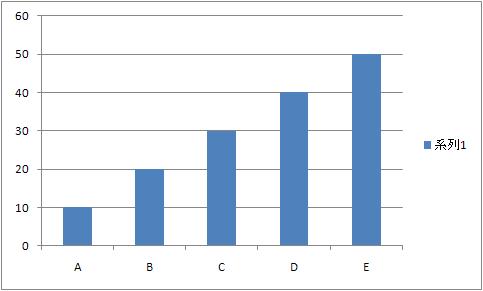
まずExcelの棒グラフは何も考えないと値が０から積み上げるグラフを作ります。
これは簡単に作れます。
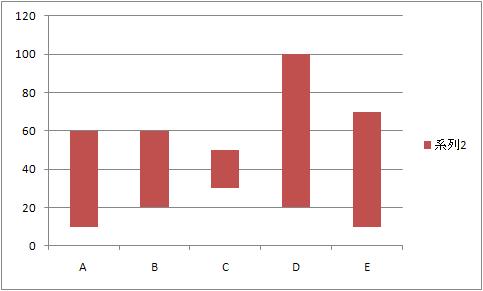
しかし下の図のようなグラフはちょっと頭をひねらないと出来ません。
どのように作るかというと、下の表の下端の列、大きさの列を用意して、
一旦普通の積み上げグラフを作ります。作った後、下端の列の部分を選択し、書式設定から
<B>「塗りつぶしなし」</B>に指定することで浮いたグラフを作ります。
</P>
<Center>
<table align="right">
 <col>
 <tr class="header">
  <td>　</td>
  <td>下端</td>
  <td>大きさ</td>
 </tr>
 <tr class="odd">
  <td>A</td>
  <td>10</td>
  <td>50</td>
 </tr>
 <tr class="even">
  <td>B</td>
  <td>20</td>
  <td>40</td>
 </tr>
 <tr class="odd">
  <td>C</td>
  <td>30</td>
  <td>20</td>
 </tr>
 <tr class="even">
  <td>D</td>
  <td>20</td>
  <td>80</td>
 </tr>
 <tr class="odd">
  <td>E</td>
  <td>10</td>
  <td>60</td>
 </tr>
</table>
</Center>
<a href="https://brologue.c.blog.ss-blog.jp/_images/blog/_4b8/brologue/E382B0E383A9E383952.JPG" target="_blank"><img src="https://brologue.c.blog.ss-blog.jp/_images/blog/_4b8/brologue/m_E382B0E383A9E383952.JPG" width="350" height="210" border="0" align="left" alt="グラフ2.JPG" /></a>


<P>
また、積み上げグラフは「-100」から「200」（大きさ300）の積み上げもうまく表現することが出来ません。
ですので、表示を4つのパターンに分けます。
「負の値から負の値まで」「負の値から０まで」「０から正の値まで」「正の値から
正の値まで」に分割して積み上げグラフを作ることにします。この中で「負から負」「正から正」
は先ほど作った浮いた状態の棒です。
先ほどの「-100」から「200」ですと、「-100」から「0」と「0」から「200」の二つに分けて表現します。
</P>

<P>
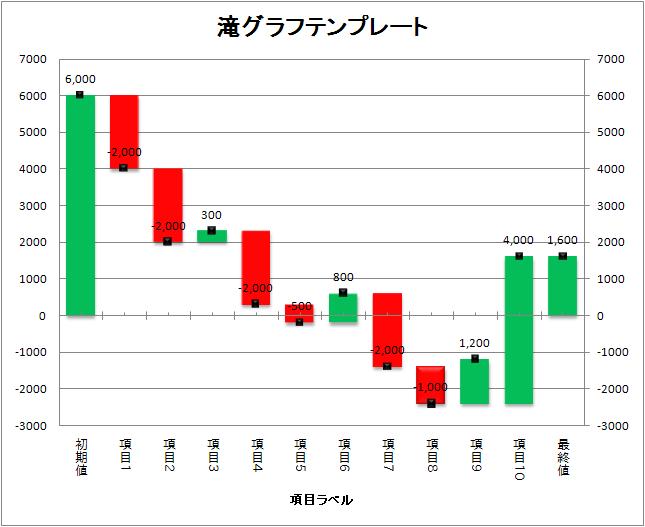
さらに滝グラフは、<B>増える場合は緑色、減る場合は赤色</B>などと分類してわかりやすく
表示したいモノです。そこでさきほど4通りに分けた値をさらに「増加分」「減少分」に分けます。
ということでできあがったのが下のグラフです。

<a href="https://brologue.c.blog.ss-blog.jp/_images/blog/_4b8/brologue/E6BB9DE382B0E383A9E383952.JPG" target="_blank"><img src="https://brologue.c.blog.ss-blog.jp/_images/blog/_4b8/brologue/m_E6BB9DE382B0E383A9E383952.JPG" width="350" height="285" border="0" align="left" alt="滝グラフ2.JPG" /></a>
</P>

<P>
Excelの滝グラフのテンプレートは<A HREF="http://www007.upp.so-net.ne.jp/brologue/201004_waterfallchart2.xls">こちらから</A>どうぞ。
Excel 2007で作成しましたが、たぶん、Excel2003でも大丈夫だと思います。
それでは皆様、Good Luck.
</P>


]]></content:encoded>
</item>
<item rdf:about="https://brologue.blog.ss-blog.jp/2013-10-13">
<title>ＪＲ定期券をお得に分割する　～モバイルSUICA篇～</title>
<link>https://brologue.blog.ss-blog.jp/2013-10-13</link>
<description>以前に、JR定期券をお得に分割するその3ファイナルを書いてからすでに6年たちました。当時はＪＲ分割定期券はSUICAで利用することができなかったので、分割定期を利用するためには磁気定期を利用せざるを得ませんでした。しかもJR東日本では、駅改札はSUICAのみ、磁気切符・磁気定期が使える改札を減らしてきているので、磁気定期はさすがに使い勝手が悪い状況でした。しかし、この６年の間、粛々と世の中は変わり続けていたようです。気がつけば、モバイルSUICAを含むSUICAでも条件はあるものの、分割定期を導入することができるようになったので、今回はこのネタです。</description>
<dc:subject>節約</dc:subject>
<dc:creator>通りすがり</dc:creator>
<dc:date>2013-10-13T14:38:19+09:00</dc:date>
<content:encoded><![CDATA[
<p>
以前に、<A HREF="http://brologue.blog.so-net.ne.jp/2007-04-07">JR定期券をお得に分割するその3ファイナル</A>を書いてからすでに6年たちました。当時はＪＲ分割定期券はSUICAで利用することができなかったので、分割定期を利用するためには磁気定期を利用せざるを得ませんでした。
</p>
<p>
しかもJR東日本では、駅改札はSUICAのみ、磁気切符・磁気定期が使える改札を減らしてきているので、
磁気定期はさすがに使い勝手が悪い状況でした。
</p>
<p>しかし、この６年の間、粛々と世の中は変わり続けていたようです。気がつけば、モバイルSUICAを含むSUICAでも条件はあるものの、分割定期を導入することができるようになったので、今回はこのネタです。
<more/>
<a name="more"></a><h3>事の起こりは、そう、転勤だったのだ</h3>
<p>
自分は長いこと分割定期の恩恵を受けてきた。そう、だいたい6ヶ月定期で1回あたり1万2千円ほど、1年あたりでお得になる総額は2万4千円にも達していたのでした。ただし、自分の場合は3分割すると最大限の割引になってしまうので3分割していました。つまり、A駅からB駅まで行くところ、途中のC駅とD駅で分割して、A<->C, C<->D, D<->Bの合計3つの定期にしていました。
</p>

<p>
ところがこの春に異動となり、あらたな職場の最寄り駅へは2分割がもっとも安い定期となりました。
つまり、購入する定期はA駅からB'駅までの間のC駅分割でA<->C, C<->B'の2枚。
そこでいつも通り2枚の定期券をみどりの窓口の券売機でクレジットカードで購入し、改札脇の窓口で「ビットをたてて」、通しで使えるようにしてもらおうとしたところ…
</p>
<p>
以下駅員との会話

<NL sytle="list-style-type: square; list-style-image:none; font-size:12pt;">
<li style="list-style-type:none;">私　：「もしもし、この2枚の定期券、通しで使えるようにしてほしいのですが」</li>
<li style="list-style-type:none;">駅員：「はいはい、.....えーと、このタイプですとSUICAにされてはいかがでしょう? 磁気定期より便利ですよ」</li>
<li style="list-style-type:none;">私　：「え？　確か分割定期はSUICAにできないはずでは...」</li>
<li style="list-style-type:none;">駅員：「いえ、しばらく前からできるようになったんですよ」</li>
<li style="list-style-type:none;">私　：「そうなんですか、そりゃいいや」</li>
<li style="list-style-type:none;">駅員：「ここでは切り替えができないので、みどりの窓口でお願いできますか？」</li>
<li style="list-style-type:none;">私　：「わかりました。どうもありがとうございます」</li>
</NL>
</p>
<p>
しかし、その後みどりの窓口ではモバイルSUICAは購入できないことが発覚したのでありました。
</p>

<p class="block">
ところでJRの定期はキセル防止のため、入場と出場が同じ定期券でないと改札ではじかれる仕組みになっています。ところが分割定期では、正しく買っていても別々な定期券で入出乗することになり、このままでは
毎回改札で捕まってとても不便です。そのため、分割定期を通すための「ビット」があります。
この「ビット」が書き込まれた定期券は入場記録がなくても出場できます。
「ビット」の書き込みは、改札脇の窓口で屋ってもらえます。
</p>

<h3>モバイルSUICAで分割定期の購入の仕方</h3>
<p>
というわけでモバイルSUICAで分割定期の購入の仕方だけど、
普通ならば画面上で区間を指定するところを、「電話で予約する」ところが違う。
というわけで、以下のようにする。
<OL>
<li class="odd">あらかじめモバイルSUICAが利用できるようにしておく。<A href="http://www.jreast.co.jp/mobilesuica/member/entry/index.html">JR東日本のこのサイトで</A>登録できる。
<li class="even"><A href="http://bunkatsu.info/">定期券分割プログラム</a>で、もっとも効率がよい定期券分割駅を確認する。ここで重要なのは、分割数は「２」に限ること。ＳＵＩＣＡでは3以上の区間分割に対応していない。</li>
<li>ここがとても大事。<B>モバイルSuicaコールセンター　048-645-7007　に電話をかける。</B></li>
<li class="odd">オペレーターに「モバイルSuicaで分割定期を購入したい」と伝える。</li>
<li class="even">分割定期購入予約情報をオペレーターが登録してくれますので、質問にちゃんと答えましょう。</li>

<table>
<tr>
<td>
<img src="https://brologue.c.blog.ss-blog.jp/_images/blog/_4b8/brologue/m_Screenshot_2013-07-10-21-33-56.png" width="180" height="320" border="0" align="right" alt="mobile_suica_01.png" />
</td>
<td>
<li class="odd">
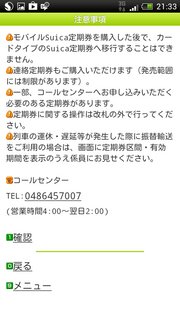
ここから再びモバイルSuica上での作業になります。では、モバイルSuicaアプリを起動して、「定期券」ボタンを押しましょう。するとログイン画面が出てきますのでパスワードをインプットします。すると、以下の画面が表示されます。「確認」リンクを押して、先に進みましょう。<br style="align: clear;">
</li>
</td>
</tr>

<tr>
<td>
<img src="https://brologue.c.blog.ss-blog.jp/_images/blog/_4b8/brologue/m_Screenshot_2013-07-10-21-32-49-f6328.png" width="180" height="320" border="0" align="right" alt="mobile_suica_02.png" style="float: right;"/>
</td>
<td>
<li class="even">
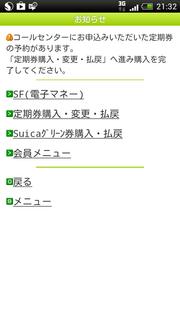
次に、以下の画面が表示されます。つまり、さきほど電話かけて予約した分割定期のでーたがあるよ、というわけです。「定期券の購入・変更・払戻」に進みましょう。
</li>
</td>
</tr>

<tr>
<td>
<img src="https://brologue.c.blog.ss-blog.jp/_images/blog/_4b8/brologue/m_Screenshot_2013-07-10-21-34-15E381AEE382B3E38394E383BC-27107.png" width="180" height="320" border="0" align="right" alt="mobile_suica_03.png" />
</td>
<td>
<li class="odd">
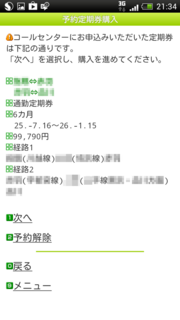
すると、電話で予約した内容が表示されます。写真の場合は、通勤定期、６ヶ月、経路１と経路２が予約されていて
トータル金額は９９７９０円です。ちなみにこの場合はたしか5~6000円節約になったはずです。
<B>ここで「次へ」</B>をクリックして先に進みましょう。
</li>
</td>
</tr>

<tr>
<td>
<img src="https://brologue.c.blog.ss-blog.jp/_images/blog/_4b8/brologue/m_Screenshot_2013-07-10-21-34-34-0479f.png" width="180" height="320" border="0" align="right" alt="mobile_suica_04.png" />
</td>
<td>
<li  class="even">
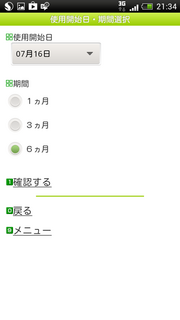
ここでもう一度、使用開始日と期間を確認されます。
とくに仕様開始日が土日になっている場合は月曜に変更すると、ほんの少しだけ長く使えてお徳ですね。

</li>
</td>
</tr>

<tr>
<td>
<img src="https://brologue.c.blog.ss-blog.jp/_images/blog/_4b8/brologue/m_Screenshot_2013-07-10-21-34-54E381AEE382B3E38394E383BC-f50e0.png" width="180" height="320" border="0" align="right" alt="mobile_suica_05.png" />
</td>
<td>
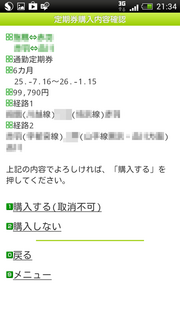
<li class="odd">
今まで設定してきた内容が再表示されます。
「購入する（取消不可）」をクリックして購入しましょう。
</li>
</td>
</tr>

<tr>
<td>
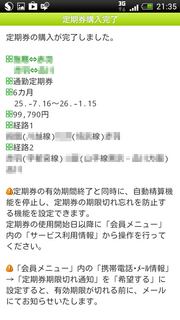
<img src="https://brologue.c.blog.ss-blog.jp/_images/blog/_4b8/brologue/m_Screenshot_2013-07-10-21-35-25E381AEE382B3E38394E383BC-87999.png" width="180" height="320" border="0" align="right" alt="mobile_suica_06.png" />
</td>
<td>
<li class="even">
はい、購入され、モバイルSuicaに分割定期情報が書き込まれました。

</li>
</td>
</tr>
</table>

<p>
というわけで無事に分割定期をモバイルSuicaで使えるようになりました。
これで半年で数千円お小遣いが増えて、なおかつモバイルSuicaで改札が楽できるようになりましたね。
それでは皆様グッドラック。
</p></li></ol></p></more></p>
]]></content:encoded>
</item>
<item rdf:about="https://brologue.blog.ss-blog.jp/2013-05-13">
<title>レガシィ用 STiフレキシブルタワーバーを買った。</title>
<link>https://brologue.blog.ss-blog.jp/2013-05-13</link>
<description>スバル車には、純正チューンアップパーツを販売するSTiというブランドがある。トヨタであればTRDだし、日産であればNISMO。マツダであればMazda Speedに該当するあれ。で、先日ひょんなことから気がついたのだけれども、そのSTiが販売するパーツの中で、やけに評判がよくて、しかも廉価版グレードにも取り付けられるパーツがあった。その名前はフレキシブルタワーバーという。上の写真のミクの右手が指している左右のストラットタワーをつないでいる銀色の棒がそれ(クリックで写真を拡大表示します)。真ん中が黒くカバーされていてブランドカラーのピンク色でSTiとロゴが入っている。</description>
<dc:subject>くるま</dc:subject>
<dc:creator>通りすがり</dc:creator>
<dc:date>2013-05-14T00:41:19+09:00</dc:date>
<content:encoded><![CDATA[
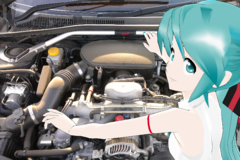
<a href="https://brologue.c.blog.ss-blog.jp/_images/blog/_4b8/brologue/MikuFlexibleStrut.png" target="_blank"><img src="https://brologue.c.blog.ss-blog.jp/_images/blog/_4b8/brologue/m_MikuFlexibleStrut.png" width="320"  border="0" align="right" alt="MikuFlexibleStrut.png" /></a>
<p>
スバル車には、純正チューンアップパーツを販売するSTiというブランドがある。
トヨタであればTRDだし、日産であればNISMO。マツダであればMazda Speedに該当するあれ。
で、先日ひょんなことから気がついたのだけれども、そのSTiが販売するパーツの中で、
やけに評判がよくて、しかも廉価版グレードにも取り付けられるパーツがあった。
</p>

<p>
その名前はフレキシブルタワーバーという。
上の写真の<B>ミクの右手</B>が指している左右のストラットタワーをつないでいる
<B>銀色の棒</B>がそれ(クリックで写真を拡大表示します)。真ん中が黒くカバーされていて
ブランドカラーのピンク色でSTiとロゴが入っている。
</p><a name="more"></a><H3>フレキシブルタワーバー、なんやねん、それ。</H3>
<p>
フレキシブルタワーバーの効能の詳細はSTiのサイトにお任せするけれど、
詰まる話、横方向の入力はバーで支える。前後方向、上下方向の入力は、
ボディのオリジナルの構造で支える、もののようだ。
その結果、ガチガチに堅い競技用ボディではないものの、かっちりした
ステアリングと乗り心地が両立するという、不思議なパーツ。
今まで、なんとなくこのカーブイヤだな、というところが気持ちよく曲がれる。
直進性は、あがった気がする。計器測定できる訳じゃないから、あくまで
気分的なもの。
</p>

<p>
実際に付けて見て走ってみたところでは、<b>「プラシーボ効果」</b>かも知れないけど、
特に自分のレガシィは2.0iという車重が1400kgを割ってしまうくらい軽量なので、
回頭性はいいものの、落ち着きにかけるところを感じていたところがなくなった、
<B>気がする</B>。
まあ、WRCを戦うラリードライバーが、<A href="http://www.sti.jp/flexible_tower_bar/">「これいいじゃん！」と言う</A>くらいだからいいんだよ、これ、きっと、間違いなく。
</p>

<p>
フレキシブルタワーバーはスバルのディーラーで注文すれば、純正パーツとして入手できる。
自分のレガシィは一つ前のモデルのEタイプ。であるので、
<A HREF="http://www.sti.jp/parts/catalogue/blbpd_legacy/cat2.html">ここに</A>
掲載されている。お値段はメーカー希望小売価格で税込み31500円ほど。
見方にもよるけど、そんなにむちゃくちゃ高価、というわけでもない。
</p>

<p>
装着には、規定のトルクでしめることが指定されている。だから、
トルクレンチを持っていない人は、ディーラーか知り合いの整備工場で
取り付けるのがおすすめ。自分はディーラーで取り付けてもらった。工賃3150円也。
</p>

<h3>安く買う方法</h3>
<p>
スバルはお客様感謝デーを定期的に開催していて、
その感謝デー期間中だと、オイル交換など以外にも、STiの純正チューンアップパーツも割引になるという、
そこそこおいしいイベントである。
ちなみに、埼玉スバルは２割引といわれていますので、ヤフオクなどよりも安く買えるようです。
なので、このお客様感謝デーで注文取り付けが一番安いと思われる。
私が一番よいと思っているのは、以下のやり方。こうすればお客様感謝デーで
注文したものの、なかなか品物が入荷しないとか、
長時間待たされると言うこともないと思う。
</p>

<ol>
<li class="odd">スバルに行く。正直にお客様感謝デーはいつか尋ねる。</li>
<li class="even">日程が決まっていればOKだし、決まっていなかったら、
<B>案内はがきを送ってくれるよう</B>に頼む。</li>
<li class="odd">案内はがきが届いたら、お客様感謝デーの少し前、フレキシブルタワーバーを注文する。
このとき、お客様感謝デーの前でも割引されることを確認する。</li>
<li class="even">案内が来ないといやだから、一応定期的にウェブで検索はする。</li>
<li class="odd">お客様感謝デーの取り付けを予約する。</li>
<li class="even">当日はクレジットカードで払う。ポイントが付いてｳﾏｰ</li>
</ol>

<p>というわけで、初夏の訪れとともに、ちょっとドライブを楽しみたくなる話でした。
それでは、Good Luck!</p>
]]></content:encoded>
</item>
<item rdf:about="https://brologue.blog.ss-blog.jp/2013-05-08">
<title>【物欲!】 スマホに中華デジタルアンプ、こりゃよいわ、ほか</title>
<link>https://brologue.blog.ss-blog.jp/2013-05-08</link>
<description>この春は、職場とか会社とか上司とかいろいろ気分を一新するイベントが続いたためか、比較的物欲がわき上がりました。その結果、しばらくぶりに普段の居住スペースである寝室の音楽再生環境を一新したのでここで報告しておこうかと思います。ところで今回のアーティクルとは全く関係ありませんが、扉絵は、Lat式初音ミク Ver.2.3であります。MikuMikuMovingでイメージデータを起こして、コミPo!体験版に流し込んで作ってあります。ところでいままでの機材今までの機材は、2001年製造のいわゆるミニコンポ。このブログでもこちらで紹介している。ちょうど４年前のことです。そういえばあのときも突然ハードオフで買ったのでした。もしかして、この季節は物欲がうごめく季節なのだろうか。さて、買った当時ですら8年落ち、しかも2001~2003年当時の売価が３万円を割るようなミニコンポであります。そんなに音質がよいわけでもありませんが、ミニディスクはちゃんと使えたし、ラジオもちゃんと録音できた。カセットもちゃんと再生できたわけで、ＮＨＫラジオを録音するという当時の目的はちゃんと達成していたのであります。そんな環境に満足しつつ、時代は変わりました。そして2013年、ついに転機は訪れました。NHKラジオはネットで聴けるようになり、録音はPCで可能になりました。音楽プレイヤーはWalkmanの代わりにXperia Rayを音楽プレイヤーとして使い始め、なおかつBluetoothレシーバを利用してXperia Rayとミニコンを接続したのです。</description>
<dc:subject>iPhone/ケータイ</dc:subject>
<dc:creator>通りすがり</dc:creator>
<dc:date>2013-05-08T01:05:35+09:00</dc:date>
<content:encoded><![CDATA[
<a href="https://brologue.c.blog.ss-blog.jp/_images/blog/_4b8/brologue/20130506_LatE5BC8F.png" target="_blank"><img src="https://brologue.c.blog.ss-blog.jp/_images/blog/_4b8/brologue/m_20130506_LatE5BC8F.png" width="240" border="0" align="right" alt="20130506_Lat式.png" /></a>

<p>
この春は、職場とか会社とか上司とかいろいろ気分を一新するイベントが続いたためか、
比較的物欲がわき上がりました。
その結果、しばらくぶりに普段の居住スペースである寝室の音楽再生環境を一新したので
ここで報告しておこうかと思います。
</p>
<p>
ところで今回のアーティクルとは全く関係ありませんが、
扉絵は、Lat式初音ミク Ver.2.3であります。MikuMikuMovingでイメージデータを起こして、
コミPo!体験版に流し込んで作ってあります。
</p>

<h3>ところでいままでの機材</h3>
<p>
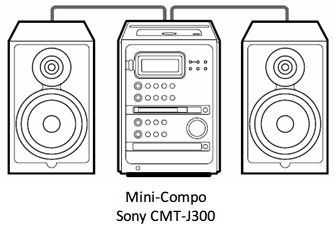
今までの機材は、2001年製造のいわゆるミニコンポ。
このブログでも<A href="http://brologue.blog.so-net.ne.jp/2009-05-07">こちらで紹介</A>
している。ちょうど４年前のことです。そういえばあのときも突然ハードオフで買ったのでした。
もしかして、この季節は物欲がうごめく季節なのだろうか。
</p>
<a href="https://brologue.c.blog.ss-blog.jp/_images/blog/_4b8/brologue/CMT-J300.jpg" target="_blank"><img src="https://brologue.c.blog.ss-blog.jp/_images/blog/_4b8/brologue/m_CMT-J300.jpg" width="240" height="165" border="0" align="right" alt="CMT-J300.jpg" /></a>
<p>
さて、買った当時ですら8年落ち、しかも2001~2003年当時の売価が３万円を割るような
ミニコンポであります。そんなに音質がよいわけでもありませんが、ミニディスクはちゃんと使えたし、
ラジオもちゃんと録音できた。カセットもちゃんと再生できたわけで、
ＮＨＫラジオを録音するという当時の目的はちゃんと達成していたのであります。
</p>

<p>
そんな環境に満足しつつ、時代は変わりました。
そして2013年、ついに転機は訪れました。NHKラジオはネットで聴けるようになり、
録音はPCで可能になりました。音楽プレイヤーはWalkmanの代わりに
<A href="http://brologue.blog.so-net.ne.jp/2013-02-12">Xperia Rayを音楽プレイヤーとして使い</A>始め、
なおかつ<A href="http://brologue.blog.so-net.ne.jp/2013-03-03">Bluetoothレシーバを利用してXperia Rayとミニコンを接続</A>したのです。
</p>
<a name="more"></a><H3>事の発端は中華デジタルアンプ Lepai LP-2020Aなり</H3>
<p> 
すべての始まりは中華デジタルアンプ
<a href="http://www.amazon.co.jp/exec/obidos/ASIN/B007ZCE66K/brologue0d-22/ref=nosim" target="_blank">Lepai LP-2020A</a>
でした。全く別の目的で本を買おうとAmazon.co.jpにアクセスしたとき、
おすすめのなかにこのアンプが表示されていました。
何の気なしに製品ページを開けてみると評価５から１まで分布しています。
見てみると、評価が悪いものの内容は<B>「すぐ壊れた」「質感悪い」</B>。
音質に関しては、一番悪いもので<b>「値段相応」</B>であり、
多くは<b>「値段からは信じられないくらいよい」</b>でしたし、いまでもその様子。
眉唾だと思い、Googleで検索した結果は、おおむね評価はよい。ただし、
国産一級メーカー製品と比較して<b>品質が安定しない傾向</b>にあるとのこと。
</p>
<p>
これは、一定の品質のパーツを<B>継続的に調達できない</B>、また製造工程で
<B>作業の品質にばらつきがある</B>から品質が安定しないのであり、
<B>設計そのものはそこそこよい</B>のであろう、
と判断しました。
</p>

<p>
それならば、ACアダプタ込みで3,180円という値段は、<B>宝くじを１回買った</B>と思えば安いものよ！
とばかり、さっさと注文したのでありました。結果はといえば、外装をこっちにおけば、
まあ、満足できるものでした。音質は、あえてよそ様に大きな顔をしていえるような耳ではありませんが、
少なくともCMT-J300のアンプと比較すれば、音の立ち上がりが非常に早い、<b>切れがよくて
非常に元気のよい音質</b>と感じました。
</p>

<li>購入先：Amazon.co.jp</li>
<li>値段：ACアダプタ込み ￥3,180.-</li>

<h3>さて、CMT-J300のスピーカーでは物足りなくなった...</h3>
<p>
さて、とりあえず満足してWeb上の情報をあされば、LP-2020Aは、DIATONEのDS-77を鳴らしきる
パフォーマンスがあると。かといってまっとうなスピーカーを買う予算などありはしません。
</p>

<p>
というわけで、またまたやってきました、ハードオフ。
実はしばらく前から目に付けていたスピーカーがあったのです。
ものは<b>パイオニアのスピーカセットS-N702-LR</b>。2000年頃の高級ミニコンポ用に
単品でも販売されていたスピーカーのようです。当時のメーカー希望小売価格は
２万円ほど。値段からしてそんなに高級というわけではありませんが、すくなくとも実売価格が
２マン～３マンのCMT-J300よりはエンクロージャー、ユニット、ほか各パーツにお金をかけてありました。
</p>
<p>
<b>ハードオフでの売値は4200円</b>。ヤフオクでもだいたいそのくらいなので、
妥当な価格でしょう。というわけで、CMT-J300を売り飛ばして、
少しお金を足してS-N702-LRを買ってきました。
こちらの方の音質は、<B>かなり高い音が出るスピーカーだな</B>と。
とりあえずCMT-J300付属のスピーカーよりは締まっていてずっとよい音です。
<a href="http://www.amazon.co.jp/exec/obidos/ASIN/B003S9U5CS/brologue0d-22/ref=nosim" target="_blank"> 「ミクの日感謝祭」</a>の
ベース、ギター、ドラムの音が気持ちよく響きます。
</p>

<p class="block">
ちなみにミクの日感謝祭のディスクは、１）ミクの歌とダンス、２）バックの演奏、３）観客の盛り上がりの
すべてを楽しむのが正しいと思っています。特にバックの演奏がすばらしい。さすが
人間が生演奏しているだけあります。MIDIの打ち込みとは違う生音をぜひ一度お楽しみください。
</p>

<h3>結果的に、こんなシステムになった</h3>
<a href="https://brologue.c.blog.ss-blog.jp/_images/blog/_4b8/brologue/MyStereo.jpg" target="_blank"><img src="https://brologue.c.blog.ss-blog.jp/_images/blog/_4b8/brologue/m_MyStereo.jpg" width="240" height="223" border="0" align="right" alt="MyStereo.jpg" /></a>
<p>
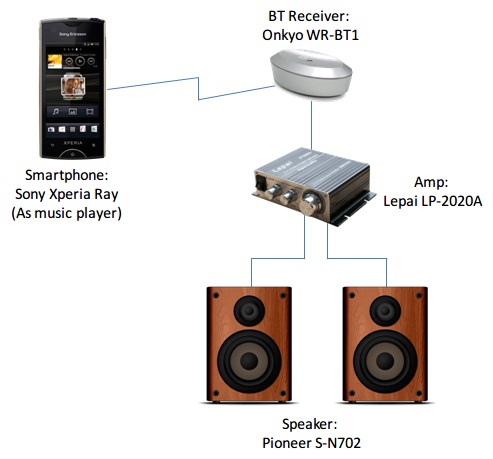
リスニングシステムをまるごと入れ替えた結果、
こちらの図のようになりました。総入れ替えしてかかった費用は
<li>アンプ：3180円</li>
<li>スピーカー：4200円</li>
<li>BTレシーバ:2980円</li>
<li>スピーカーケーブル: 256円</li>
<li><B>合計:10616円</b></li>
<p>あれ？意外とかかったな。まあ、何はともあれ
音質は満足できています。
使い勝手は、スマホが手元でリモコンと同じように使えるので問題ない。
強いて言えば、アンプの電源をリモコンでOn/Offできない程度か。
とはいっても、いつまた手を入れたいと思いつくかはわかりませんけどね。
ぜひ、皆様もＢ級オーディオの世界にお浸りください。では、Good Luck!
</P>


</p>
]]></content:encoded>
</item>
<item rdf:about="https://brologue.blog.ss-blog.jp/2013-03-03">
<title>Bluetoothレシーバでミニコンポを復活!</title>
<link>https://brologue.blog.ss-blog.jp/2013-03-03</link>
<description>さて、はたしてBluetoothを使ってXperia RayをWalkman代わりに使うと、これがまたかなり使い勝手がよいということに気がついてしまったわけですが、それならば、Bluetoothレシーバー経由で自宅のステレオやミニコンポににつなげばもっと使い勝手がよくね？というのが本日のネタであります。</description>
<dc:subject>iPhone/ケータイ</dc:subject>
<dc:creator>通りすがり</dc:creator>
<dc:date>2013-03-03T23:40:33+09:00</dc:date>
<content:encoded><![CDATA[
<P>
さて、はたしてBluetoothを使ってXperia RayをWalkman代わりに使うと、
これがまたかなり使い勝手がよいということに気がついてしまったわけですが、
それならば、Bluetoothレシーバー経由で自宅のステレオやミニコンポににつなげばもっと使い勝手がよくね？というのが本日のネタであります。
</p> 


<a name="more"></a><H3>OnkyoのWR-BT1でミニコンにつなぐよ</H3>

<a href="http://www.amazon.co.jp/exec/obidos/ASIN/B00A33Y5N2/brologue0d-22/ref=nosim" target="_blank"><img src="http://ecx.images-amazon.com/images/I/11mykSf%2BzTL._SL160_.jpg" class="sonet-asin-image" alt="WR-BT1" title="WR-BT1"></a>

<p>
というわけで、今回購入したのは、
<a href="http://www.amazon.co.jp/exec/obidos/ASIN/B00A33Y5N2/brologue0d-22/ref=nosim" target="_blank">Onkyoのbluetoothレシーバの WR-BT1</a>
であります。
これは、Bluetoothレシーバとして、A2DPプロファイルでスマホなどと無線で接続し、
ライン出力でミニコンポやアンプなどの音響機器に接続するものです。
A2DPプロファイルはAACコーデックなどを利用して、
高ビットレートのデータを取り扱えるので、基本的に音質はよいです。
自分は、会社帰りのヨドバシカメラで2980円のポイント10%で買いました。
</p>

<p>
電源は付属のACアダプタから、USB端子に給電し、
付属のミニステレオプラグ-ステレオピン端子、もしくは
両端がミニステレオプラグのケーブルでミニコンポやアンプに接続します。
</p>

<p>
また、音楽データを送信側は、アンプなどのアナログ回路を経由せず、
デジタルデータのままレシーバに送り出すので、音楽データが同じであれば、
送出側は何であろうと、音は同じになります。
</p>

<p>
つまり、何が言いたいかというと、世間一般で、<B>音質が最悪!</B>
といわれた某スマホを使っても、音質最高!と言われている某スマホを使っても、
このWR-BT1を使う限り同じ音で聞けると言うことです。
</p>

<p>
というわけで、自分の場合は、docomo L-04C、iPhone3GS、Xperia Ray, HTC J
のどれを使っても違いは聞き分けることはできませんでした。
この中では、とくに<b>L-04Cのアナログ回路はノイズがばりばり</b>乗りまくる、電話機としても使えないレベルのものでしたが、Bluetoothのソースとしては全く問題なし。
bluetoothは電波の出力も小さいので、
電池の使用量は、2時間で約10%程度の消費。つまり、
フルチャージでだいたい20時間使えるわけで、これもなかなか。
WalkmanのA855が有線のヘッドホンを使って、バッテリーの持続時間は
だいたい40時間だけど、ワイヤレスで20時間使えれば十分だと思う。
</p>

<p>
ところで、この、WR-BT1、音質はよいけど、実は<b>電源スイッチが付いていない。</b>
つまり、給電している限り、青色LEDのパイロットランプが寝ているときは
<b>かなりまぶしい</b>。
スイッチくらい付けてくれてもよかったんじゃないかなあと想います。
</p>

<H3>今頃、ミニコンポなんて持ってないぜ!</H3>
<p>
というあなた。確かに最近はミニコンポは、はやりません。
しかし。部屋でスピーカーで鳴らす音はヘッドホンできくよりも
ゆったり聞けてよいものです。
</p>

<p>
ミニコンポはジャンク扱いの中古が<B>2000円程度</B>で
ハードオフで売っています。
ハードオフはジャンクが確かに音が出るかどうか、
確認させてくれるので、音がちゃんと出るものを買えば問題なし。
CDやカセット, MDドライブが死んでいても、外部アナログ入力と
アンプが生きていればＯＫ。でも、リモコンがちゃんと動くかは
使い勝手に効いてくるので、これも確認。
モデルによっては外部アナログ入力が付いていないので、
買うときには後ろを見て<b>よくチェック</b>しましょう。
</p>
<p>
ミニコンポが2000円でWR-BT1が3000円。つまり、5000円程度で
かなりご機嫌なワイヤレスリスニング環境が手にはいるわけで、
これはやってみるべきだよと、ええ、思うわけです。
</p>

<p>
というわけで、本日はワイヤレスレシーバを使ってミニコンポで
いい音を聞こうというネタでした。それでは、皆様Good Luck.
</p>

]]></content:encoded>
</item>
<item rdf:about="https://brologue.blog.ss-blog.jp/2013-02-12">
<title>Xperia Ray (docomo SO-03C)をWalkman F化する！</title>
<link>https://brologue.blog.ss-blog.jp/2013-02-12</link>
<description>Ｘｐｅｒｉａ Rayのfirmwareの焼き方を参考にさせていただきました。</description>
<dc:subject>iPhone/ケータイ</dc:subject>
<dc:creator>通りすがり</dc:creator>
<dc:date>2013-02-12T00:22:41+09:00</dc:date>
<content:encoded><![CDATA[
<p>
この秋から冬にかけて、ちょいと思うところがあって、自分のケータイ環境をいろいろ変えた。
まず、長らく愛用していたdocomo L-04Cを水没させて文鎮化させてしまったこと。
その代替機としてXperia ray(docomo SO-03C)を用意した。
しかし、家族用に購入したau ISW12HT(HTC EVO3D)のできが
あまりによいために、ついつい自分用にISW13HT(HTC J)にメインマシンを変更してしまった。
その結果、せっかく用意したXperia rayが余ってしまう結果に。
</p>

<p>
もう一つは、なるべく会議は移動せずにPCで電子会議すること、という方針があるのはよいのだが、
支給されたノートPCにマイク端子がないので、外付けマイクを利用するためにはbluetoothを買わねばならないと
いう、まったく<B>バカにしとんのか、ゴラァ</B>状態でした。というわけで、
自費でbluetoothレシーバとして
<a href="http://www.amazon.co.jp/exec/obidos/ASIN/B00948CFQ6/brologue0d-22/ref=nosim" target="_blank">ソニー製のDRC-BTN40</a>
を購入したことです。
</p>

<p>
というわけで、Xperia rayの今後の身の振り方を考えねばならないのです。
ヤフオクで売り飛ばすこともできますが、さすがにそれには忍びないので、
ほかの方法を考えてた所、<b>bluetoothを使ったWalkmanにしてしまえばよくね？</b>
と思いついたのが、今回のネタです。
</p>
<a name="more"></a><h3>ターゲットはWalkman FシリーズBTモデル</h3>
<p>
Walkmanはいわずと知れた、iPodと双璧をなす音楽プレーヤーであります。
最近はスマホにマーケットを奪われているのか、iPodとともに出荷台数、
売上高は減少傾向にありますが、音質を気にする人に比較的需要があります。
なにはともあれ、その売りは、<b>値段の割には音質がいいもんね！</b>です。
</p>
<a href="http://www.amazon.co.jp/exec/obidos/ASIN/B009JXJR9Y/brologue0d-22/ref=nosim" target="_blank"><img src="http://ecx.images-amazon.com/images/I/31Tw%2BdzTQEL._SL160_.jpg" class="sonet-asin-image" alt="NW-F805BT/W" title="NW-F805BT/W"></a>

<p>
とはいうものの、最新のモデルWalkman Fシリーズでは、
OSが従来のLinuxのものから、ついにAndroid 4.0 ICSに大きく方向転換しました。
その結果、<b>3G回線がないだけのスマホ</b>じゃね、これ？状態であります。
実際問題、ヘッドホンアンプにＳマスターデジタルアンプを搭載しているものの、
Wi-Fi, Bluetoothインターフェース、GPSに800x480のマルチタップディスプレイなど
もしかして中をこじ開けてみたらSIMカードスロット入ってたりしてね、まさかねー、なんて感じです。
</p>

<p>
しかも、Walkmanでどんな優秀なヘッドホンアンプを用意したとしても、
Bluetooth経由で聴く場合は音質はBluetoothレシーバ側のアンプに
依存します。その結果、Bluetooth経由なら、本体のアンプのできなんて
<b>関係ないでしょ、それ</b>であります。
</p>
<p>
それよりは音質のよいbluetoothレシーバを探すべきであります。
今回用意したDRC-BTN40は、そこそこの音質を確保できているので
これでよしとします。
</p>

<p>
ところで、Walkmanは音楽専門プレーヤーのくせに、未だにATRACとＷＡＶでしか
ギャップレス再生をサポートしていません。そのため、自分を含む一部の人間に
評判が悪いのです。というわけで、今回の対応では
</p>
<ol>
<li>Bluetoothレシーバで音楽を聴く</li>
<li>ギャップレス再生を実現する</li>
<li>電池は長持ちしなくちゃイヤ。だから可能な限りアプリは削りまくる。</li>
</ol>
<p>
あたりを目標としましょう。
</p>

<H3>今回のXperia rayの仕様</H3>
<p>
前の目標を受けて、以下の内容のXperia ray walkman specialを作ろうと思います。
<ol>
<li>OS: ソニー純正Android 4.0.4ベースのカスタム仕様</li>
<li>ソニー純正Walkmanアプリ搭載</li>
<li>ギャップレス再生のために、Winamp搭載</li>
</ol>
</p>
<p>
Android OSは、docomo純正状態ではいらないアプリが山のように入っているので
そうでなくても少ないストレージとメモリが圧迫されますので、海外用のものを導入します。
しかも、海外用のものにカスタマイズされた極小バージョンを利用します。
</p>
<p>
Walkmanアプリがあるのに、なぜWinampをという話もありますが、
使い勝手のよいWalkmanアプリはmp3, aacのギャップレス再生ができませんので、
Winampをつかって実現します。若干微妙な気がしますが、
できないよりはよいだろうということで。
</p>
<H3>手順１：Xperia rayをいったん初期化する</H3>
<p>
今回の作業では可能な限りアプリケーションをインストールしていないAndroid 4.0環境を
用意しますので、root権限をとらなくてはなりません。Xperiaのdocomo版最新ROMは
root権限はとれないように穴がふさがれていますので、穴が開いているバージョン
で初期化する必要があります。
</p>

<p>
必要なツールは、その名もflashtoolで、<A href="http://www.luvmix.net/~arkdroid/xperia002/flashtool-0.6.8.0-windows.exe">こちらからダウンロード</A>できます。これをインストールします。
また、docomo版ROMデータは、<A href="http://www.luvmix.net/~arkdroid/xperia002/SO-03C_4.0.1.C.1.9_docomo.zip">こちらからダウンロード</A>。docomo版ROMは、IEだと
ダウンロードできないことがあるので、firefoxかChromeでのダウンロードをおすすめします。
ダウンロードしたzipファイルを展開すると、<b>SO-03C_$.0.1.C.1.9_docomo.ftf</b>という
ファイルができますので、これをflashtoolのインストールディレクトリ配下の<b>"firmwares"</b>という
ディレクトリにコピーしておきます。
</p>

<p>
このステップの作業は、以下の通りに行います。
<OL>
<li class="even">まずXperia Rayの電源をオフにしておく</li>
<li class="odd">flashtoolの起動</li>
<li class="even">起動したら、一番左の<A href="http://arkdroid.info/wp-content/uploads/023-011-300x170.png"><B>稲妻のアイコン</B></A>をクリック
<li class="odd">Mode SelectorのWindowで<A href="http://arkdroid.info/wp-content/uploads/023-021.png"><B>Flashmode</B></A>をセレクトして"OK"を押す。</li>
<li class="even">"Select a Firmware"から"SO-03C"をセレクト、右側で"Wipe User Data"と
"Wipe Chache"にチェックが入っていることを<A href="http://arkdroid.info/wp-content/uploads/023-03.png">確認して"OK"を押す。</A></li>
<li class="odd">ＵＳＢケーブルをPCと接続し、Xperia Rayの<B>ボリューム下げボタンを押しながら</b>
USBケーブルを<A href="http://arkdroid.info/wp-content/uploads/023-04.png">Xperia Rayに接続</A>する。</li>
<li class="even">あとはしばらく待つと、firmwareを上書きをかけてリブートされます。</li>
<li class="odd">リブートしたら、Xperia Rayは初期化されてますので、とりあえずセットアップをします。
</li>
</li></OL>
<p>
romのアップデート方法は、<A href="http://arkdroid.info/xperia002/">arkdrod</A>を参考にさせていただきました。
</p>

<H3>手順２：rootをとって、CWMを導入する</H3>
<p>
このステップの作業は、以下の通りにします。
<OL>
<img src="http://arkdroid.info/wp-content/uploads/xperia001-02-300x218.png">

<li class="even">root化するためのツールを導入します。root化ツールは、<A href="http://forum.xda-developers.com/showthread.php?t=1321582">こちらのページ</A>から、<B>DooMLoRD_v4_ROOT-zergRush-busybox-su.zip</B>というファイルをダウンロードし、適当なディレクトリに解凍します。</li>
<li class="odd">解凍したディレクトリに runme.bat があるので、これをコマンドラインから実行します。
このとき、USBデバッグはON, 不明な提供元のアプリのインストールを許可、そして画面の消灯は10分以上に設定します。</li>
<li class="even">画面の指示に従い、キーをたたいてゆきましょう。再起動が終了すればroot化ができています。</li>

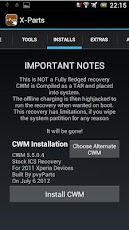
<li class="odd">続いてＣＷＭを導入します。root化してあるのであれば、CWMは、Playマーケットから、<A HREF="https://play.google.com/store/apps/details?id=com.pvy.CWMinstaler">x-Parts</a>
をインストールするのが一番楽です。インストール後、x-Partsを立ち上げ、<B>INSTALLタブ</B>
から<B>INSTALL CWM</B>ボタンをおして実行してください。
</li>
<li class="even">実行後は、再起動します。ＣＷＭのメニューにはいるためには、ボリュームの下ボタンを、ソニエリロゴが出ている間、連打します。</li>
</OL>
<img src="https://lh5.ggpht.com/chxNFQCaxPoAYw8ZFrg4vldv2TEAofZVQLgKilU1xcy4B8NlRX5gG0871unx3lgEJWNA=h230">
<H3>手順３：Xperia ray ICSを導入する</H3>
<p>
ここで今回の本命であるICSをXperia Rayにインストールします。
本体は、<A HREF="http://thjap.org/android/xperia-series/2011-xperia/541.html">こちらを参考</A>
にしています。
<OL>
<li class="even">まず、<A HREF="http://www.mediafire.com/download.php?8ph73pckmf8i3t8">こちらのＲＯＭ</A>
をダウンロードします。ダウンロードしたら、解凍し、SDCardの/sdcard/clockworkmod/backup/ディレクトリに起きます。</li>
<li class="odd">リカバリモードでRayを再起動し、CWMのメニューからROMをリストアします。</li>
<li class="even">ray をシャットダウンします。電池を外してもOK</li>
<li class="odd">ICS4.0.4のtftを<A href="http://www.mediafire.com/download.php?fxj2kqcav0bwga8">こちらからダウンロード</A>
<li class="even">ダウンロードしたtftをflashtoolで焼く。</li>
</li></OL>
<p>これでICS4.0.4がインストールされた状態になります。
インストールするだけならば、Android 4.0.4のftfを入手して焼くだけで終わりですが、
Xperia RayはRAMが512Mしかありませんので、可能な限りアプリが入っていないXperia Rayを
作ります。引き続き、THRay4.0を導入していきます。</p>
<OL>
<li class="odd">THRay4.0のROM（のzipファイル)を<A HREF="http://www.mediafire.com/?xu8xla5ba143vuz">こちらからダウンロード</A>する。
ダウンロードしたら、sdcardの適当なところに置いておく。</li>
<li class="even">リカバリモードで再起動し、ファクトリーリセットする。その後、ダウンロードしたROMをインストールする。</li>
<li class="odd">再起動する。完全にリセットされているので、初期セットアップをしてください。</li>
</OL>
<p>
これでかなり内容が絞られたICS4.0.4 (THRay4.0)がインストールされました。

</p>
<H3>手順４：Walkmanアプリを導入する</H3>
<p>
続いてWalkmanアプリをインストールします。Walkmanアプリは、
<A HREF="http://forum.xda-developers.com/showthread.php?t=1938105http://">こちらのページ</A>を参考に。
ALL-IN-ONEと書いてあるものが全部いりですね。全部入りをダウンロードし、これもCWMでインストールしてください。
これで、Walkmanアプリのインストールは終わりです。
</p>
<H3>手順５：winampをインストールする</H3>
<p>
最期にwinampをインストールします。winampは普通にGoogle Play マーケットからダウンロードすればOKです。
コンサートやライブなど、曲と曲の間がとぎれずに演奏してほしいアルバムを聴くのに使います。
</p>

<H3>最期に使い勝手。</H3>
<p>
通常、ランダムで音楽を再生するときは,Xperia rayの場合はWalkmanアプリがもっとも使い勝手がよいと思います。
もっともrayはCPUが一個しかないので、音楽再生中にウェブブラウジングとか、2chを見るとか、
facebookやtwitterを見るなど、ほかのことをすると<B>音がとぎれます</B>。
あくまでWalkmanとしてだけ使うのがよいかと。
</p>
<p>
以上長々とXperia RayをWalkmanとして使うための策を書いてきました。
うまくいったら、よいですね。なお、Xperia Rayが使えなくなったり、何ら不具合が発生しても当方は責任はとれませんのであしからず。
というわけで、皆様、話のネタにLet's Try!!
</p>
</p></p></p>
]]></content:encoded>
</item>
<item rdf:about="https://brologue.blog.ss-blog.jp/2012-11-06">
<title>Nook Color用CM10 betaがリリースされた</title>
<link>https://brologue.blog.ss-blog.jp/2012-11-06</link>
<description>タイトル通りではあるのだけれど、Nook Colorに対してAndroid OS 4.1 (Jelly Bean)が、アマチュアデベロッパーの有志の手によってリリースにこぎ着けた。まったくもってたいしたものである。リリースのソースはこちらである。2012年11月5日現在、リリースは版を重ねてbeta2になっている。ところで、Nook Colorがリリースされたのは、2010年の10月。思い起こせば、もう2年も前のことである。この世界、流れが速くて、半年もたってしまえば古くさいマシンとなってしまうにもかかわらず、最新のAndroid 4.1 OSが稼働するというのであるから、驚きだ。というわけで、さっそくインストールしてみた。</description>
<dc:subject>Tablet</dc:subject>
<dc:creator>通りすがり</dc:creator>
<dc:date>2012-11-06T03:15:51+09:00</dc:date>
<content:encoded><![CDATA[
<p>
タイトル通りではあるのだけれど、Nook Colorに対してAndroid OS 4.1 (Jelly Bean)が、
アマチュアデベロッパーの有志の手によってリリースにこぎ着けた。
まったくもってたいしたものである。
リリースのソースは
<a href="http://forum.xda-developers.com/showthread.php?t=1941247">
こちら</a>である。
2012年11月5日現在、リリースは版を重ねてbeta2になっている。
</p>

<p>
ところで、Nook Colorがリリースされたのは、2010年の10月。
思い起こせば、もう2年も前のことである。この世界、流れが速くて、
半年もたってしまえば古くさいマシンとなってしまうにもかかわらず、
最新のAndroid 4.1 OSが稼働するというのであるから、
驚きだ。
</p>

<p>
というわけで、さっそくインストールしてみた。
</p>
<a name="more"></a><h3>まず、インストールの仕方</h3>
<p>
インストールをするには、素のNook Colorからではちょっとつらい。
その前に、オリジナルのNook Colorの状態から、rootを奪取し、
CWMツールをインストールしておいた方が、なにかと楽ちんである。
ここでは、CWMツールがインストールしてあり、カスタムROMが
すでに導入済みであると仮定します。
なお、素のNook ColorにCM7を導入する方法は、
<a href="http://brologue.blog.so-net.ne.jp/2011-10-15">こちら</a>
に書いてありますし、<a href="http://nookdevs.com/NookColor:_CyanogenMod_Internal_Installation">
ここらあたり</a>にも情報は、英語ですけど、転がってます。
グローバルモデルってのはユーザが多い分、情報が多くてうれしいです。
</p>

<ol>
<li class="odd">CM10betaのダウンロード。バイナリは<a href="http://kan.gd/1ti9">こちら</a>から。</li>
<li class="even">Google appsのダウンロード。これがないと、アプリを導入することができない羽目になるので、
わすれずにインストールする。<a href="http://techerrata.com/file/gapps/gapps-jb-20121011-signed.zip">
こちら</a>から。
<li class="odd">リカバリモードでリブートする。</li>
<li class="even">ファクトリーリセットし、/system, /data, そして dalvik cacheなどをクリアする。</li>
<li class="odd">ダウンロードしておいたCM10 beta2バイナリとAndroid 4.1用のgappsをインストールする。</li>
</li></ol>

<p>
リカバリモードは画面のキャプチャがとれないので申し訳ないけど、
このようなネタに手を出す人は、間違いなくCWMが使えると思うので、
とくに細かく書かなくてもわかるでしょう。
</p>

<h3>で、起動してみる</h3>
<p>
起動してみると、おもわず眉間にしわを寄せてしまうが、現状ではかなりもっさりしている。
CM7.2が軽々と動作するところと比較すると、感覚的には<b>3割くらい遅く</b>感じるだろうか。
とはいえ、CM9 nightlyのころはもっとすかすか動いていたので、
そのうち軽くなるだろうと思う。
</p>

<p>
それよりも、スリープから戻らなくなってしまうSODという現象や、
専用ACアダプタがなくても高速充電モードになる所など、
かなりしっかり機能を実現しているところがすばらしい。
ぜひともnook cm10 dev teamの皆様にはがんばっていただきたいです。
みなさんも応援しましょう。
</p>

<H3>ところで持ち歩き用のスマホを買い換えた。</H3>
<p>
今まではキーボード付きのdocomo L-04Cを使っていましたが、
とある理由でXperia ray (docomo so-03c)に買い換えました。
次回はそのネタの予定です。
</p>

]]></content:encoded>
</item>
<item rdf:about="https://brologue.blog.ss-blog.jp/2012-07-27">
<title>Nook Color (ICS/CM9/AOKP)の中華フォントを入れ替える</title>
<link>https://brologue.blog.ss-blog.jp/2012-07-27</link>
<description>Nook ColorのICS(CM9/AOKP)ははじめから日本語が表示できるようになっているのは非常にうれしいのですが、なにせそのフォントはなんとなく形が違う、いわゆる中華フォントなので違和感びしばしです。特に今という漢字とか反という漢字とか。いえ、特に不満を感じない人はまあ、それはそれでよろしいのですが、私はどーも我慢がならないので、せめてIPAフォントででも入れ替えることにしました。というわけで、今日はNook Color(CM9/AOKP)の漢字フォントを入れ替える方法です。なお、作業に失敗するとリブート地獄に陥りますので気をつけましょう。もちろん、CMWでカスタムロムを入れてあるので、もう一度システムバイナリの上書きで元通りになるんですけどね。</description>
<dc:subject>Tablet</dc:subject>
<dc:creator>通りすがり</dc:creator>
<dc:date>2012-07-27T03:12:33+09:00</dc:date>
<content:encoded><![CDATA[
<P>
Nook ColorのICS(CM9/AOKP)ははじめから日本語が表示できるように
なっているのは非常にうれしいのですが、なにせそのフォントは
なんとなく形が違う、いわゆる<B>中華フォント</B>なので
違和感びしばしです。特に<B>今</B>という漢字とか
<B>反</B>という漢字とか。
</P>

<P>
いえ、特に不満を感じない人はまあ、それはそれでよろしいのですが、
私はどーも我慢がならないので、せめてIPAフォントででも
入れ替えることにしました。
</P>

<P>
というわけで、今日はNook Color(CM9/AOKP)の漢字フォントを
入れ替える方法です。なお、作業に失敗するとリブート地獄に
陥りますので気をつけましょう。
もちろん、CMWでカスタムロムを入れてあるので、
もう一度システムバイナリの上書きで元通りになるんですけどね。
</P><a name="more"></a><H3>用意するもの</H3>
<P>
まず、<B>IPAフォント</B>をダウンロードしましょう。ゴシックでも明朝でも好きなのをどうぞ。
とりあえずこのアーティクルではIPA Pゴシックをダウンロードしたものとして話を進めます。
</P>
<P>次に<B>ESファイルエクスプローラー</B>をPlay マーケットからダウンロードし、
インストールしておきます。無料です。
そして、設定画面から<B>「ルートエクスプローラー」と「ファイルシステムをマウントする」</B>
の項目にチェックを入れます。
</P>

<P>
また、USBドライバを使えるようにしておきましょう。
もちろん、すでにCM7の段階でUSBドライバをダウンロードしてあるだろうとは
思いますが、CM9ではUSB IDが変更になっているためにそのままでは
USBドライバが使えません。ですので、USBドライバディレクトリにある
<B>android_winusb.infを書き換え</B>ます。
具体的には以下のリストを3行をandroid_winusb.infに足して下さい。
</P>

<DIV style="margin-left: 50px; margin-bottom: 20px;background-color: lightgray">
;B & N Nook Color CM9<br>
%SingleAdbInterface%        = USB_Install, USB\VID_18D1&PID_2D03<br>
%CompositeAdbInterface%     = USB_Install, USB\VID_18D1&PID_2D03&MI_00<br>
</DIV>

<P>
これで、ドライバが見つからない時に、このinfファイルを指定することでインストールがされるようになります。
もしかしたらIDが違うかもしれませんが、そのときはデバイスマネージャから、該当するデバイスのデバイスインスタンスIDを
見て、<B>VID_18D1&PID_2D03</B>のところを、当たりを付けて書き換えて下さい。
</P>

<H3>作業</H3>
<P>
Linuxなどになれている人には簡単に思えると思いますが、以下のようにします。
<OL>
<DIV style="margin-left: 50px; margin-bottom: 20px;">
<LI>WindowsからNook ColorにIPAフォントファイルを転送する。</LI>
<DD style="background-color: lightgray">
C:\tmp> adb push ipagp.ttf /sdcard/tmp
</DD>
</DIV>

<DIV style="margin-left: 50px; margin-bottom: 20px;">
<LI>AndroidでESファイルエクスプローラーを立ち上げる。立ち上げるだけでいいです。
これは/systemファイルシステムをRWでマウントし直すために行います。
</LI>
<DD style="background-color: lightgray">
C:\tmp>adb shell<BR>
$ cd /sdcard/tmp<BR>
$ cp ipagp.ttf /system/fonts<BR>
$ cd /system/fonts<BR>
</DD>
</DIV>

<DIV style="margin-left: 50px; margin-bottom: 20px;">
<LI>
さて、これでシステムフォントディレクトリにipaゴシックフォントをコピーできました。
ここで、 DroidSans.ttf を ipagp.ttf で上書きすると、 DrondSans (いわゆる Helvetica, ゴシックフォント)
はIPAゴシックフォントで表示されるようになります。が、私がインストールしたAOKP版では、 DroidSans.ttf は Roboto-Regular.ttf にシンボリックリンクが張られていました。ですので、 Roboto-Regular.ttf のバックアップをとって、こちらに上書きをかけます。
</LI>
<DD style="background-color: lightgray">
$ mv Roboto-Regular.ttf Roboto-Regular.ttf.bak<BR>
$ cp ipagp.ttf Roboto-Regular.ttf<BR>
$ chmod 644 *.ttf<BR>
</DD>
</DIV>

<DIV style="margin-left: 50px; margin-bottom: 20px;">
<LI>作業が終わったらリブートします。</LI>
<DD style="background-color: lightgray">
$ reboot
</DD>
</DIV>
</OL>
</P>

<P>
これで中華フォントに変わり、IPA Pゴシックフォントで表示されるようになったはずです。
それではみなさん、Good luck!
</P>
]]></content:encoded>
</item>
<item rdf:about="https://brologue.blog.ss-blog.jp/2012-07-26">
<title>ニッポンのゴミ箱の未来は明るい！</title>
<link>https://brologue.blog.ss-blog.jp/2012-07-26</link>
<description>WBSでも放送されたそうですが、自走式ゴミ箱です。是非皆でみて楽しく笑いましょう。ニッポンの未来は明るい！こんな技術者がイル限りだいじょうぶさ！【ニコニコ動画】勝手に入るゴミ箱作った</description>
<dc:subject>娯楽</dc:subject>
<dc:creator>通りすがり</dc:creator>
<dc:date>2012-07-26T01:26:32+09:00</dc:date>
<content:encoded><![CDATA[
<P>
WBSでも放送されたそうですが、<BR>
自走式ゴミ箱です。<BR>
是非皆でみて楽しく笑いましょう。<BR>
ニッポンの未来は明るい！<BR>
こんな技術者がイル限りだいじょうぶさ！<BR>
</P>

<iframe width="312" height="176" src="http://ext.nicovideo.jp/thumb/sm18391671" scrolling="no" style="border:solid 1px #CCC;" frameborder="0"><a href="http://www.nicovideo.jp/watch/sm18391671">【ニコニコ動画】勝手に入るゴミ箱作った</a></iframe><a name="more"></a>
]]></content:encoded>
</item>
<item rdf:about="https://brologue.blog.ss-blog.jp/2012-07-25">
<title>Nook ColorにAOKPをインストールした</title>
<link>https://brologue.blog.ss-blog.jp/2012-07-25</link>
<description>しばらく前に、安定感にちょっと欠けているeyeballer nightly build版 CM9 から、安定感抜群のCM7.2にもどしていた自分のNook Colorですが、Nook ColorのAndroid OS 4.0の新しいカスタムROMとして、AOKP版がNook Colorに移植されたとGoogleで見つけました。ですので、ほほう、いかほどばかり、と早速自分のNook Colorにインストールしてみましたので、本日はそのネタです。ちなみに壁紙には「歌う潜水艦とピアピア動画」の挿絵を利用させていただいています。「歌う潜水艦とピアピア動画」は、野尻 抱介著　南極点のピアピア動画 (ハヤカワ文庫JA)の3話目に収録されています。「歌う潜水艦とピアピア動画」はSFマガジン2011年8月号に収録されていたものを少しばかり加筆修正したものですが、第4話目の「星間文明とピアピア動画」も楽しくてにやつけます。VOCALOID/初音ミクがお好きなあなたにきっと喜んでもらえる小説だと思いますので、よろしければどうぞ。</description>
<dc:subject>Tablet</dc:subject>
<dc:creator>通りすがり</dc:creator>
<dc:date>2012-07-25T03:02:34+09:00</dc:date>
<content:encoded><![CDATA[
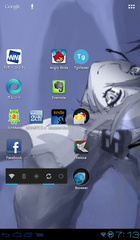
<a href="https://brologue.c.blog.ss-blog.jp/_images/blog/_4b8/brologue/Screenshot_2012-07-24-07-13-29.png" target="_blank"><img src="https://brologue.c.blog.ss-blog.jp/_images/blog/_4b8/brologue/m_Screenshot_2012-07-24-07-13-29.png" width="140" height="240" border="0" align="right" alt="Screenshot_2012-07-24-07-13-29.png" /></a>

<P>
しばらく前に、安定感にちょっと欠けているeyeballer nightly build版 CM9 から、
安定感抜群のCM7.2にもどしていた自分のNook Colorですが、
Nook ColorのAndroid OS 4.0の新しいカスタムROMとして、
AOKP版がNook Colorに移植されたとGoogleで見つけました。
ですので、ほほう、いかほどばかり、と早速自分のNook Colorに
インストールしてみましたので、本日はそのネタです。
<P>

<P>
ちなみに壁紙には「歌う潜水艦とピアピア動画」の挿絵を利用させていただいています。
「歌う潜水艦とピアピア動画」は、
<a href="http://www.amazon.co.jp/exec/obidos/ASIN/4150310580/brologue0d-22/ref=nosim" target="_blank">野尻 抱介著　南極点のピアピア動画 (ハヤカワ文庫JA)</a>の3話目に
収録されています。「歌う潜水艦とピアピア動画」はSFマガジン2011年8月号に収録されていたものを
少しばかり加筆修正したものですが、第4話目の「星間文明とピアピア動画」も楽しくてにやつけます。
VOCALOID/初音ミクがお好きなあなたにきっと喜んでもらえる
小説だと思いますので、よろしければどうぞ。
</P><a name="more"></a><H3>ところでAOKPってなによ？</H3>
<P>
今回インストールしたカスタムROMは、AOKPと呼ばれるものです。
AndroidのカスタムROMはCyanogen Mod (CM)がメジャーなのですが、
Cyanogen ModはAOSP (Android Open Source Project)とよばれ、
Googleが作成したオリジナルのOSソースから、オープンソースとして派生し、
機能を追加したモデルです。
</P>
<P>
しかし、AOKPというのはなにかというと、Android Open Kang Projectの
略で、<B>そのKangって何よ?</B>という疑問が沸々とわいてきますが、
つまるところCMとは別なROMを作ってみたかったんだよ、というものに
過ぎないと思いますが、オリジナルはどちらもGoogleのソースですので、
そんなに機能にたいした違いはないと思っています。
</P>

<H3>で、Nook Color用AOKPの出来具合は?</H3>
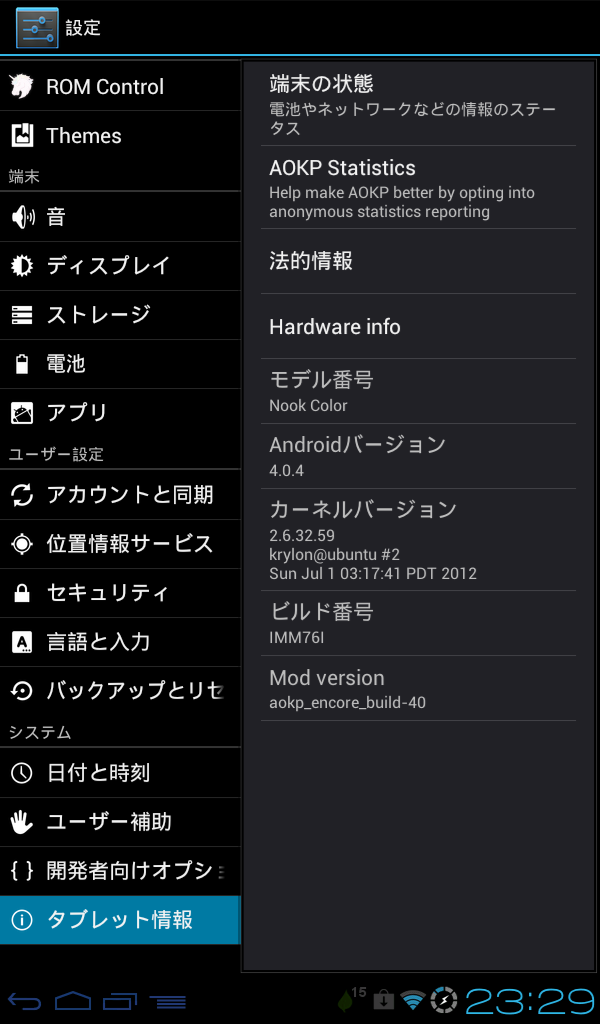
<a href="https://brologue.c.blog.ss-blog.jp/_images/blog/_4b8/brologue/Screenshot_2012-07-22-23-29-15.png" target="_blank"><img src="https://brologue.c.blog.ss-blog.jp/_images/blog/_4b8/brologue/m_Screenshot_2012-07-22-23-29-15.png" width="140" height="240" border="0" align="right" alt="Screenshot_2012-07-22-23-29-15.png" /></a>
<P>
で、さっそく<A HREF="http://forum.xda-developers.com/showthread.php?t=1730377">
こちらのサイトの情報</A>をもとにAOKPイメージ BUILD #40を<A HREF="http://goo.im/devs/krylon360/aokp_encore-ota-eng.krylon.zip">こちらからダウンロード</A>して、普通にsdcardに
保存した後、CWMでストレージをwipeしてからインストールしてみました。
左の図を見れば、たしかにCM9とは別なビルドであることがご理解いただけるかと思います。
(クリックして拡大してご覧下さい)
</P>

<P>
正直な感想としては、CM9 eyeballer nightly build版と比較して、
思うのは、<B>圧倒的な安定感</B>と<B>少しだけ動作が軽い</B>
というところでしょうか。残念ながらOpenGLの実装はされていないようで、
Chromeブラウザはインストールは出来るものの、ウェブページはアクセスはしていて、
タブにファビコンは出るものの、ウェブページそのものは表示されませんでした。
</P>

<P>
安定感という意味では、メモリーが512Mバイトと、そんなに潤沢でないので、
複数の重いアプリを立ち上げると反応が悪くなります。eyeballer版では
そのまま固まってしまうことが多かったのですが、こちらのAOKP版ではそのようなことはなく、
しばらく待っているとちゃんと反応しますので、安心して使えます。
</P>
<a href="https://brologue.c.blog.ss-blog.jp/_images/blog/_4b8/brologue/Screenshot_2012-07-25-02-06-11.png" target="_blank"><img src="https://brologue.c.blog.ss-blog.jp/_images/blog/_4b8/brologue/m_Screenshot_2012-07-25-02-06-11.png" class=right width="240" height="140" border="0" align="right" alt="Screenshot_2012-07-25-02-06-11.png" /></a>
<P>
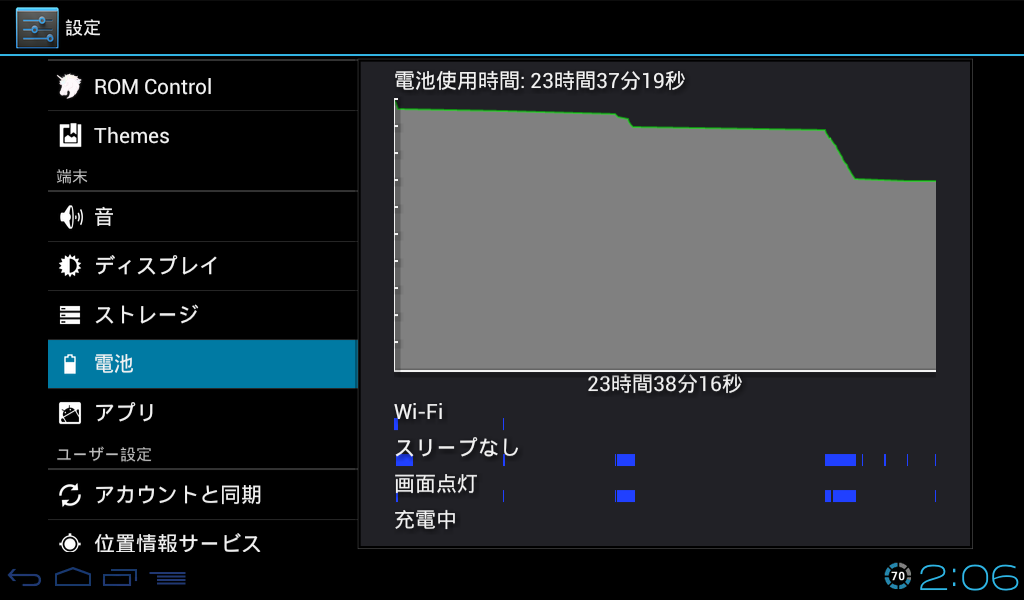
バッテリーの持ちは、なかなか優秀です。この図を見れば、
一目瞭然といったところでしょう。ちなみに大きくバッテリーが減っているところは、
Angry Birdsで遊んでいたところです。
</P>
<P>
というわけで、ご興味のある方は一度インストールしてみては
いかがでしょうか。インストールのときに、ストレージはワイプして
きれいにした方が良いと想像されます。
ではでは、Good Luck!
</P></p></p>
]]></content:encoded>
</item>
<item rdf:about="https://brologue.blog.ss-blog.jp/2012-07-18">
<title>Google VoiceをAndroidスマホで使う</title>
<link>https://brologue.blog.ss-blog.jp/2012-07-18</link>
<description>一部で有名なGoogle Voiceを導入しようと思った。国内ではメジャーな050Plusが基本料金315円＋ケータイ宛1分16.8円、固定電話宛1分8.4円、050plusの電話同士は無料なのに対して、ケータイ宛1分１１セント、固定電話宛1分2セント、アメリカ・カナダあて電話無料という、かなーりお得な値段だからだ。というわけで、善は急げ、ググりながら色々やるべし。Google Voiceは正式には日本に対しては発信はできても着信は出来ない。しかしそこはそこ、いろいろ手段を尽くすといろいろあるもの。具体的には以下のようにすると可能にある。Ekiga.netでSIPアドレスを入手する。ipkall.comで、受信専用のUSの電話番号を入手する。hotspot shieldをインストールして、アメリカのIPアドレスからアクセスしているように偽装するgoogleアカウントでvoiceサービスを使えるようにする。google voiceの設定画面で、言語を「英語」にする。これ大事。google voiceで発着信可能な電話番号を入手する。Sipdroidをアンドロイドスマホにインストールする。SipdroidからPBXes.orgのアカウントを作成し、google voiceのアカウントと紐づけるsipdroidにsipアカウントとサーバアドレス:ポート番号をセットアップする。g電話帳をインストールするg電話帳に日本向けプレフィックス「81を付けて、頭の0をカットする」を作成するSipdroidのインストールとセットアップだけだと、なぜか電話帳から電話をかけられなかったので、g電話帳をインストールした次第。詳細は省略。自分は、nothing.のサイトを参考にさせていただきました。それではみなさん、Good Luck.</description>
<dc:subject>iPhone/ケータイ</dc:subject>
<dc:creator>通りすがり</dc:creator>
<dc:date>2012-07-18T02:26:15+09:00</dc:date>
<content:encoded><![CDATA[
<P>
一部で有名なGoogle Voiceを導入しようと思った。
国内ではメジャーな050Plusが基本料金315円＋
ケータイ宛1分16.8円、固定電話宛1分8.4円、
050plusの電話同士は無料なのに対して、
<B>ケータイ宛1分１１セント、固定電話宛1分2セント、
アメリカ・カナダあて電話無料</B>
という、かなーりお得な値段だからだ。
</P>

<P>
というわけで、善は急げ、ググりながら色々やるべし。
</P>

<P>
Google Voiceは正式には日本に対しては発信はできても
着信は出来ない。しかしそこはそこ、いろいろ手段を尽くすといろいろあるもの。
具体的には以下のようにすると可能にある。
</P>

<P>
<OL>
<LI>Ekiga.netでSIPアドレスを入手する。</LI>
<LI>ipkall.comで、受信専用のUSの電話番号を入手する。</LI>
<LI>hotspot shieldをインストールして、アメリカのIPアドレスから
アクセスしているように偽装する</LI>
<LI>googleアカウントでvoiceサービスを使えるようにする。</LI>
<LI>google voiceの設定画面で、言語を「英語」にする。これ大事。</LI>
<LI>google voiceで発着信可能な電話番号を入手する。</LI>
<LI>Sipdroidをアンドロイドスマホにインストールする。</LI>
<LI>SipdroidからPBXes.orgのアカウントを作成し、google voiceのアカウントと紐づける</LI>
<LI>sipdroidにsipアカウントとサーバアドレス:ポート番号をセットアップする。</LI>
<LI>g電話帳をインストールする</LI>
<LI>g電話帳に日本向けプレフィックス「81を付けて、頭の0をカットする」を作成する</LI>
</OL>
</P>

<P>
Sipdroidのインストールとセットアップだけだと、なぜか電話帳から電話をかけられなかったので、
g電話帳をインストールした次第。詳細は省略。
自分は、<A http://hilcohilco.blogspot.jp/2011/11/android-google-voice.html>nothing.のサイト</A>
を参考にさせていただきました。
それではみなさん、Good Luck.
</P>
<a name="more"></a>
]]></content:encoded>
</item>
<item rdf:about="https://brologue.blog.ss-blog.jp/2012-07-17">
<title>マクロレンズのススメ</title>
<link>https://brologue.blog.ss-blog.jp/2012-07-17</link>
<description>ここ何年か、一眼レフで写真を撮ってきて、コンデジとこてんぱんに違うところと言えば、色々あるのだけど、その一つに「マクロレンズを使った撮影」、というものがあるのじゃないかなと思う。右の写真はα700 + ミノルタ100mmマクロ(NEW) f2.8で撮影したものです。クリックで拡大表示されます。ペンタプリズムの光学ファインダーは、倍率も高く、非常にピントをつかみやすいです。α350のとても小さなペンタミラーのファインダーでは難しい撮影もやすやすとこなします。コンデジでは、ここまで寄れないことの方が多いです。もちろん、コンデジにも立派なマクロ撮影機能を持つものもあるけれど、一般的に言って普通の「マクロモード」では、寄って撮影できるとは言い難い。たとえばミノルタ(ソニー)のAマウント50mmマクロ f2.8は、レンズと撮影対象の距離はわずか数センチまで寄れて、等倍撮影が可能なのだ。今日、夏の暑い中、コンデジで猫じゃらしを撮ろうと思ったら、全然寄れなかった。コンデジはお手軽でうれしいけど、何かをしたいと思った時、ぴたりぴたりと機能がはまらないことがあるのが、ちょっと残念だ。そういう意味では、ミラーレス一眼は良くできていると思うけど、やはりマクロ撮影は光学ファインダーを覗いてマニュアルでピントを合わせたいと思うのは勝手だろうか?</description>
<dc:subject>カメラ・写真</dc:subject>
<dc:creator>通りすがり</dc:creator>
<dc:date>2012-07-17T01:48:28+09:00</dc:date>
<content:encoded><![CDATA[
<a href="https://brologue.c.blog.ss-blog.jp/_images/blog/_4b8/brologue/DSC04601.jpg" target="_blank"><img src="https://brologue.c.blog.ss-blog.jp/_images/blog/_4b8/brologue/m_DSC04601.jpg" class=right width="240" height="160" border="0" align="right" alt="DSC04601.jpg" /></a>


<P>
ここ何年か、一眼レフで写真を撮ってきて、コンデジとこてんぱんに違うところと言えば、
色々あるのだけど、その一つに<B>「マクロレンズを使った撮影」</B>、というものがあるのじゃないかなと
思う。
</P>

<P class=block>
右の写真はα700 + ミノルタ100mmマクロ(NEW) f2.8で撮影したものです。
クリックで<B>拡大表示</B>されます。
ペンタプリズムの光学ファインダーは、倍率も高く、非常にピントをつかみやすいです。
α350のとても小さなペンタミラーのファインダーでは難しい撮影もやすやすと
こなします。
コンデジでは、ここまで寄れないことの方が多いです。
</P>

<P>
もちろん、コンデジにも立派なマクロ撮影機能を持つものもあるけれど、一般的に言って
普通の「マクロモード」では、寄って撮影できるとは言い難い。
たとえばミノルタ(ソニー)のAマウント50mmマクロ f2.8は、レンズと撮影対象の距離は
わずか数センチまで寄れて、等倍撮影が可能なのだ。
</P>

<P>
今日、夏の暑い中、コンデジで猫じゃらしを撮ろうと思ったら、全然寄れなかった。
コンデジはお手軽でうれしいけど、何かをしたいと思った時、
ぴたりぴたりと機能がはまらないことがあるのが、ちょっと残念だ。
</P>

<P>
そういう意味では、ミラーレス一眼は良くできていると思うけど、
やはりマクロ撮影は光学ファインダーを覗いてマニュアルで
ピントを合わせたいと思うのは勝手だろうか?
</P>
<a name="more"></a>
]]></content:encoded>
</item>
</rdf:RDF>